Social Poster vous permet de créer et de programmer des posts en deux étapes simples :
- associez au moins un profil de réseau social ;
- définissez vos paramètres.
Social Poster prend en charge les réseaux sociaux suivants :
- Facebook (page professionnelle) ;
- LinkedIn (profil personnel et page professionnelle) ;
- Instagram (page professionnelle) ;
- fiche d’établissement sur Google ;
- Pinterest (profil) ;
- TikTok (profil).
Cet article vous expliquera comment configurer l’outil et comment définir vos paramètres.
Étape 1 : Associez vos profils de réseaux sociaux
Pour commencer, associez un profil en cliquant sur le bouton « Asoocier » à côté du réseau social correspondant.
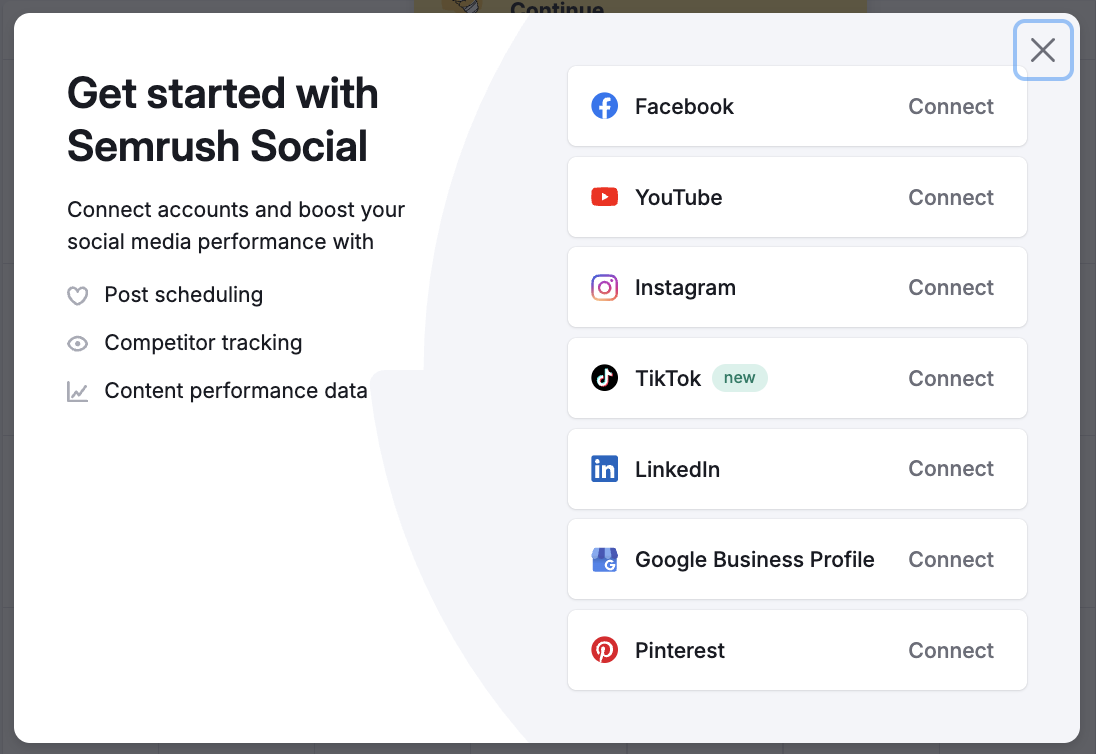
Si vous êtes connecté à un compte de réseau social et utilisez Semrush dans le même navigateur, l’outil vous demandera d’autoriser Semrush à utiliser votre compte. Autrement, vous devrez vous connecter au réseau social sur lequel vous souhaitez publier et ensuite autoriser Semrush à utiliser votre compte.
Comment autoriser Semrush à utiliser chacun des réseaux sociaux ?
Page Facebook
- Ajoutez votre profil : sélectionnez votre ou vos pages Facebook à partir desquelles vous souhaitez publier vos posts et appuyez sur Enregistrer.
Fiche d’établissement sur Google
- Synchronisez votre profil Google avec Poster Social
Profil LinkedIn
- Dans la fenêtre contextuelle, cliquez sur Autoriser.
- Ajoutez votre profil : sélectionnez le ou les profils à partir desquels vous souhaitez publier vos posts et appuyez sur Enregistrer.
Profil Instagram
- Dans la fenêtre contextuelle, cliquez sur Autoriser.
- Ajoutez votre profil : sélectionnez votre ou vos profils et appuyez sur Enregistrer.
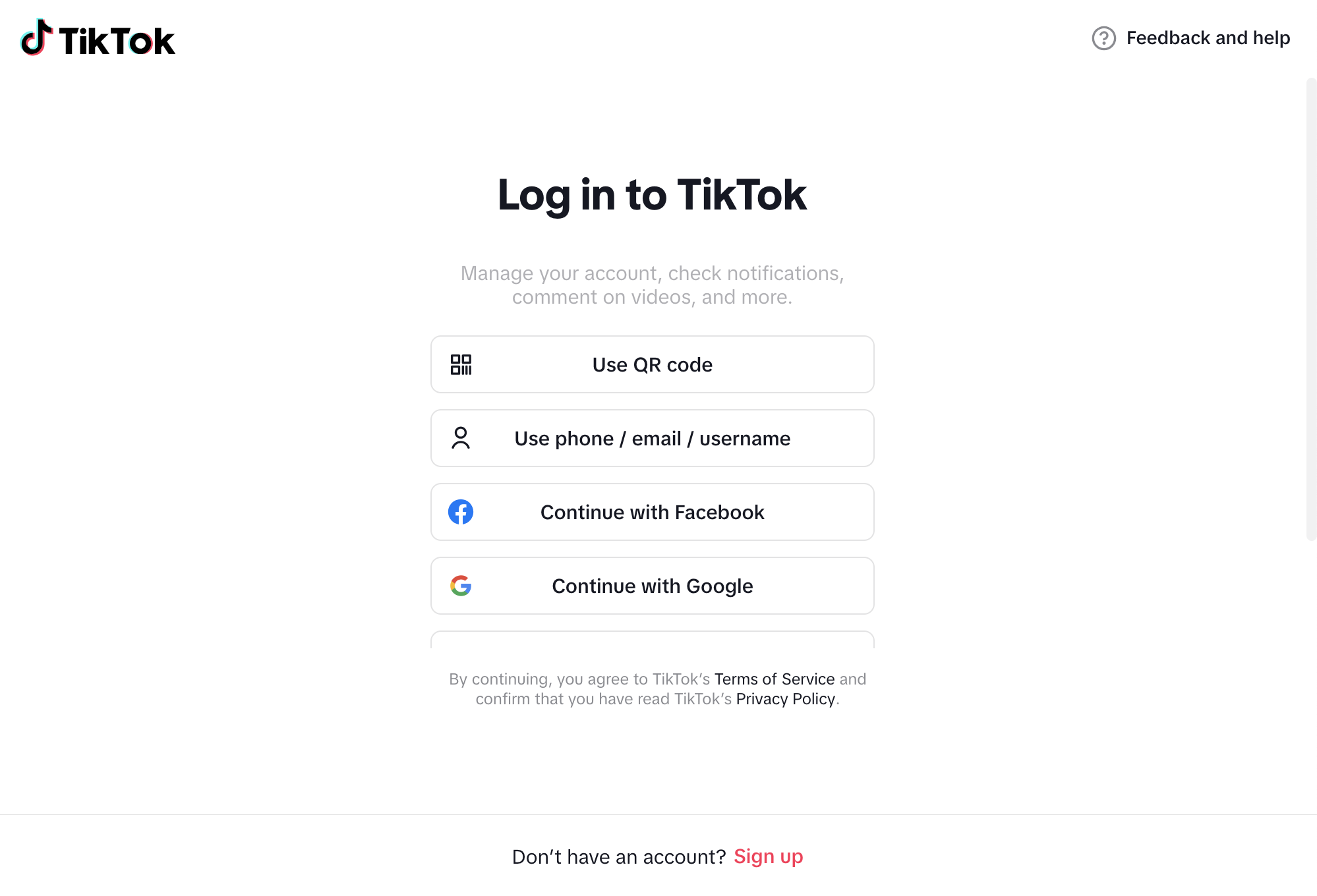
Profil TikTok
Connectez-vous à votre compte TikTok en utilisant l’une des options fournies pour autoriser la connexion :
Profil Pinterest
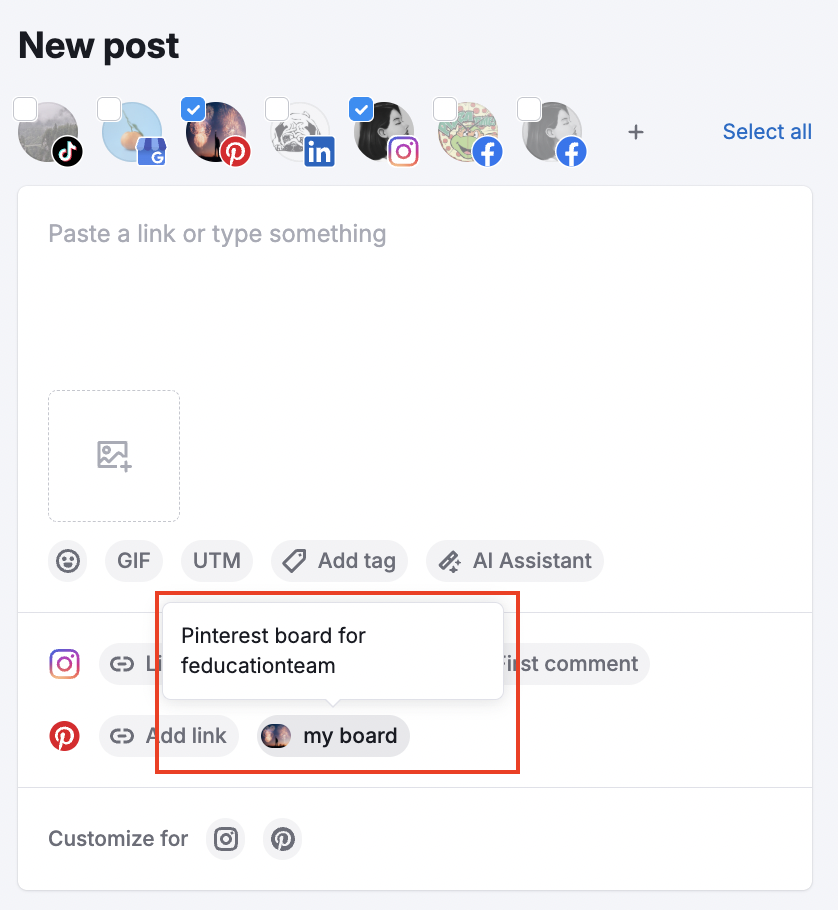
Une fois votre compte Pinterest associé, Social Poster trouvera automatiquement vos tableaux ; lorsque vous créerez un post, vous pourrez directement choisir le tableau depuis le menu déroulant.
Vous pourrez également relier vos images à un site Web.
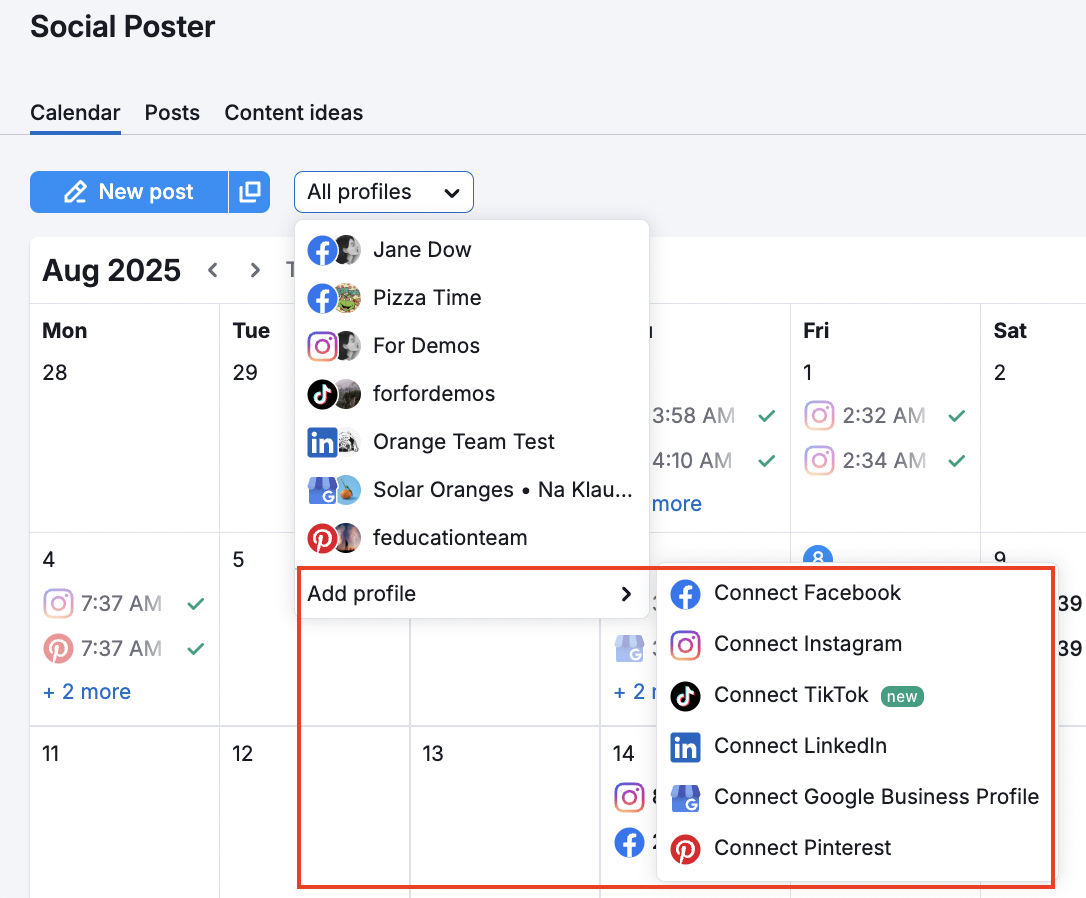
Après avoir associé un profil de réseau social, vous pouvez en ajouter d’autres directement depuis l’onglet Calendrier, en cliquant sur le bouton « Ajouter un profil » en haut à gauche.
Étape 2 : Définissez vos paramètres
Cette étape est facultative et peut être réalisée plus tard (vous pouvez commencer à créer et à programmer vos publications immédiatement après avoir associé un profil).
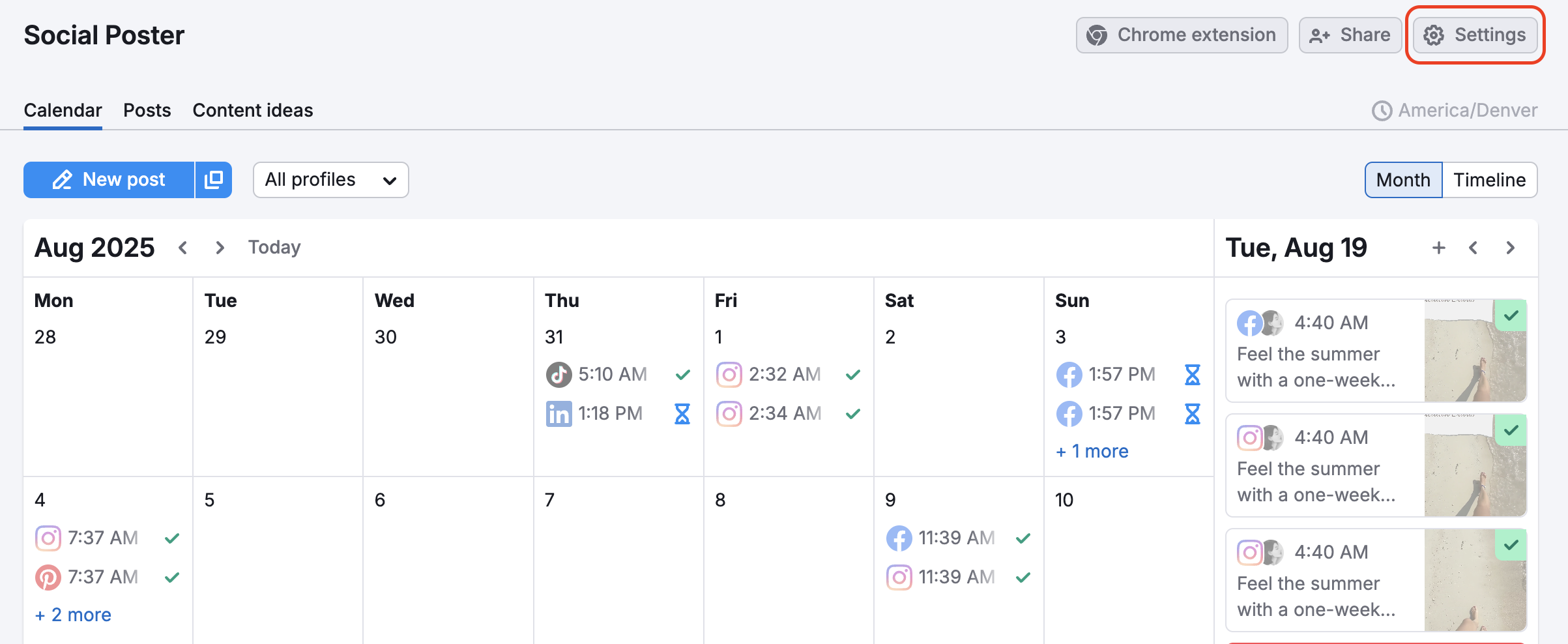
Pour définir vos paramètres, cliquez « Paramètres » en haut à droite de l’interface de l’outil et cliquez sur l’une des quatre options.
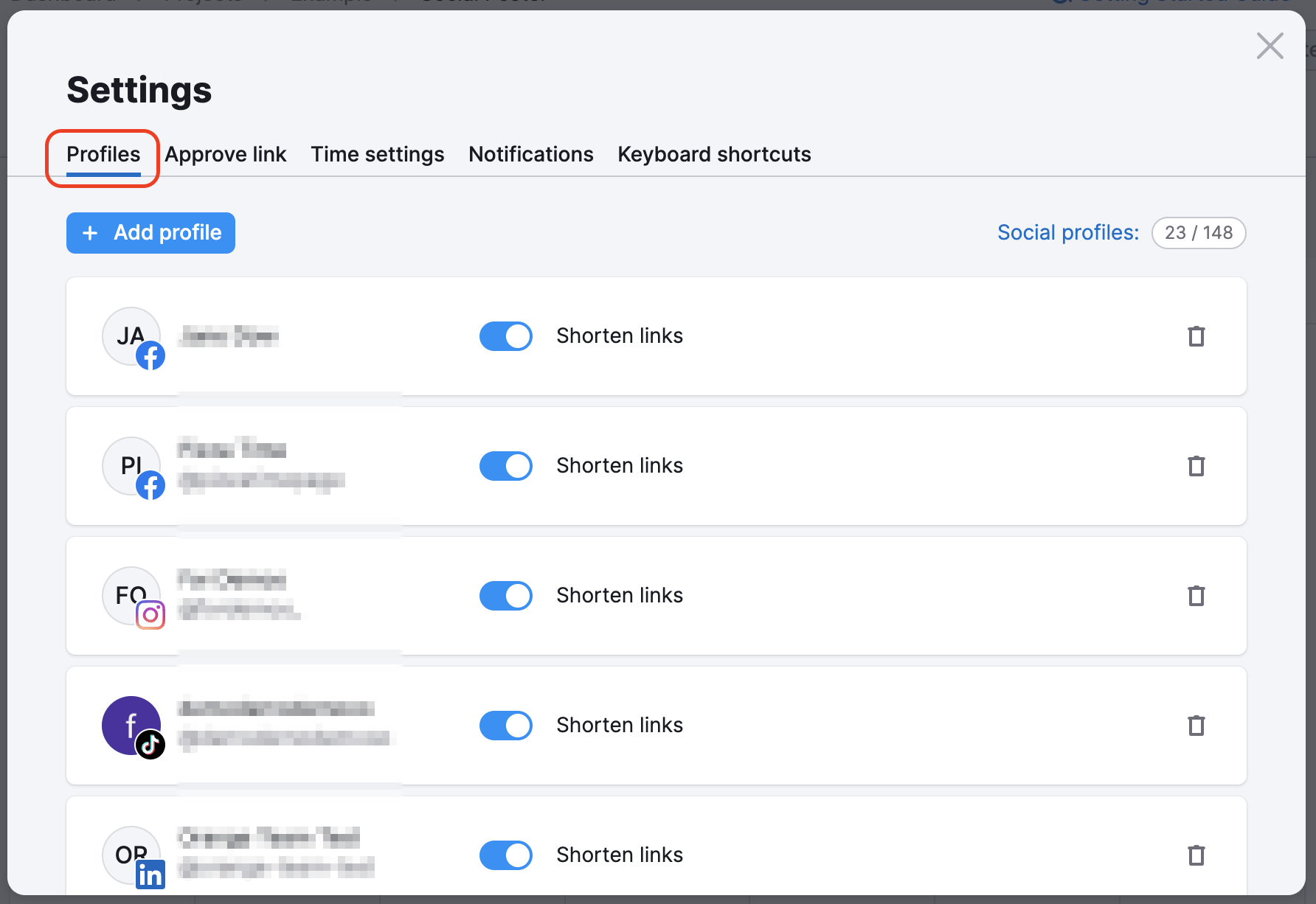
L’onglet Profils vous permet :
- de déconnecter vos profils de réseaux sociaux en cliquant sur l’icône de la corbeille à côté d’un profil ;
- d’autoriser ou de refuser les liens raccourcis via bit.ly en activant ou désactivant cette option.
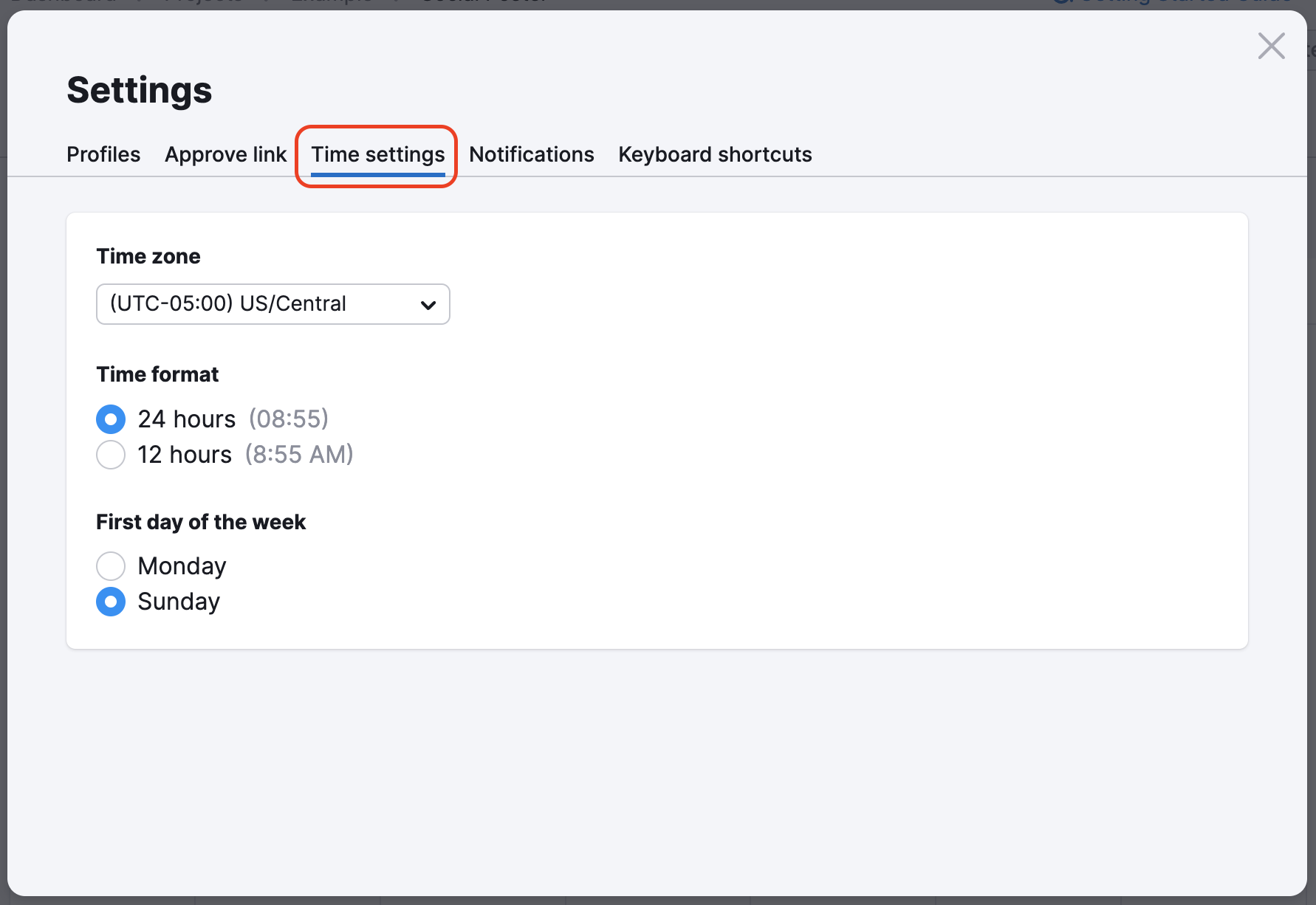
L’onglet Paramètres horaires vous permet de sélectionner :
- le fuseau horaire ;
- le format horaire (24h ou 12 h) ;
- le premier jour de la semaine (lundi ou dimanche).
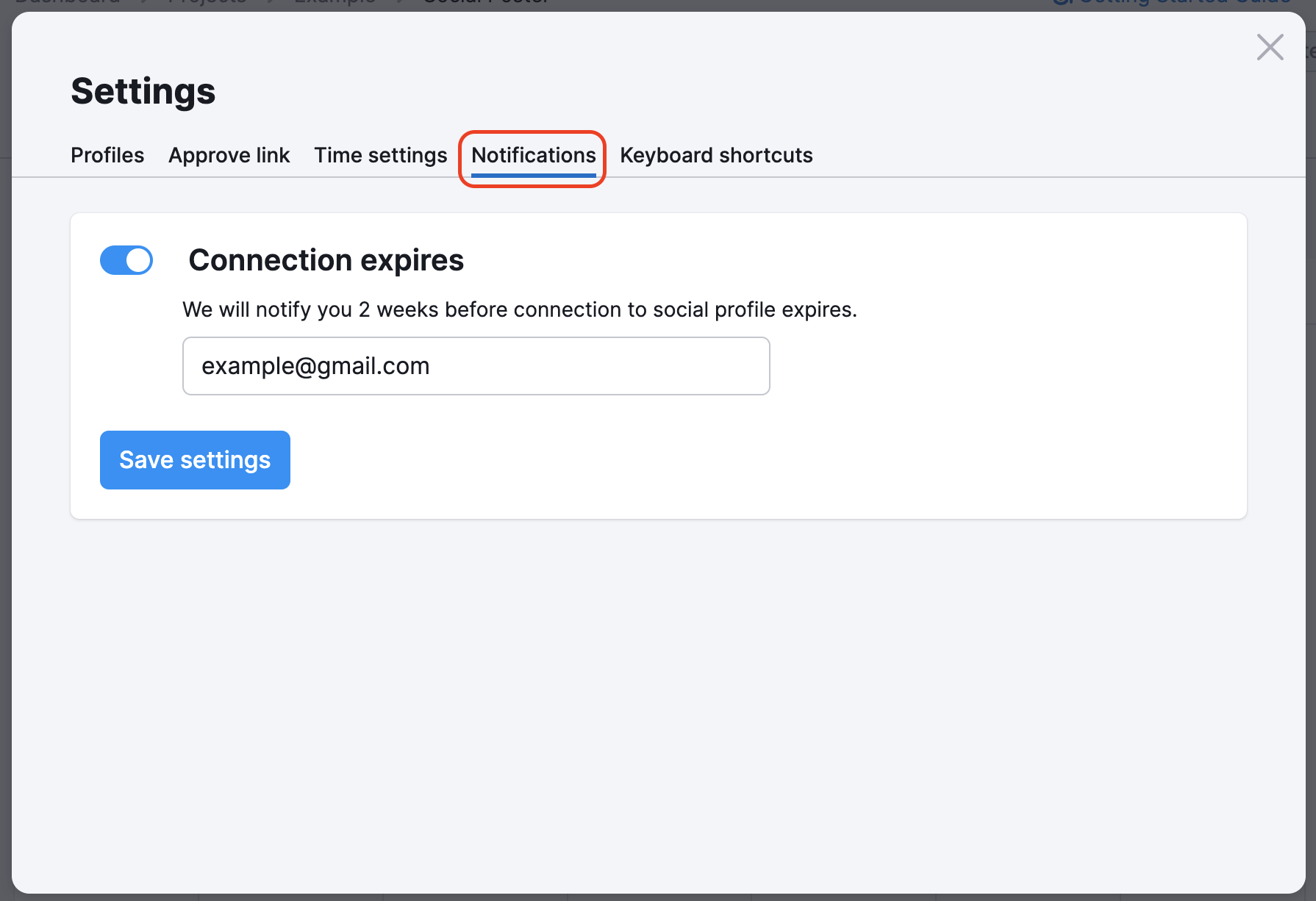
L’onglet Notifications vous permet de configurer des alertes particulières.
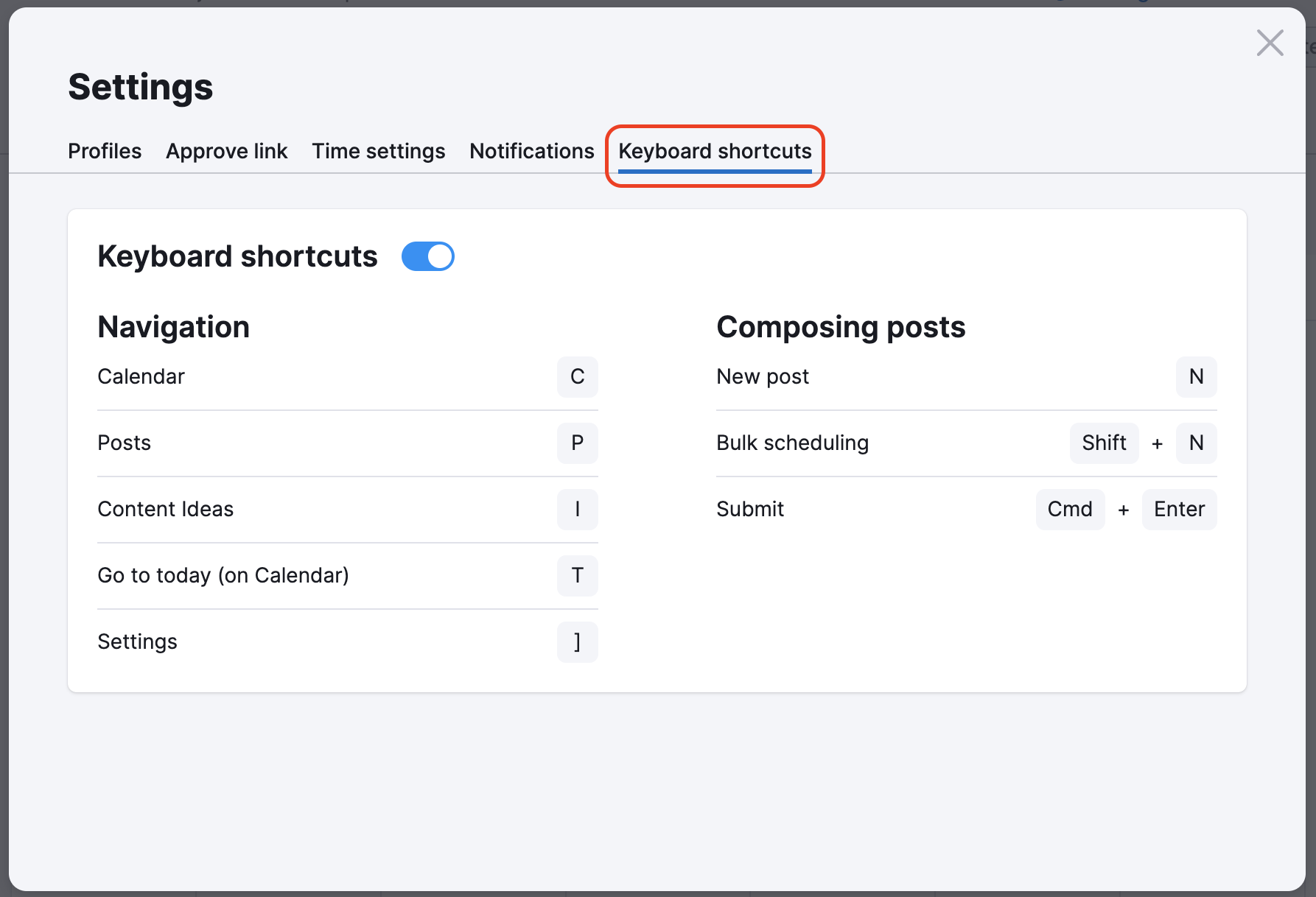
L’onglet Raccourcis clavier vous permet :
- de voir les raccourcis aidant à naviguer plus rapidement dans l’outil ;
- de désactiver ou d’activer les raccourcis clavier à l’aide de la bascule.
Maintenant que votre outil est entièrement paramétré, commencez à créer et à programmer vos posts.
Vous pouvez également partager votre dossier directement depuis Social Poster en cliquant sur le bouton « Partager » en haut à droite, puis en saisissant l’adresse e-mail du destinataire et en sélectionnant les autorisations d’accès.
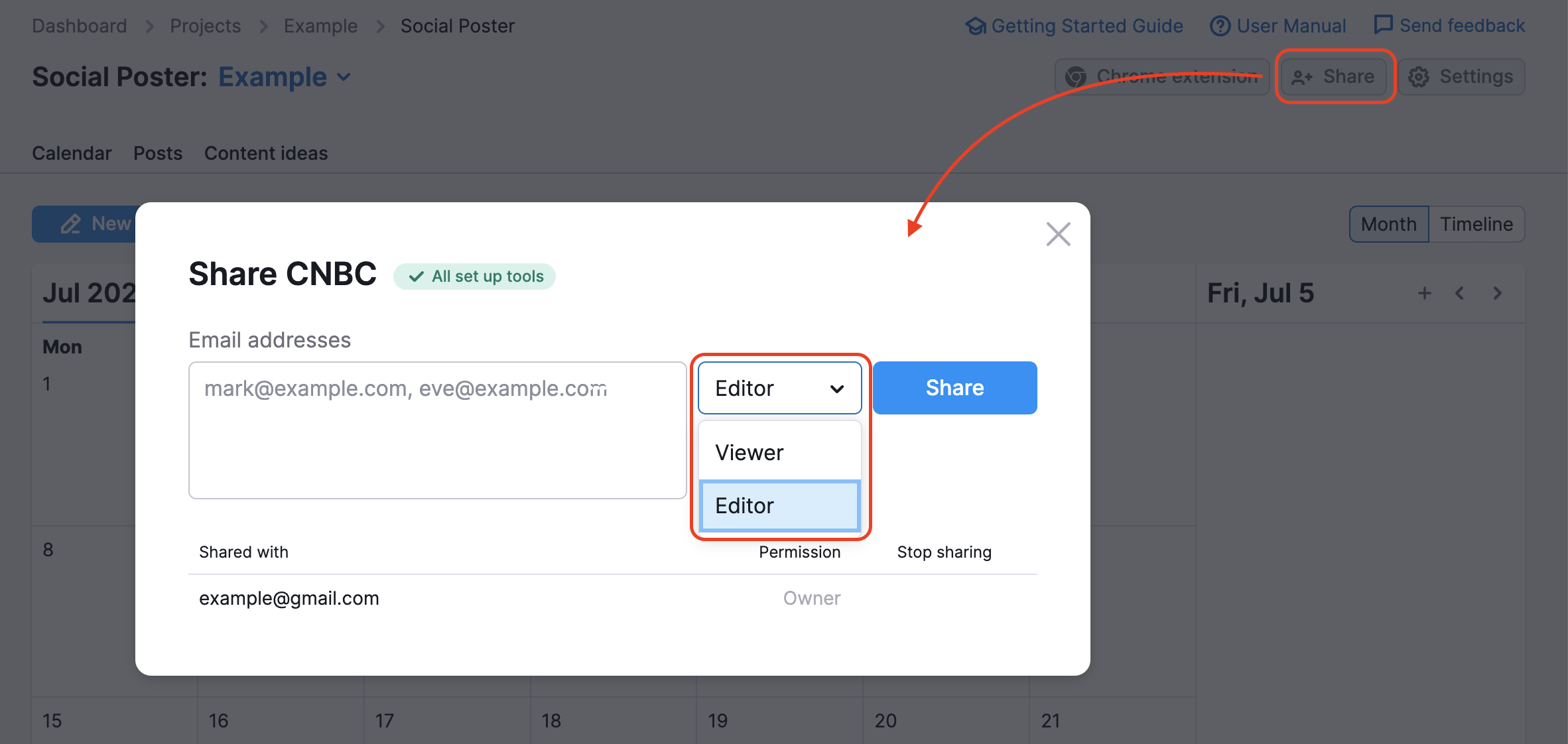
Remarque : le destinataire du partage doit disposer de la boîte à outils Social de Semrush pour pouvoir accéder à votre dossier avec droit de modification. Si vous fournissez l’accès Éditeur à un utilisateur ne possédant pas le forfait Semrush Social, il n’accédera à votre dossier qu’en lecture seule et ne pourra pas le modifier.
 Retour à Les boîtes à outils Semrush catégorie