このマニュアルでは、Google Analytics の接続に関する問題を解決するのに役立つ基本的なトラブルシューティング手順について説明します。
Google Analytics(GA)を Semrush に接続している Google アカウントのメールアドレスを再度ご確認ください。 必要な権限が付与されていることを確認してください。 GA アカウントを Semrush に接続するには、少なくとも閲覧権限が必要です。
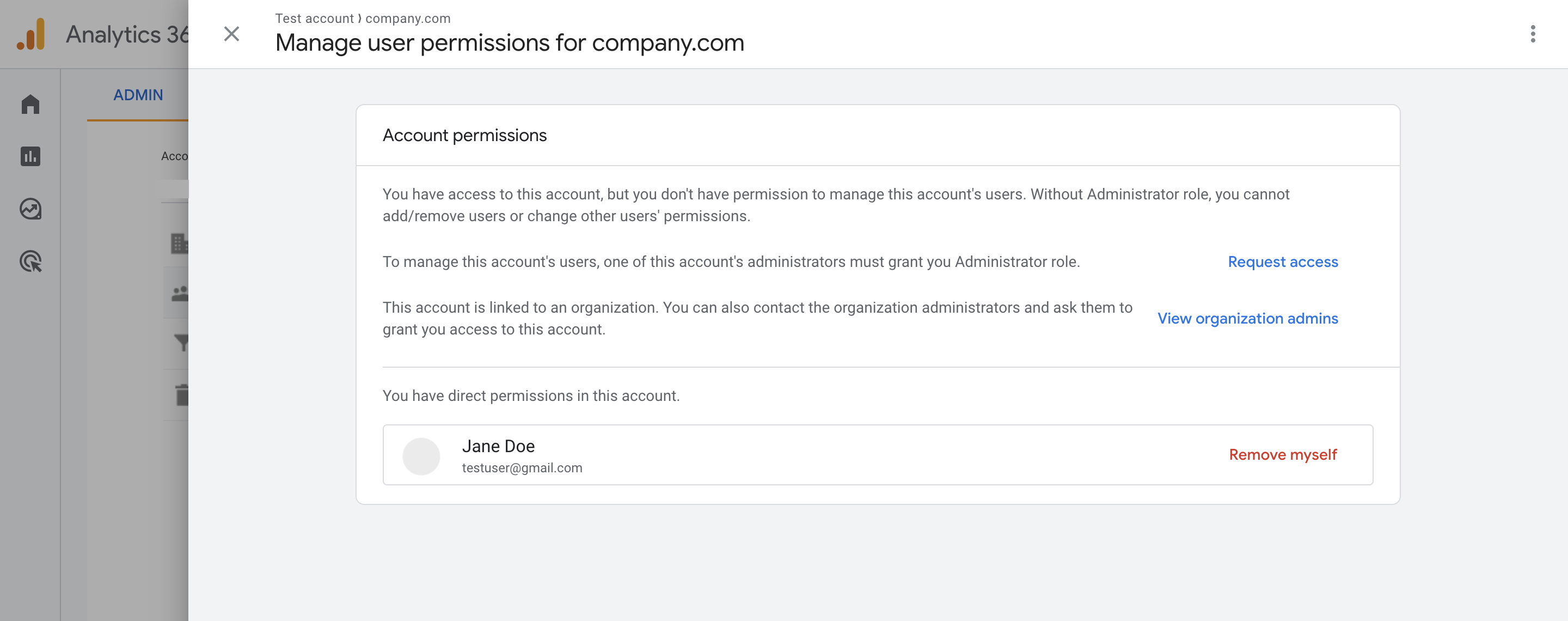
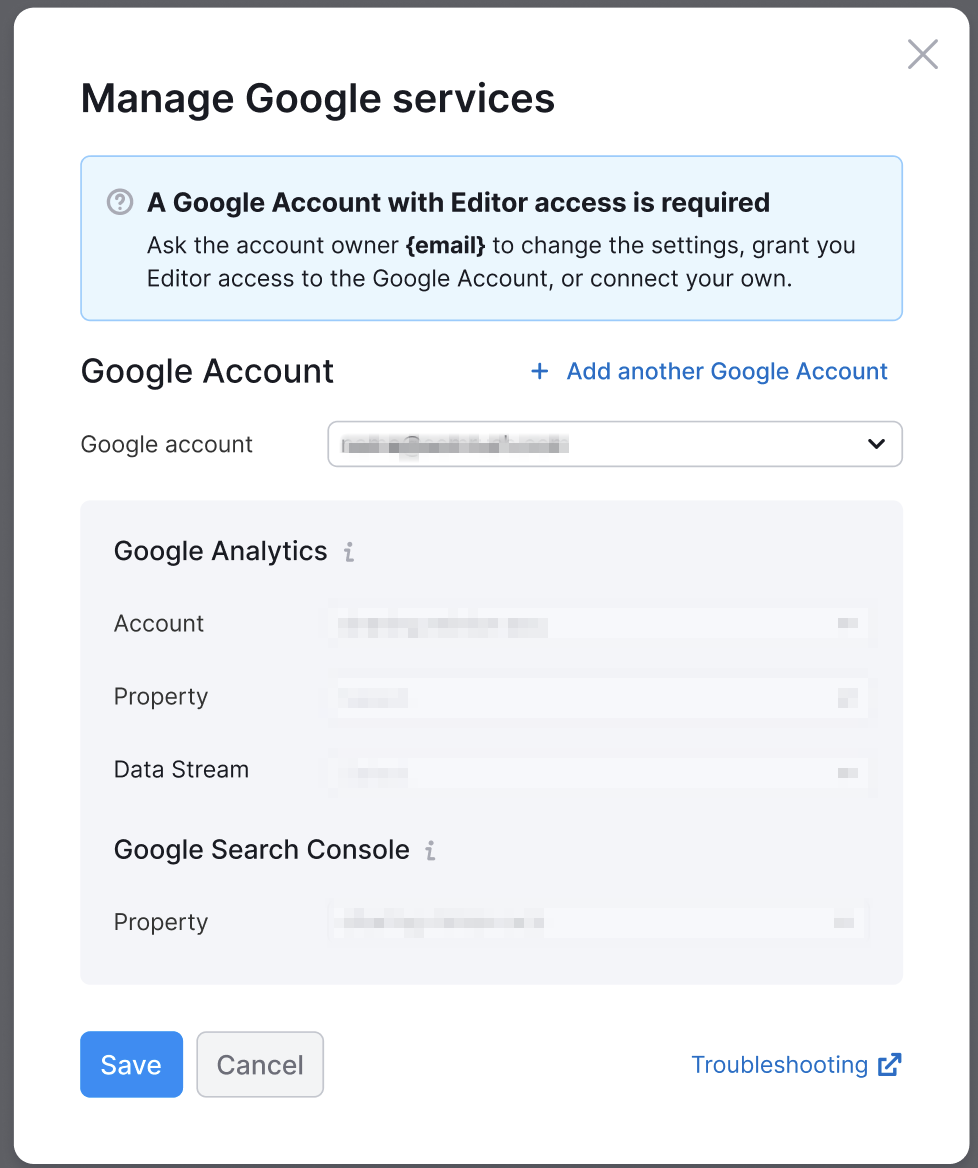
SEOダッシュボード経由で Google Analytics アカウントを接続し、必要な権限がない場合は、「編集権限のある Google アカウントが必要です」という通知が表示されます。
Google Analytics アカウントへの接続を試みた後に必要な権限が付与された場合は、Semrush で連携をリセットし、GA の接続手順をもう一度実行する必要があります。
Semrush アカウントから Google アカウントを切断する手順については、この記事をご覧ください。 切断した後は、Google Analytics アカウントを再接続するために、この記事の手順に従ってください。
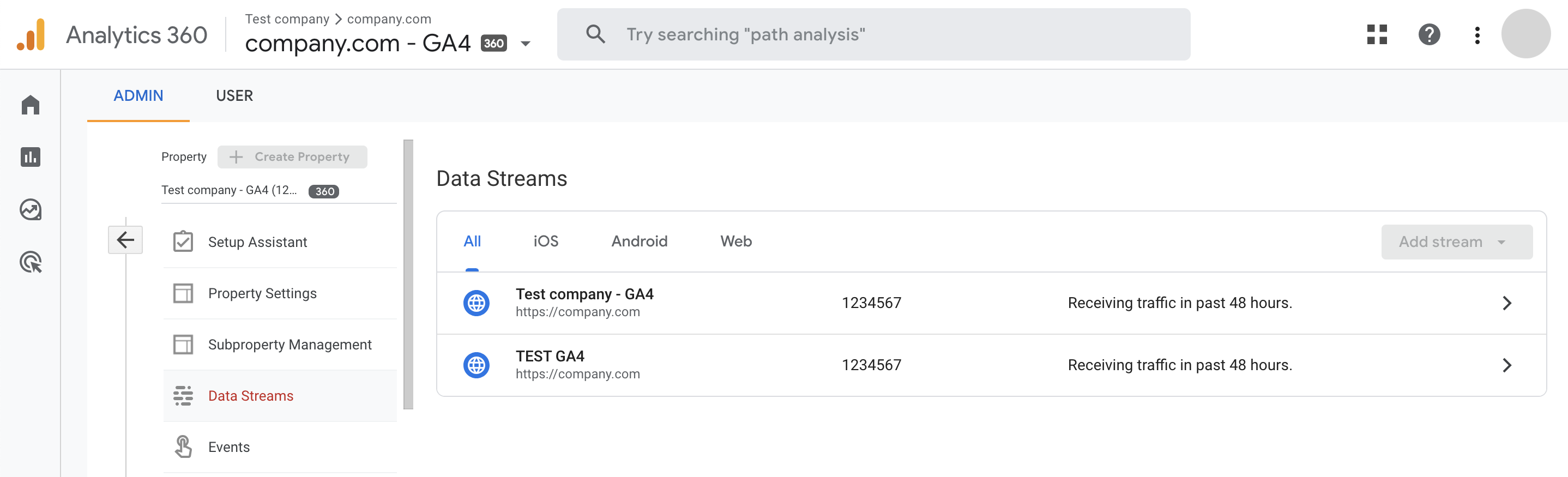
Google Analytics(GA)では、View 設定の Website URL と Property 設定のデフォルト URL が、Semrush のフォルダのドメインと完全に一致していることを確認してください。 つまり、GA でウェブサイトの URL/デフォルト URL が blog.example.com になっている場合、Semrush のフォルダは example.com ではなく blog.example.com に設定する必要があります。逆の場合も同様です。
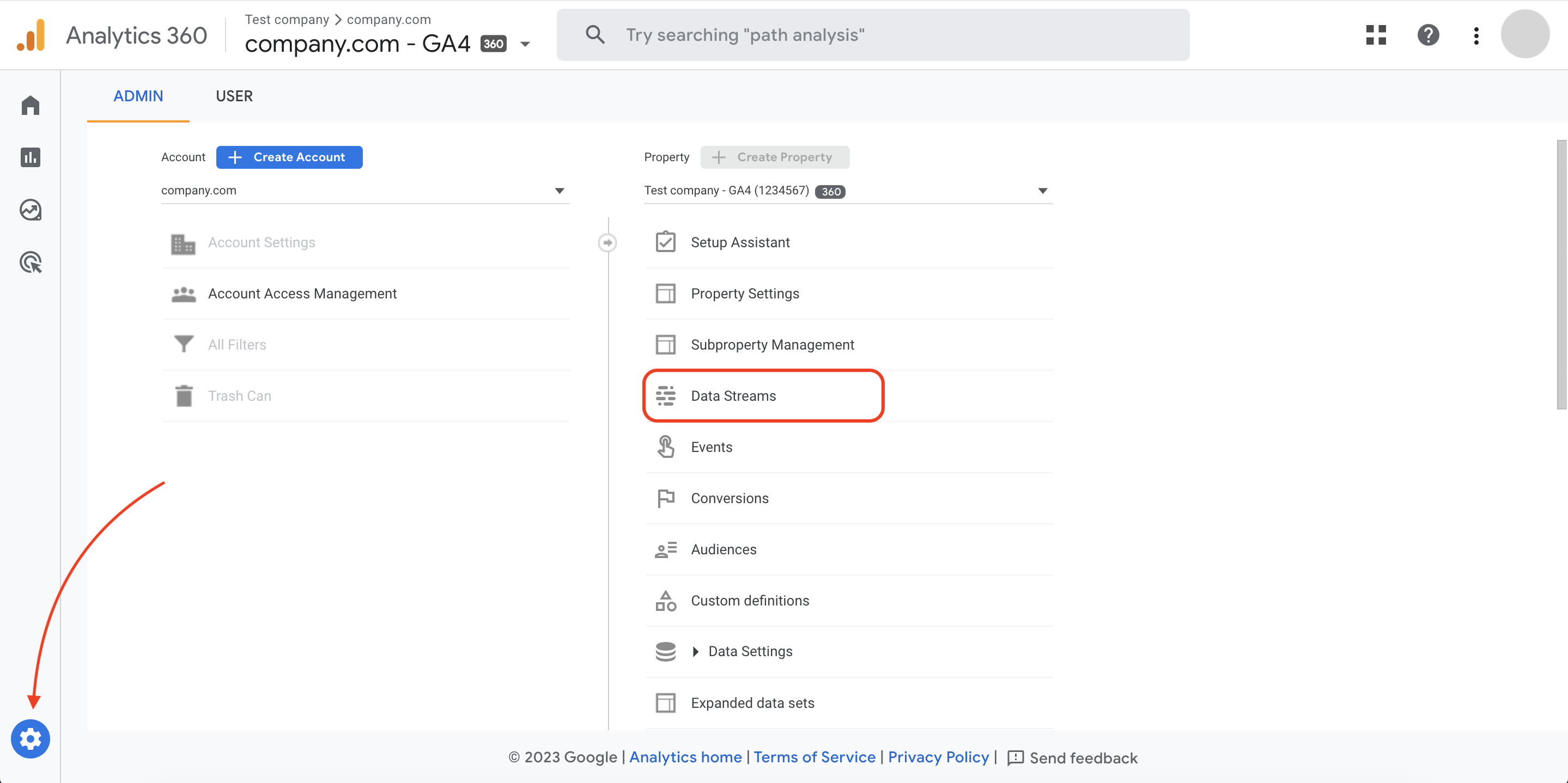
Website の URL を確認するには、Admin に移動し、Data Streams を選択します。
問題が解決しない場合は、サポートチームまでご連絡のうえ、次の情報をお知らせください。
- Google Analytics を接続している Semrush のアカウントに関連付けられているメールアドレス
- Google Analytics を接続している Semrush のフォルダのドメイン名
- Google Analytics アカウントの接続先として Semrush で選択しているツール
カスタマーサポートチームが、あらゆる件でお手伝いいたします。
 以下に戻る: 統合 カテゴリ