順位計測とは、ウェブサイトが検索結果ページで獲得しているキーワードの順位を監視するプロセスです。
現在の状況を把握し、競合他社と比較し、作業の進捗を追跡するには、ウェブサイトの順位を監視する必要があります。 そして、この目的には、順位計測が最適なツールです。
このワークフローでは、トラッキングキャンペーンを正しく設定する方法と、まず確認すべき機能について学びます。
順位計測キャンペーンの設定方法
まずは設定から始め、目標に沿ってキャンペーンを設定する方法を確認しましょう。
Semrushで最初のフォルダを作成すると、順位計測が自動的に構成され、指定したドメインで開始されます。 初回クロールが完了したら、左側のメニューまたはホームページから順位計測ツールに移動して、結果を確認できます。
それ以降に作成するフォルダについては、順位計測を手動で設定する必要があります。 そのためには、順位計測から新しいフォルダを作成し、案内に従って診断キャンペーンを構成して開始してください。
順位計測の設定は2つのステップで構成されています:
- ターゲット
- キーワード

最初のステップでは、キャンペーンの対象範囲、検索エンジン、デバイス、場所を設定します:
- 対象範囲 (1): デフォルトでは、対象範囲はドメイン全体(ルートドメイン)に設定されていますが、範囲を絞り込みたい場合は、ルートドメイン、サブドメイン、URL、またはサブフォルダを選択できます。
- 検索エンジン (2): デフォルトでは検索エンジンはGoogleに設定されていますが、順位計測ではBing、Baidu、ChatGPT、またはGoogle AIモード(AI SEOツールキットのサブスクリプションで利用可能)も選択できます。
- デバイス (3): 検索結果は、デスクトップ、モバイル端末、タブレットで異なります。 目標に応じて、デバイスを1つ選択してください。 可用性は、選択した検索エンジンによって異なります。
- 場所 (4): 場所を選択します。 キャンペーンを設定して、国、州/地域、都市、または郵便番号ごとの結果を追跡できます。 場所を選択した後、言語を選び、順位計測でキーワードのローカルまたは全国のボリュームを表示するかどうかを指定できる場合があります。 可用性は、選択した検索エンジンによって異なります。
さらに、このステップでは、ビジネス名 (5) を入力して、ウェブサイトのローカルパックの結果を追跡できます。 この機能を使うと、追加したキーワードのトラッキングキャンペーンで、ビジネスがGoogleのローカルパックに表示されているかどうかを確認できます。
次の設定ステップでは、キャンペーンにキーワードを追加する必要があります。
オプションは次のとおりです:
- キーワードを手動で追加する,
- 既存の順位計測キャンペーンから
- Semrushレポートから,
- Keyword Strategy Builderから、
- Google Analyticsから,
- Google Search Consoleから、
- .txt または .csv ファイルから。
![赤い矢印で示された[Import from]ボタンから開いたドロップダウンメニューが表示された、順位計測の設定手順ステップ2。 メニューにはいくつかのインポートオプションがあります。](https://static.semrush.com/kb/uploads/2025/05/21/Screenshot%202025-05-21%20at%201.31.37PM.png)
追跡するキーワードがわからない場合でもご安心ください。キーワードリサーチガイドをご覧ください。
キーワードを追跡対象に追加したら、緑色の[トラッキングを開始]ボタンをクリックします。 キャンペーンのデータを収集するには、ツールにしばらく時間が必要です。
設定手順の詳細については、専用のマニュアルをご確認ください。
キーワードをグループ化しています
設定中または設定後に、キーワードをさまざまなトピックごとにグループ化することをおすすめします。 タグを割り当てると、レポートを確認するときにいつでもキーワードを並べ替えられます。
タグは初期設定ウィンドウから追加できます(下の例のようにカンマで区切ります)。または、設定内や順位計測レポートから直接追加することもできます。 1つのキーワードに複数のタグを追加できます。
![順位計測のキーワードにタグを追加する手順のデモです。 キーワードにタグを追加すると、結果は[キャンペーンにキーワードを追加]ボタンで保存されます。](https://static.semrush.com/kb/uploads/2022/07/14/ezgif.com-gif-maker%20%283%29.gif)
設定後は、[概要]タブからタグを追加できます。 キーワードは表に一覧表示され、各キーワードの横にはタグを割り当てるためのラベルがあります。
![[ランキングの概要]レポートで使用できる別のタグ付けオプションのデモです。 赤い矢印は、すでに追跡中のキーワードの横にある[タグを追加]ボタンを指しています。](https://static.semrush.com/kb/uploads/2022/07/14/image_zW9ne7p.png)
順位計測でのキーワードタグ付けについて詳細はこちら、概要マニュアルをご覧ください。
競合他社の追加
ツールを設定してキーワードを整理したら、競合他社を追加して、順位を並べて確認できます。
![順位計測のランドスケープレポート。 赤い矢印は、競合他社の[追加]オプションを指しています。](https://static.semrush.com/kb/uploads/2025/01/03/Screenshot%202025-01-03%20at%2016.29.57.png)
1つの順位計測キャンペーンに最大20件の競合他社を追加できます。 これらは、ルートドメイン、サブドメイン、サブフォルダ、個別のURLです。 また、ウェブサイト内の異なるサブフォルダ同士のパフォーマンスを比較したい場合は、ここに自分のウェブサイトを追加することもできます。
![順位計測で競合他社を追加するためのポップアップメニューです。 利用できる項目は、[競合他社を追加]、[提案された競合他社(オーガニック検索)]、[提案された競合他社 (Ad Words)]、[追加された競合他社]です。 これらの項目の下に、[アップデート]ボタンがあります。](https://static.semrush.com/kb/uploads/2022/07/14/image_HbPHblx.png)
ヒント. キャンペーン内のキーワードでどのウェブサイトが競合しているかを確認するには、順位計測の競合他社発見レポートをご覧ください。
順位計測の主なレポートと指標
ツールを開始すると、あなたと競合他社の順位に関するデータを毎日収集し始めます。 見てみましょう:
- ランドスケープ レポートで全体のステータスを確認します
- 特定のキーワードは、概要レポートで確認できます
- ランキングの分布タブで、全体のパフォーマンスを競合他社と比較します
- ページタブで、キャンペーン内の少なくとも一つのキーワードで順位がついているランディングページの一覧を確認します
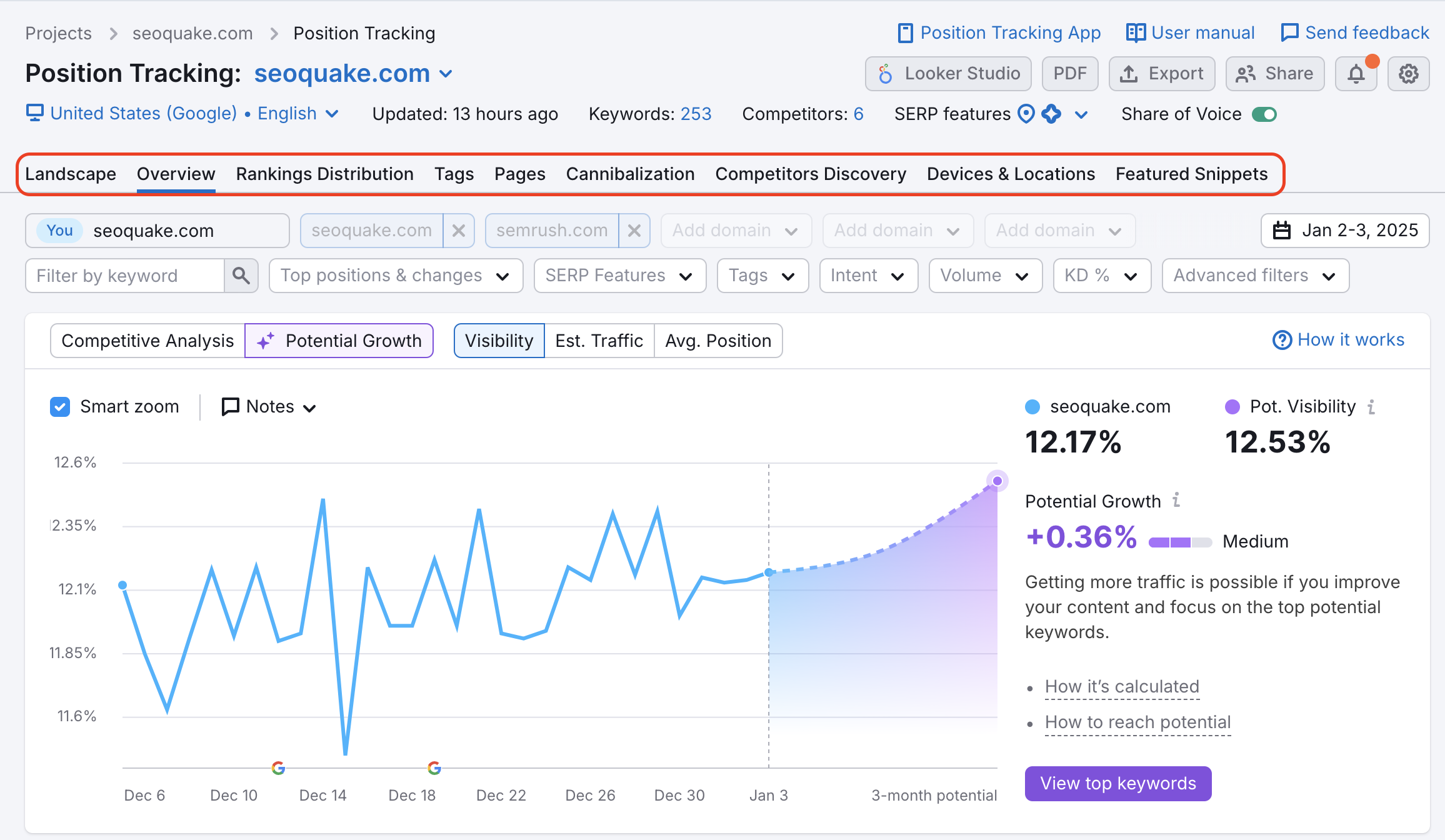
順位計測の主な指標の一つは可視性です。 可視性は、キャンペーン内のキーワードについて、ウェブサイトが Google の上位100位内でどの程度進展しているかを示すクリック率(CTR)に基づいています。 この指標は、作業の進捗を監視するのに役立ちます。
結果を監視するために使用できる他の指標は、推定トラフィックと平均順位です。
推定トラフィックは、ドメインへの推定訪問数を表すように算出されます。 この数値は現在の順位に基づいており、毎日変動する場合があります。
平均順位は、キャンペーン内のキーワードにおけるすべての順位の平均です。
すべてのレポートでフィルターを使用して、日付範囲の変更、比較用の競合他社の追加、特定のキーワードへの絞り込みができます:

OR/AND機能を使って、複数のフィルター条件を一度に組み合わせることができます。 これは、キーワードに複数のタグがある場合に特に便利です。 たとえば、tag1またはtag2を含むキーワードだけを含める、またはtag1とtag2の両方を含みtag3を除外するように結果を絞り込むことができます。
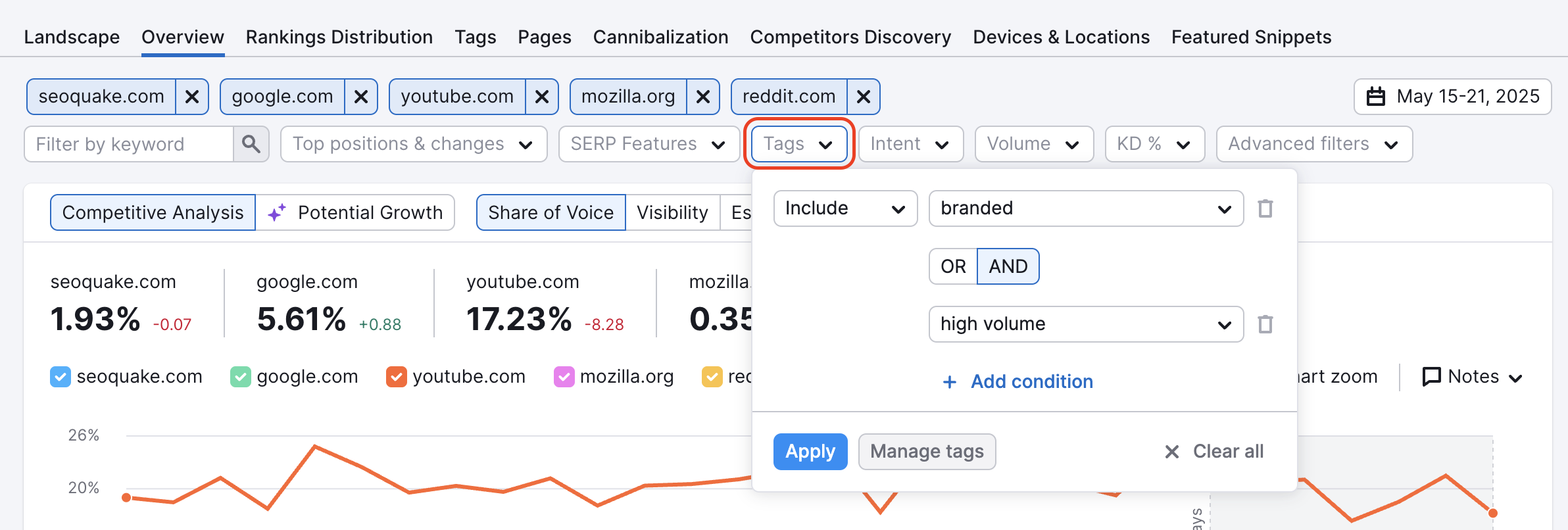
ヒント: タグで結果を絞り込み、その後、トラッキングキャンペーンの右上にある「PDF」ボタンでレポートを作成すると、特定のキーワードグループの進捗を簡単に把握できます。
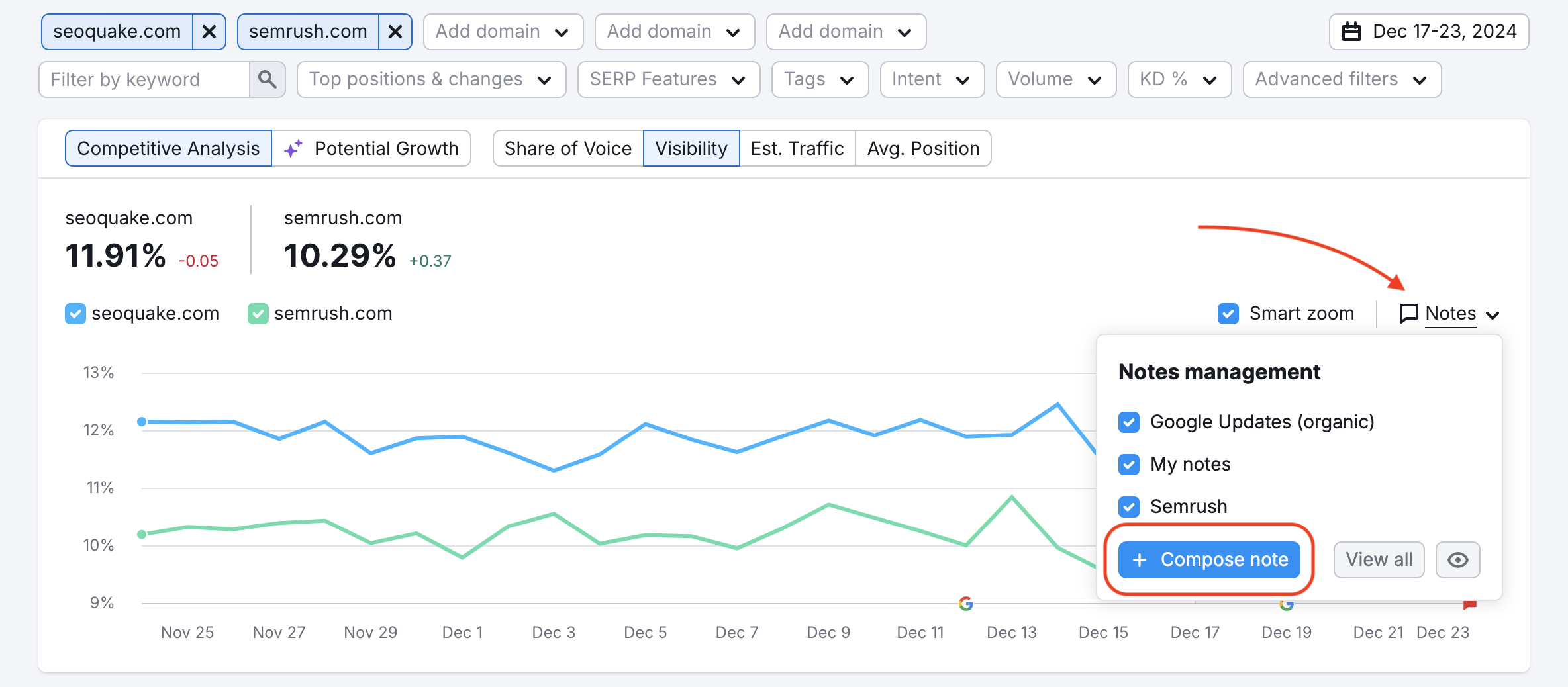
改善が可視性やその他の指標にどのように影響するかを把握するには、ウェブサイトで何かを最適化したり新しい内容を実装したりするたびに注記を追加してください。
Sensor — ボラティリティの追跡を有効にする
これでトラッキングキャンペーンの設定が正常に完了し、結果のモニタリングもすでに開始されています。
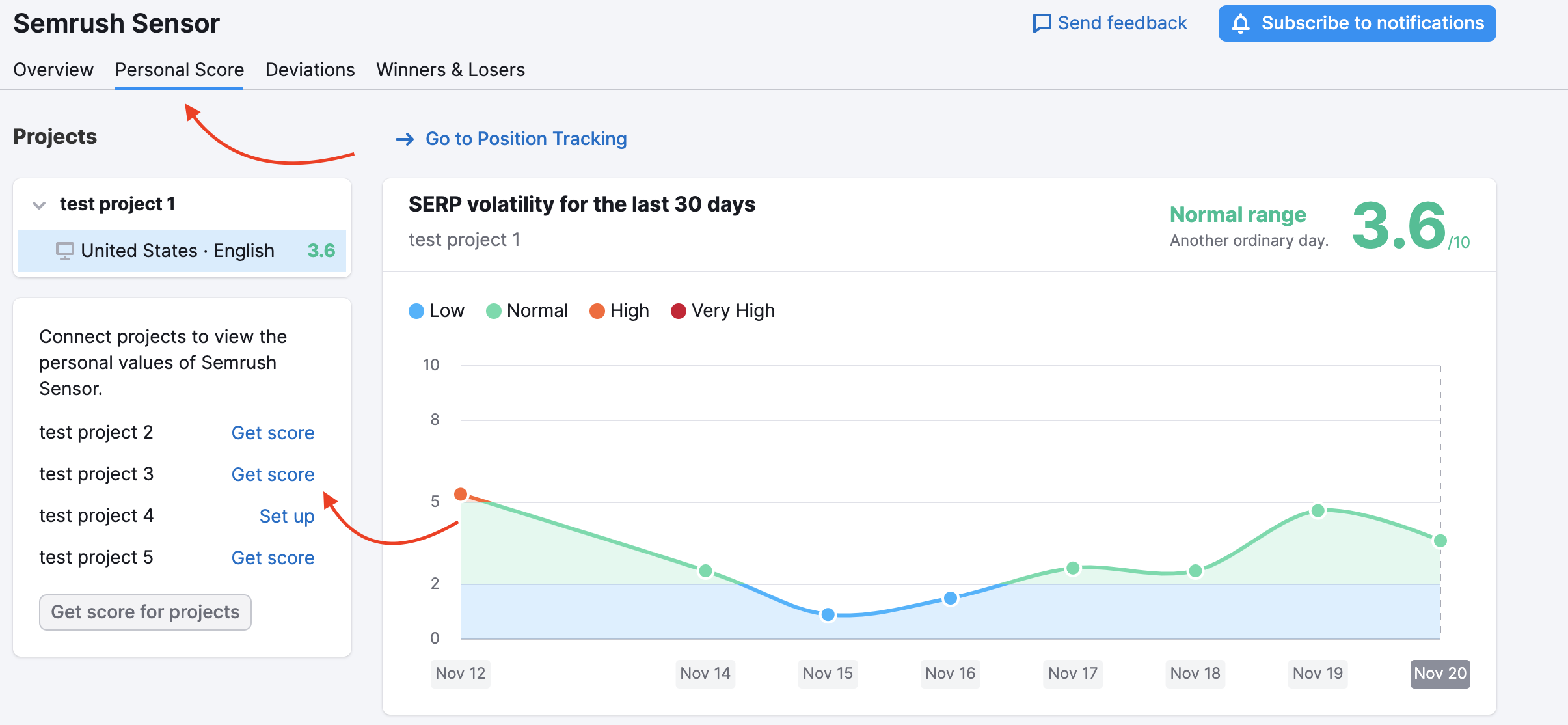
順位の状況をより詳しく把握するために、Sensorツールでパーソナルスコアを有効にしてください。
Semrush Sensorは、Googleのアルゴリズム更新の兆候を検出するために、日々の順位変動に基づいてGoogleのSERPのボラティリティを追跡します。 ここでは、さまざまな地域におけるキーワードカテゴリごとの全体的なボラティリティを確認し、順位計測キャンペーンのパーソナルスコアを設定できます。 パーソナルスコでは、順位計測キャンペーンで選択したキーワードと国について計算されたボラティリティが表示されます。
これを有効にするには、パーソナルスコアタブに移動する必要があります。 パーソナルスコアタブに入ったら、左側でプロジェクトを見つけ、対象のプロジェクトの「セットアップ」を選択します。 数分かかりますが、その後、このタブでパーソナルスコアを確認できるようになります。
順位計測は、日次更新を提供し、特定の地域やデバイス種別ごとの結果をモニタリングできるため、多くのユーザーに支持されています。 このツールを使えば、順位の状況を常に把握し、作業の進捗を追跡できます。
順位計測には、さらに多くの機能があります! 以下では、SEOツールキットのサブスクリプションのGuruプランとBusinessプランで利用できる高度な機能を確認できます。
順位計測の高度な機能
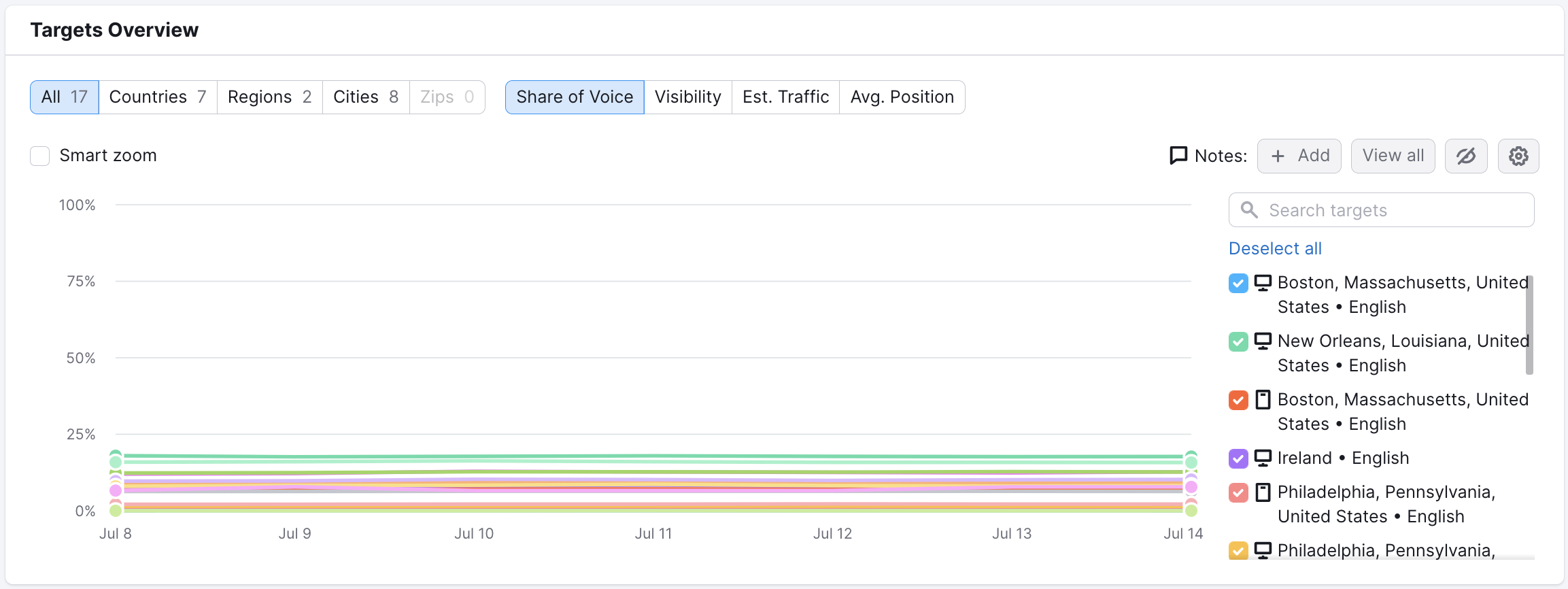
マルチターゲティング
Semrushの順位計測キャンペーンにおけるマルチターゲティングでは、複数のデバイス(デスクトップ、スマートフォン、タブレット)および場所(市区町村レベルまで)にわたるウェブサイトの検索可視性を、フォルダー内で追跡できます。 この機能は、GuruまたはBusinessプランのSEOツールキットのサブスクリプションでのみ利用できます。
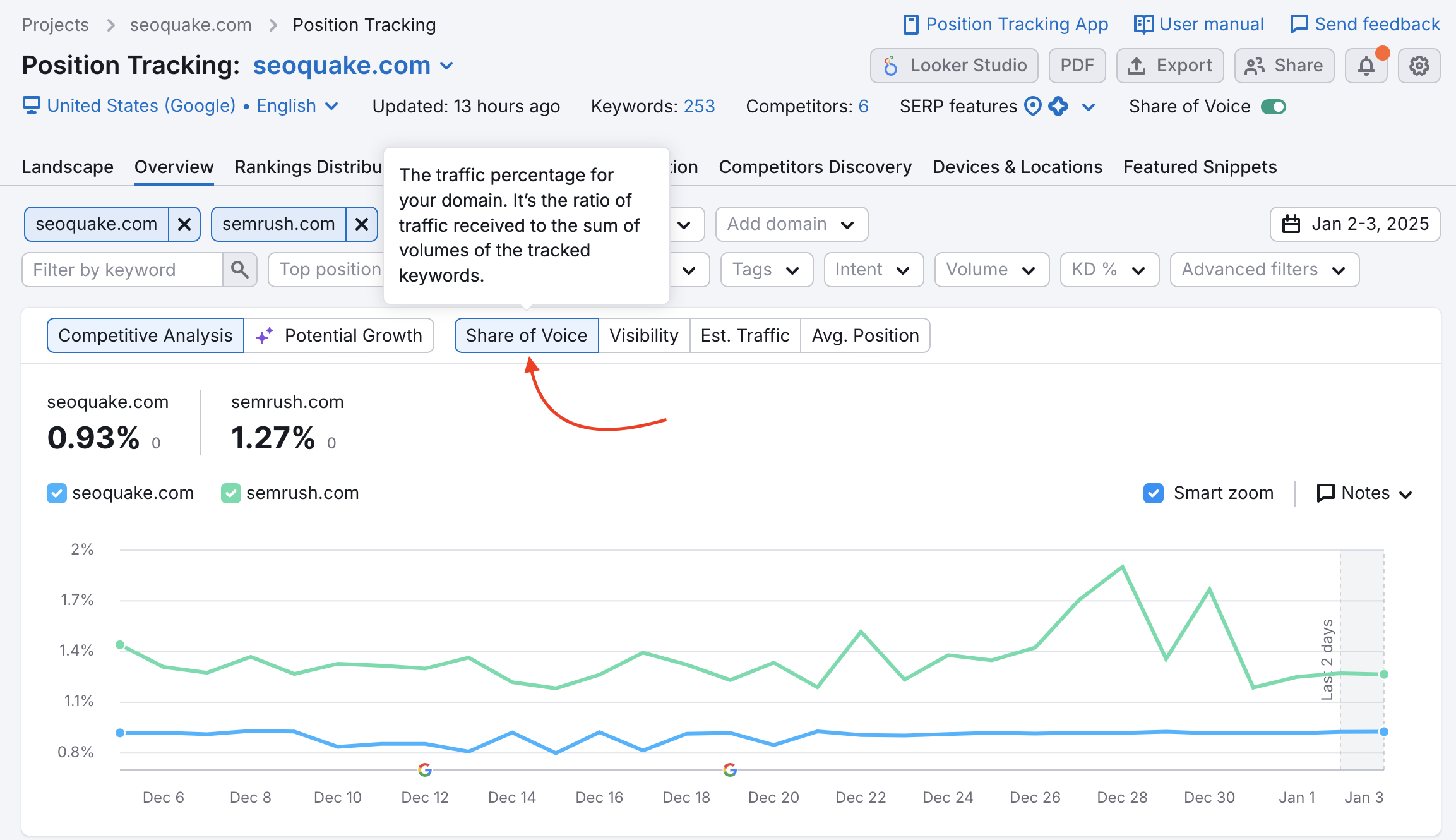
トラフィック占有率
トラフィック占有率は、ターゲットオーディエンスの注目のうち、ブランドが占める割合を示します。 これは、すべてのキーワードの合計ボリュームを考慮し、各サイトが獲得するトラフィックの割合を示します。 この機能は、 BusinessプランのSEOツールキットのサブスクリプションでのみご利用いただけます。
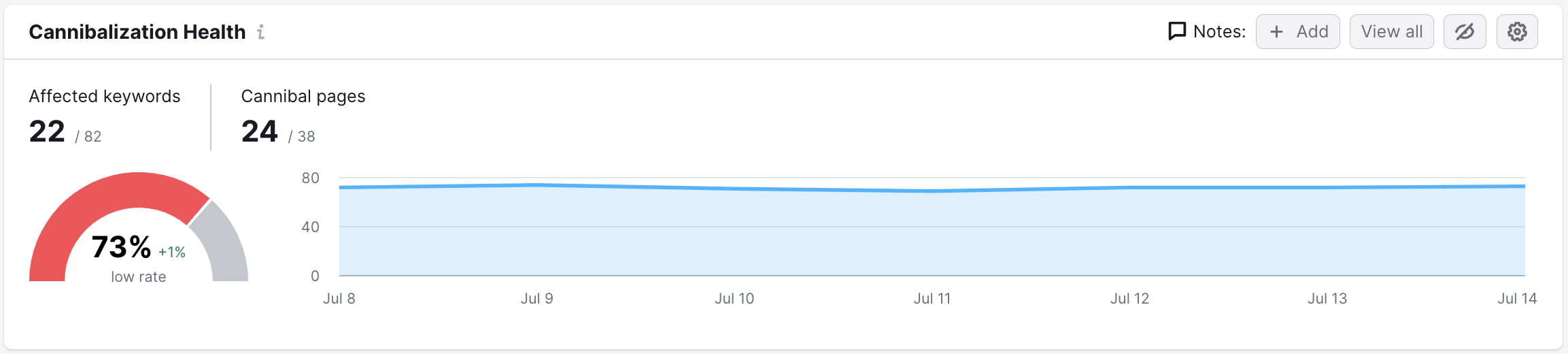
カニバリゼーションレポート
キーワードのカニバリゼーションとは、ウェブサイトに同じトピックまたはキーワードを対象とする複数のページがあるために、それらのページが検索エンジンの順位で互いに競合し、どちらも順位を落としてしまう状態を指します。 このような発生を特定し、すばやく修正することが、サイトの可視性を向上させるうえで重要です。
順位計測のカニバリゼーションレポートを使用すると、カニバリゼーションの健全性を分析し、カニバリゼーションを起こしているページを調査できます。 この機能は、SEOツールキットのサブスクリプションのGuruまたはBusinessプランでのみ利用できます。
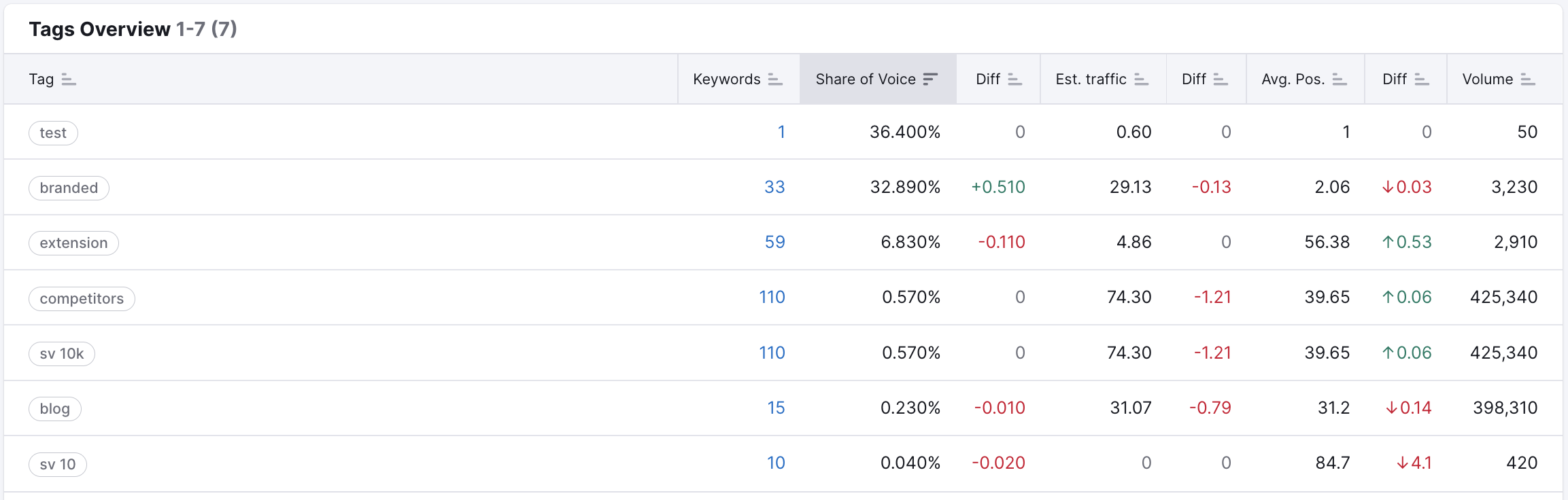
タグレポート
順位計測のタグレポートでは、各タググループの成長指標(トラフィック占有率、可視性%、推定トラフィック、平均順位)と、各タグのパフォーマンスの内訳を確認できます。 このレポートは、SEOツールキットのサブスクリプションのGuruまたはBusinessプランでのみ利用できます。
順位計測の詳細については、順位計測マニュアルをご覧ください。