プロンプト追跡では、ChatGPT、Google AIモード、Gemini を含むAI検索プラットフォーム全体で、カスタム設定したプロンプトに対するブランドの毎日の可視性を監視できます。
この機能を利用するには、AI可視性ツールキットのサブスクリプションが必要です。
アクセスできるようになると、次のことができます:
- ターゲットプロンプトに対してドメインの順位を追跡し、ChatGPT Search、GoogleのAIモード、Geminiで主要なAI検索体験に表示され続けるようにします
- 従来の検索とAI検索の両方で平均順位と可視性の推移を監視し、パフォーマンスが時間とともにどのように変化するかを把握します
- AI検索での可視性をGoogleの従来の順位と比較し、ギャップと機会を特定します
- AI検索での順位変動の毎日更新を取得し、可視性の変動にすばやく対応できるようにします
- AI主導の検索での競合他社のパフォーマンスを分析し、自社のパフォーマンスを同業他社と比較します
- トラッキングしているプロンプトに対してAIプラットフォームがどのドメインとページを引用しているかを確認し、新しいブランドメンションを獲得できる機会を見つけます
プロンプト追跡の設定
新しいプロンプト追跡キャンペーンを作成する際、検索エンジンとしてChatGPT Search、Google AIモード、Geminiを選択できます:
- AI可視性 > プロンプト追跡に移動します
- 新しいターゲットを追加をクリックするか、既存のキャンペーンを編集します
- 検索エンジンセクションで ChatGPT、Google AIモード、または Gemini を選択します

- 場所と言語を入力します(利用可能な場合)。 言語セレクターは、2つ以上の言語に対応しているビジネス情報で利用できます
- ターゲティングが設定されたら、プロンプトへ進むをクリックして、追跡したいターゲットクエリを入力します。
- 追跡したいクエリを追加します。 手動で入力したり(1行に1つ、またはカンマ区切り)、TXTまたはCSVからインポートしたり、プロンプトの提案機能を使用したりできます。

- プロンプトを追加したら、トラッキングを開始をクリックしてキャンペーンを開始します。
レポートの見方
キャンペーンを設定すると、ChatGPT、Google AIモード、または Gemini の可視性、ブランドメンション、平均順位を確認でき、全体的なパフォーマンスのサマリーも表示されます。

インターフェースは、従来のGoogleでの順位計測と同じように機能しますが、いくつか重要な違いがあります:
- 利用可能な指標: ChatGPT Search、Google AIモードのトラッキング、Geminiでは、AI可視性、ブランドメンション、獲得ソース、トピックボリューム、平均順位が表示されます。 推定トラフィックとトラフィック占有率の指標は、現時点ではどちらのAI検索エンジンでも利用できません。
- SERPの機能フィルター: AIエンジンは従来のGoogleとは異なるSERPの機能を持つため、これらのフィルターもそれに応じて異なります
- デバイスとビジネス情報: AIトラッキング用のキャンペーンを設定すると、デバイスとビジネス情報タブで従来の Google、Bing、Baidu の結果と並べて比較できます
AI可視性: 追跡対象のプロンプトに対するAI生成回答内で、ブランドがどれだけ表示されるかを示します。
インターフェース上部の可視性セレクターを使用して、AI可視性と通常の可視性(従来のSERPベース)を切り替えられます。

ブランドメンション: 追跡対象のプロンプトに対するAI生成回答内で、ブランド名が直接何回表示されたかをカウントします。
メンションは、キャンペーン設定で選択したブランド名に基づいています。 右上隅の歯車アイコンをクリックし、ブランド名を管理を選択すると、ドメインに関連付けるブランド名を選べます。 これはいつでも変更できます。

SERPスナップショットの表示
プロンプト追跡では、さまざまなAI検索プラットフォームで実際のSERPスナップショットを表示し、順位の文脈をより正確に把握できます:
- [概要]タブの[ランキングの概要]テーブルで、分析したいプロンプトを探します
- SERPを表示をSF列でクリックしてください

- ポップアップが表示され、プロンプトに対する実際のChatGPT Search、Google AIモード、またはGeminiの結果が表示されます
 これらのスナップショットにより、さまざまな AI 検索エンジンが応答をどのように構成しているか、どのドメインを引用しているか、また AI 生成の回答内でコンテンツがどのように表示されるかについて、貴重なインサイトを得られます。
これらのスナップショットを定期的に確認すると、次のことができます:
- コンテンツがどのように参照または表示されているかを正確に確認できます
- ドメインを含むAI生成レスポンスの全体的なコンテキストを理解できます
- コンテンツのどの部分が AI エンジンに最も関連性が高いと判断されるかを特定します
- AI検索レスポンスでコンテンツの可視性を向上させる機会を見つけられます
AI検索順位とSERPの機能
プロンプト追跡が ChatGPT Search、AIモードの応答、または Gemini を解析すると、表示された位置に基づいてドメインの順位を測定します。
ChatGPT Searchでは、プロンプト追跡が引用エリア内の各ドメインを上から順に次のようにランク付けします:
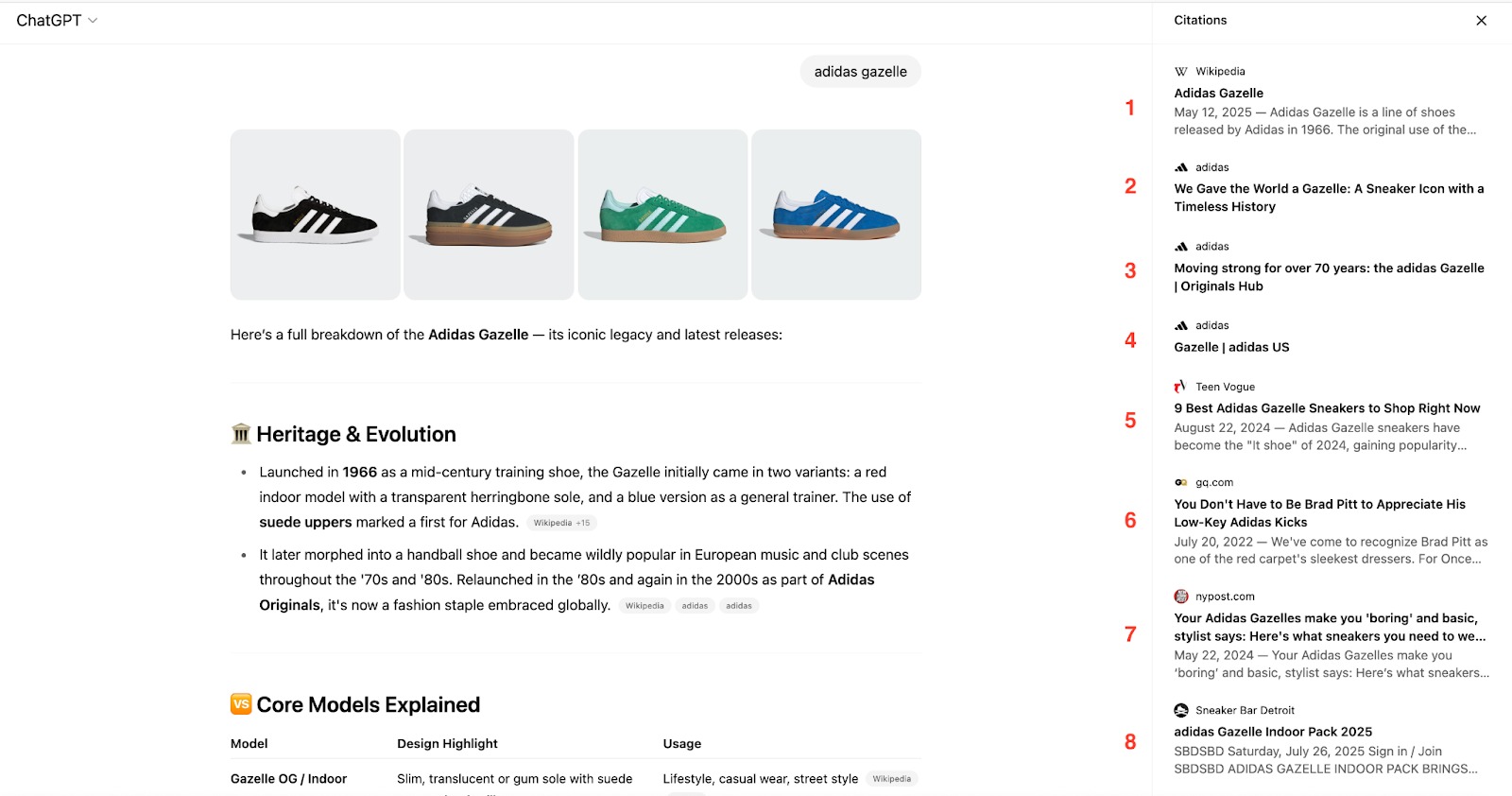
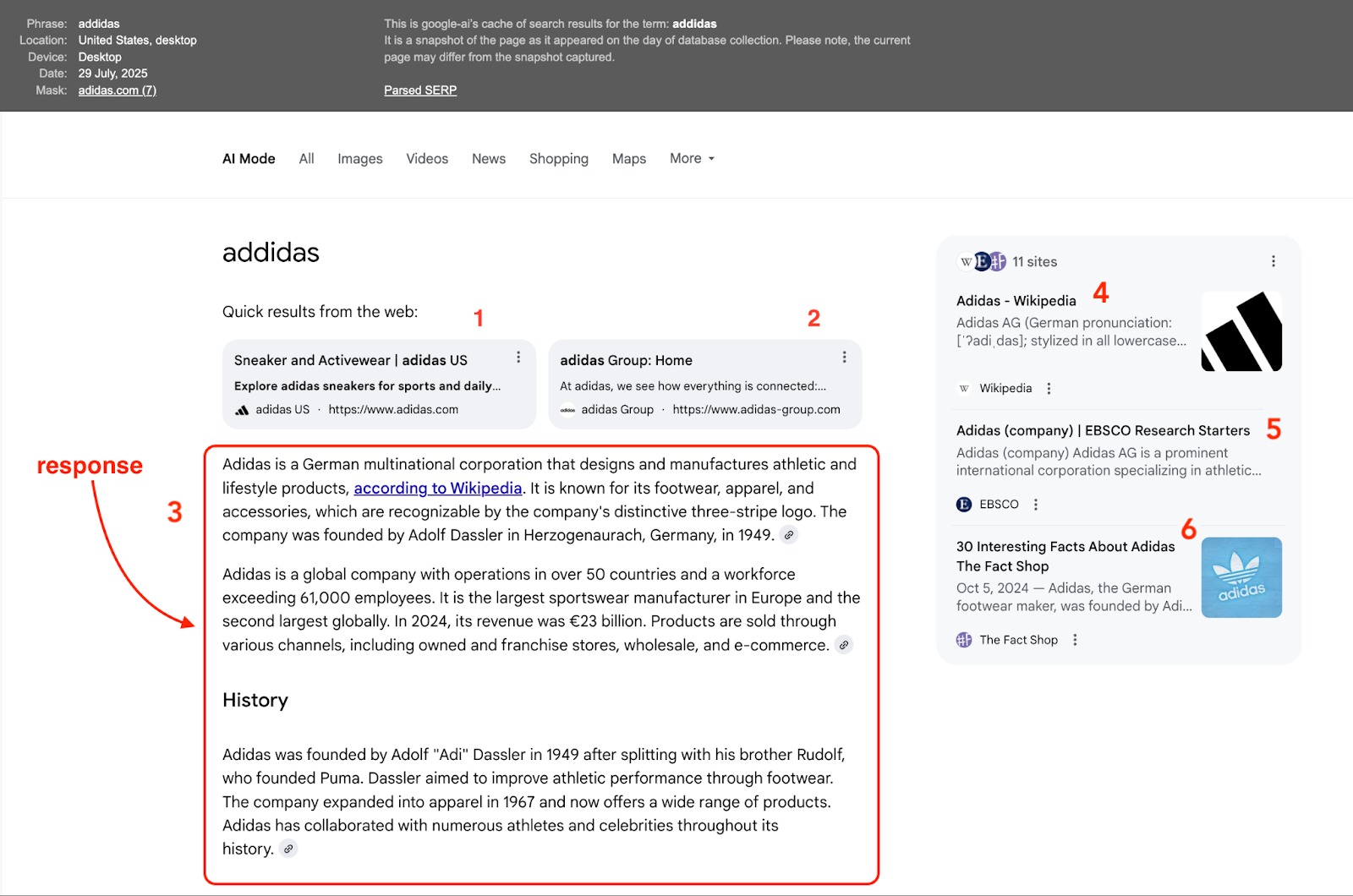
Google AI モードでは、レスポンス領域自体が 1 位として扱われ、引用は 2 位、3 位、以下同様にカウントされます。 一部のレイアウトでは、レスポンスの上に追加の「ウェブ上のクイック結果」セクションが表示され、より前の順位を占める場合があります。 商品カードがAIモードのインターフェース内に表示される場合、ショッピング広告は個別のSERPの機能として追跡されます。
Gemini では、AI 応答内で引用されたソースも順序付けられ、各配置は順位として扱われます。 最初の引用は実質的に順位 1、次は順位 2、というように扱われます。

ChatGPT Search、Google AIモード、Gemini はそれぞれ、従来の検索エンジンとは異なる固有の SERP の機能を提供します。
プロンプト追跡では、ChatGPT Searchでこれらの特別な結果タイプを特定して追跡します:
- レスポンス: ChatGPT の検索結果の上部に表示される標準的な AI 生成の回答。 これは、さまざまなソースから要約された主なテキストレスポンスです。
- 二重応答: ChatGPTがクエリに対して二つの異なる回答セクションを提供する場合、それは通常、異なる視点を提供したり、質問の複数の側面に対応したりします。
- 引用: AI 生成レスポンスの中または下に表示される出典資料への参照。 引用は、ChatGPT がどのドメインを権威あるソースと見なしているかを理解するうえで重要です。

Google AI モードでは、プロンプト追跡は次の特別な結果タイプを識別して追跡します:
- レスポンス: 画面の左側に表示される標準的な AI 生成の回答。 これは、さまざまなソースから要約された主なテキストレスポンスです。
- 検索結果: 右側の引用エリアに表示されるドメイン
- ショッピング広告: AIモードのインターフェース内に表示される商品ベースのショッピング結果で、通常は価格や販売者情報を含む商品カードが表示されます

Gemini では、プロンプト追跡が次の SERP の機能を識別して追跡します:
- レスポンス: 画面左側に表示される標準的な AI 生成の回答です。 これは、さまざまなソースから統合された主要なテキスト応答です。
- 検索結果: 右側の引用エリアに表示されるドメイン

SERP の機能フィルターを使用して、これらの SERP の機能で概要を絞り込むことができます。 これにより、次のことが可能になります:
- 引用にドメインが表示されるプロンプトを特定する
- AI レスポンスで競合他社がどのくらいの頻度で引用されるかを追跡する
- 特定の SERP の機能に最適化する機会を見つける
- ターゲットのプロンプトに対して AI 検索プラットフォームが情報をどのように表示しているかの変化を監視します
トラッキングソース
ソースレポートには、AIプラットフォームがトラッキングしているプロンプトに回答する際に引用するすべてのドメインとURLが表示され、自社ページも含まれます。 LLMが回答の根拠となる情報をどこで見つけているかを確認し、新しいブランドメンションを獲得できるページを見つけるために使用します。
レポートにアクセスするには、プロンプト追跡 > [ソース] タブを選択します。

レポートの上部に、3つの指標が表示されます:
- 追跡中のプロンプト: キャンペーン内のプロンプトの合計数
- ソースページ: 追跡対象のプロンプトに対するAI生成回答でソースとして引用されたすべてのページ
- ブランドメンション数: 追跡対象のプロンプトに対するAI生成回答で、ブランドが言及された回数
ソースのカテゴリ別内訳
カテゴリ別のソースウィジェットでは、情報の出所ごとにソースページを分類します。対象は、自社ドメイン、競合他社のドメイン、ソーシャル、ナレッジベース、その他のドメインです。 カテゴリにカーソルを合わせると、そのサブカテゴリが表示されます。
チャートの横には、優勢なカテゴリと推奨される次のステップを示すインサイトが表示されます。 インサイト内のボタンを選択すると、そのカテゴリでレポートをフィルタリングできます。
すべての参照元
すべてのソーステーブルにはすべてのソースが一覧表示され、ビューを切り替えるトグルがあります:
- ドメイン: ソースをドメイン別にグループ化します。 ドメインの横にある矢印を選択すると、引用されたページを展開できます。
- ページ: 引用されたすべてのページを個別に一覧表示します
テーブルには以下が含まれます:
- ソースドメイン: AIプラットフォームが応答内のソースとして引用したウェブサイト
- ドメインカテゴリ: ソースが属するカテゴリとサブカテゴリ
- プロンプトへの引用回数: 追跡対象のプロンプトに対するAI生成回答で、そのドメインまたはURLがソースとして使用された回数
- ブランドメンション数: 追跡対象のプロンプトに対するAI生成回答で、ブランドが言及された回数
- 差分: 前回の更新以降のブランドメンション数の変化
- メンション率: 追跡対象のプロンプトに対するAI生成回答のうち、ブランドに言及している割合
テーブルはURLまたはドメインで検索でき、ドメイン(自社または競合他社)、ソーシャル、ナレッジベース、URLの変更、またはメンション率でフィルタリングできます。 +フィルターを追加の下にある詳細フィルターを使用して、テキスト条件に基づいてプロンプトを含めるか除外します。

引用されたページの詳細
引用されたページの横にある[メンションを取得]を選択すると、詳細を開けます。

パネルには以下が表示されます:
- 推奨事項: この引用元からブランドメンションを獲得するための、ソースカテゴリに合わせた推奨アクション。 たとえば、ナレッジベースの記事ではエンティティプロフィールの強化が推奨される場合があり、フォーラムのスレッドではフォーラムのインサイトをサイト内のよくあるご質問に整理することが推奨される場合があります。
- ページが引用されたプロンプト: ページが引用された各プロンプトについて、各プロンプトでのブランドメンション状況(失われたブランドメンションを含む)、言及されたブランド数、およびページ全体のブランドメンション率を表示します

パフォーマンスの分析
プロンプト追跡では、個々のプロンプトを超えてパフォーマンスを分析するための複数の方法が用意されています。これにより、検索エンジン、トピック、カスタムグループ全体の傾向を把握できます。
検索エンジン別
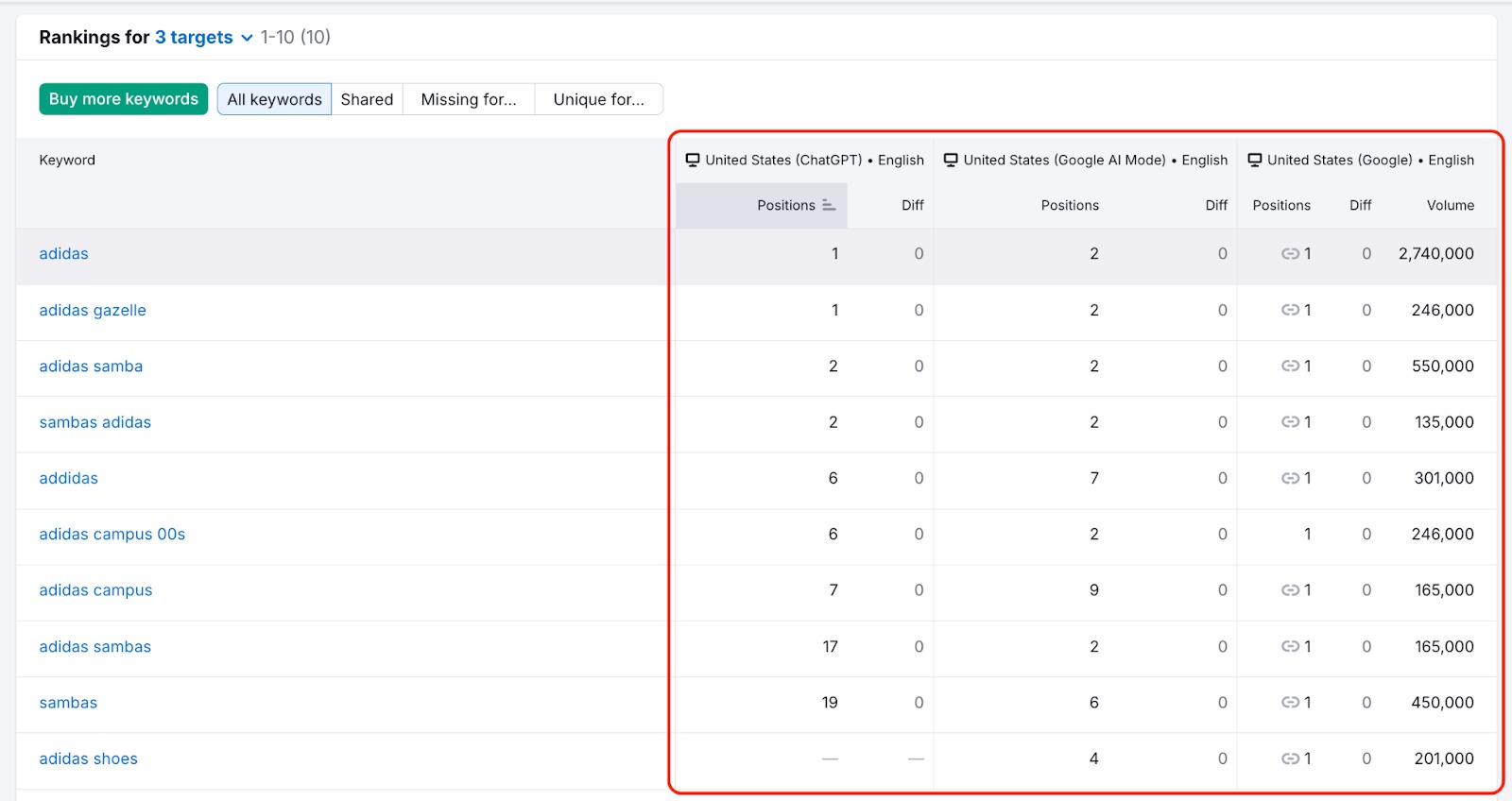
この機能の最も価値ある点の一つは、さまざまな検索エンジン間でパフォーマンスを比較できることです。 デバイスと場所レポートでは、次のことができます:
- AI 検索プラットフォームでの順位を、Google、Baidu、Bing の通常の検索結果と比較します
- 従来の検索と AI 検索でパフォーマンスが大きく異なるプロンプトを特定する
- これらの違いに基づいて、コンテンツ最適化の機会を見つける

グラフの下までスクロールすると、プロンプトと検索エンジン別に順位を分けた表が表示されます。これにより、パフォーマンスがどこで分かれているのか、またどこで最適化の効果が最も大きくなるのかを把握しやすくなります。
タグとトピック別
タグとトピックを使うと、より高いレベルで戦略的にパフォーマンスを分析できます。
- タグ: プロンプトに適用するカスタムラベルです(たとえば、ブランド、地域、意図などで分類します)
- トピック: プロンプトを意味的類似性に基づいてグループ化する、AI生成のグルーピングです
どちらも、概要レポートのタグフィルターから利用するか、タグタブに直接移動してアクセスできます。

タグレポートでは、次のことができます:
- 複数のタグまたはトピック間でAI可視性、ブランドメンション、平均順位を比較する
- 特定のテーマグループごとのパフォーマンストレンドを時系列で追跡する
- どのトピックが一貫して高い可視性を生み出しているか、またどのトピックが変動または低下しているかを特定する
レポートのエクスポートとスケジュール設定
キャンペーンデータを分析した後、レポートをエクスポートして、結果を共有したり記録用にコピーを保存したりできます。 インターフェイスの右上隅にあるエクスポートボタンをクリックして、次のいずれかの形式でデータをダウンロードします:
- Excel
- CSV
- CSV セミコロン
- Google スプレッドシート
「景観」タブと「概要」タブでは、右上隅にあるPDFボタンをクリックして、レポートをPDFファイルとしてエクスポートすることもできます。
ブランドのAI可視性を毎日ログインせずに把握するには、自動データエクスポートをスケジュール設定して、Eメールに直接送信できます。 これらのレポートは、日次、週次、または月次で受け取るように設定できます。
スケジュール設定はいつでも次の手順で行ったり調整したりできます:
- 右上隅にある「エクスポート」ボタンをクリックします。
- 「エクスポートをスケジュール」を選択します。

- データの送信先となる Eメールアドレスを確認します。
- 希望するエクスポート頻度(毎日、毎週、または毎月)を選択します。
AI検索トラッキングのベストプラクティス
AI検索トラッキングを最大限に活用するには:
- 顧客の課題を表す多様なプロンプトを選びましょう: AIプラットフォームは、より多くの詳細や課題を含む詳細なプロンプトにも対応でき、理想的な顧客プロフィールのように見える表現を生成できます
- 商業意図のあるプロンプトを含める: Google AIモードでショッピング広告を表示する可能性のあるクエリを追跡して、商品の可視性を監視します
- プロンプト分析 で需要の高いトピックを見つけましょう: プロンプト調査を行うことで、顧客が AI に質問している需要の高いトピックを見つけることができます
- 定期的に確認する: 少なくとも週に一度は順位を確認して、傾向を把握します
- Google、Bing、Baidu と比較する: AI と従来の検索でコンテンツのパフォーマンスが異なる箇所を分析します
- コンテンツを戦略的に更新する: トラッキングキャンペーンを使用して、AI検索エンジン向けのテストとコンテンツの最適化を検証します
AI検索の可視性を改善するためのデータの活用
AI検索トラッキングのデータは、コンテンツ戦略の参考になります。 AI検索エンジンでのトラッキングを開始したら、次の手順として以下を検討できます。
- コンテンツのギャップを特定する: AI検索で競合他社が上回っているトピックに注目します
- 引用の機会を見つける: ソースレポートを使用して、AIプラットフォームがあなたのプロンプトのためにどのページを引用しているかを確認し、引用された各ページの推奨をフォローして新たな言及を獲得してください。
- 既存コンテンツを最適化する: Google では成果が良いのに、ChatGPT Search、Google AIモード、または Gemini では成果が低いページを更新します
- 商品の可視性を改善する: 構造化データ、商品フィード、価格情報を、AI主導のショッピング体験向けに最適化します
- 改善を追跡する: 最適化後の順位変動を監視します
利用可能数
- 現在、利用可能なすべてのAI検索エンジンでサポートされているのはデスクトップ検索のみです。
- 推定トラフィックは含まれません。
- ボリュームとトピックは現在、次の国でのみ利用できます:
- オーストラリア
- ブラジル
- カナダ
- フランス
- ドイツ
- インド
- イタリア
- 日本
- メキシコ
- オランダ
- スペイン
- スウェーデン
- アラブ首長国連邦
- 英国
- 米国
追跡できるプロンプト数は、Semrush Toolkitのサブスクリプションのプランによって異なります。
- AI可視性ツールキットのサブスクリプションのみ: アカウントごとに25件のプロンプト
- Semrush One Starter: SEO監視ツール(例: 順位計測やサイト診断)で最大5件のウェブサイト、50件のプロンプト、500個のキーワードを監視できます(日次追跡)
- Semrush One Pro+: SEO監視ツールで最大15件のウェブサイト、100件のプロンプト、1,500個のキーワードを監視できます(日次追跡)
- Semrush One Advanced: SEO監視ツールで最大40件のウェブサイト、200件のプロンプト、5,000個のキーワードを監視できます(日次追跡)
 以下に戻る: Semrushツールキット カテゴリ