有料検索とオーガニック検索のどちらのパフォーマンスを追跡する場合でも、順位計測の[概要]タブでは、追跡している各キーワードについて、ドメインの可視性、推定トラフィック、平均順位のサマリーを確認できます。 有料キーワードとオーガニック検索キーワードの両方を追跡すると、検索におけるサイトの可視性を全体的に把握できます。
レポート下部には[ランキングの概要]もあり、そこでは自分と競合他社の順位を確認し、キャンペーン内のキーワードを管理できます。 右側の目次を使うと、特定のセクションにすばやく移動できます。
可視性の推移
[概要]タブを開いたときに最初に表示されるのは、[可視性の推移]グラフです。
可視性%は、クリック率(CTR)に基づく指標で、現在の追跡キャンペーンのキーワードについて、Googleの検索結果トップ100内でのウェブサイトの進捗を示します。 この指標は、キャンペーン内のキーワードに対して検索ユーザーの間でドメインがどれだけ可視かを示します。
たとえば、あるドメインが対象キーワードのいずれについてもGoogleの検索結果トップ100内に順位を持っていない場合、その可視性%は0%になります。
ドメインがキャンペーン内のすべてのキーワードで首位の場合、可視性%は100%になります。
自分と競合他社の可視性%を追跡するだけでなく、このグラフを変更して、推定トラフィックと平均順位の推移を表示することもできます。 グラフ上部の異なる見出しをクリックするだけで、推移の変化を確認できます。
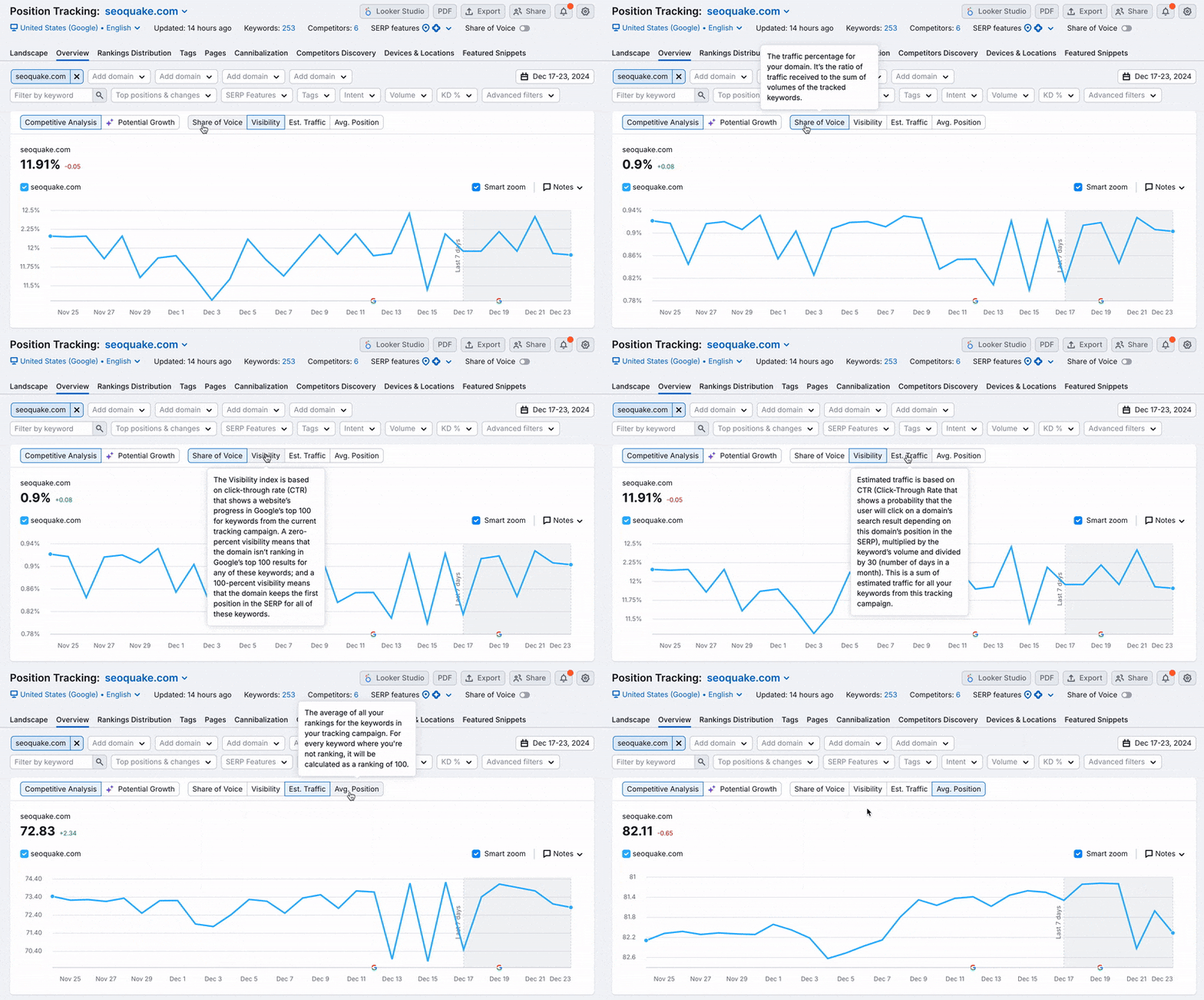
推定トラフィックは、ドメインへの推定訪問数を示すために算出されます。 この指標は日々変動することがありますが、その数値は、ドメインまたはURLの現在の順位に基づく日次トラフィックの推定値です。
平均順位は、キャンペーン内のキーワードについてのすべての順位の平均です。 順位が付いていないキーワードについては、順位100として計算されます。
これらのグラフはいずれも、SEOまたはPPCの取り組みの結果としての改善を測る方法になります。推定トラフィックの増加、または平均順位の低下は、いずれも前向きな変化を示します。
グラフ内の[潜在的成⻑性]タブに切り替えると、可視性%、推定トラフィック、平均順位の予測される成長が表示されます。 潜在トラフィックの詳細はこちらをご覧いただくか、潜在的成⻑性レポートのツールチップを使用して、この指標に関する一般情報をご確認ください。
![グラフ内の[潜在的成⻑性]タブ。](https://static.semrush.com/kb/uploads/2024/12/23/Screenshot%202024-12-23%20at%2018.28.33_hIShi86.png)
トラフィック占有率
BusinessプランのSEOツールキットのサブスクリプションでは、このグラフを使ってトラフィック占有率も追跡できます。
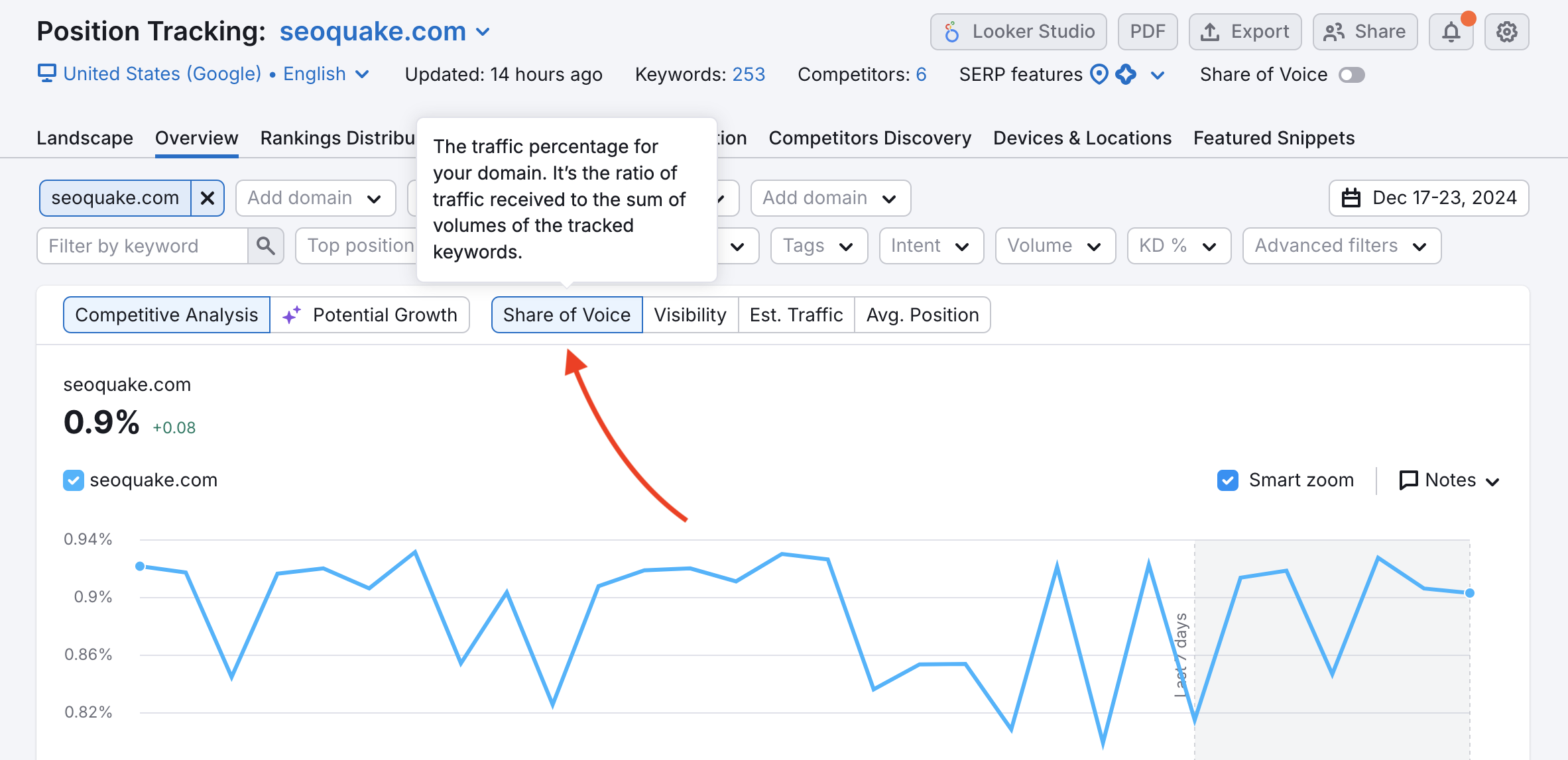
トラフィック占有率 は、前述の指標よりもさらに一歩進んだ指標で、すべてのキーワードの合計ボリュームを考慮し、各サイトが得ているトラフィックの比率を示します。
この指標は、キーワード数だけでなく、実際の検索数と推定トラフィックをより重視して加重されます。
ウェブサイトのトラフィック占有率は、各キーワードごとではなく、検索ごとにどれだけ表示されるかを示します。
例はこちらです:
たとえば、月間検索数が30,000のキーワードを追跡しており、月間検索数が50のキーワードを10個追跡しているとします。
その単一のキーワードによる月間30k件の検索は、対象のトラフィック占有率に対して、人気の低いすべてのキーワードを合わせたものよりはるかに大きく影響します。
小規模なキーワードすべてで上位を獲得していても、大きなキーワードで順位が付いていない場合、可視性%は高くなります(キャンペーン内の多くのキーワードで上位表示されているため)が、トラフィック占有率は低くなります(その月間30,000件の検索を取りこぼしているためです)。
これは、小規模なキーワードでの可視性が月間合計約500件の検索に相当する一方で、大きなキーワードは30,000件を占めるためです。
注記
この機能を使用すると、キャンペーンのトラッキングにカスタムの注記を追加できます。 サイトのメンテナンス、新しいキャンペーンの開始または停止、サイトへの新しいランディングページの追加、または順位計測キャンペーンにキーワードを追加した日付などについて、注記を保存できます。 関連する注記を保存しておくと、可視性、トラフィック、または順位の急増を自分の作業と関連付けて確認できます。
「追加」をクリックし、ポップアップウィンドウで詳細と日付を入力するだけです。 このウィンドウの[詳細設定]では、この注記をほかのツールのいずれか、すべてのツール、またはドメイン分析のグラフに追加できます。
![順位計測の概要レポート右側にある注記ドロップダウンメニューの表示。 赤い矢印は[注記]ボタンを示しており、[注記]メニューで[注記を作成]ボタンが強調表示されています。](https://static.semrush.com/kb/uploads/2025/01/07/notes%201.png)
![注記を作成ウィンドウ。 使用可能なフィールドは、タイトル、日付、説明、ツールです。 [ツール]オプションでは、順位計測、被リンク診断、サイト診断など、選択できるプロジェクトツールの一覧を表示しています。](https://static.semrush.com/kb/uploads/2025/01/07/notes%202.png)
さらに、キャンペーンにキーワードが追加または削除されると、自動注記がトレンドグラフに追加され、状況の把握や指標の変化の理解に役立ちます。
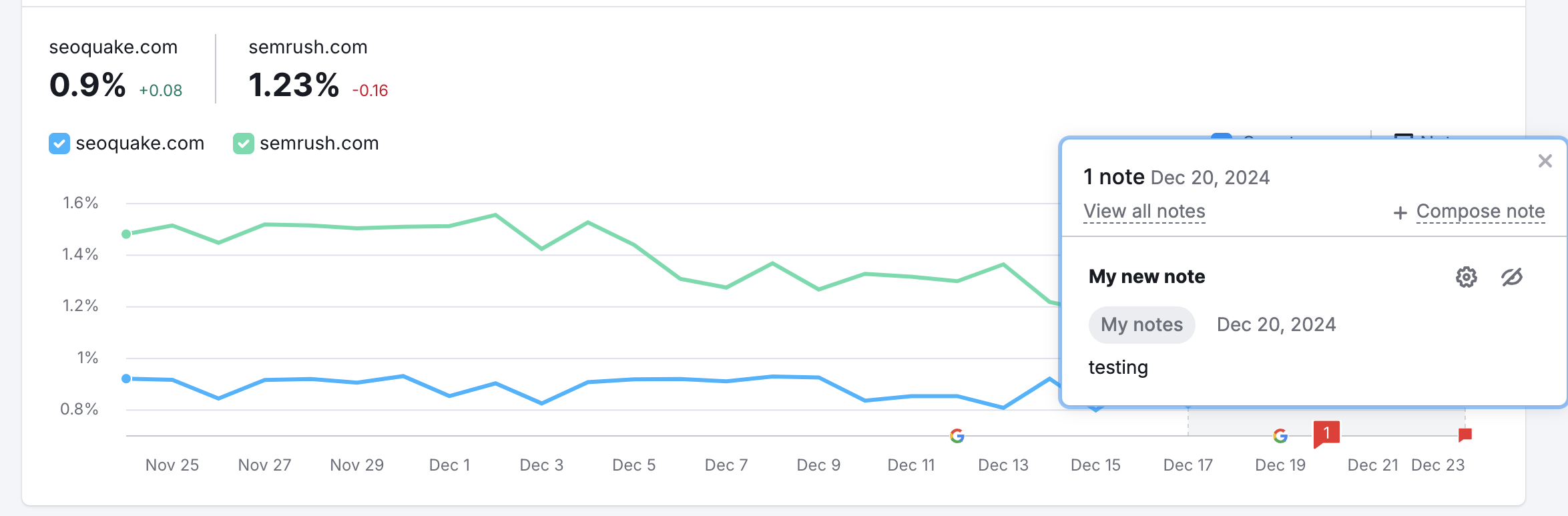
[すべての注記を表示]をクリックすると、作成した注記とSemrush によって追加された自動注記を一つのページで確認できます。 注記は、概要レポートのトレンドチャートに赤い注記アイコンとして表示されます。 グラフの上にある目のアイコンで表示と非表示を切り替えます。
競合他社の追加
競合他社は概要レポートで簡単に管理できます。 グラフの上にある入力欄で、キャンペーンに競合他社を追加、変更、または削除できます。
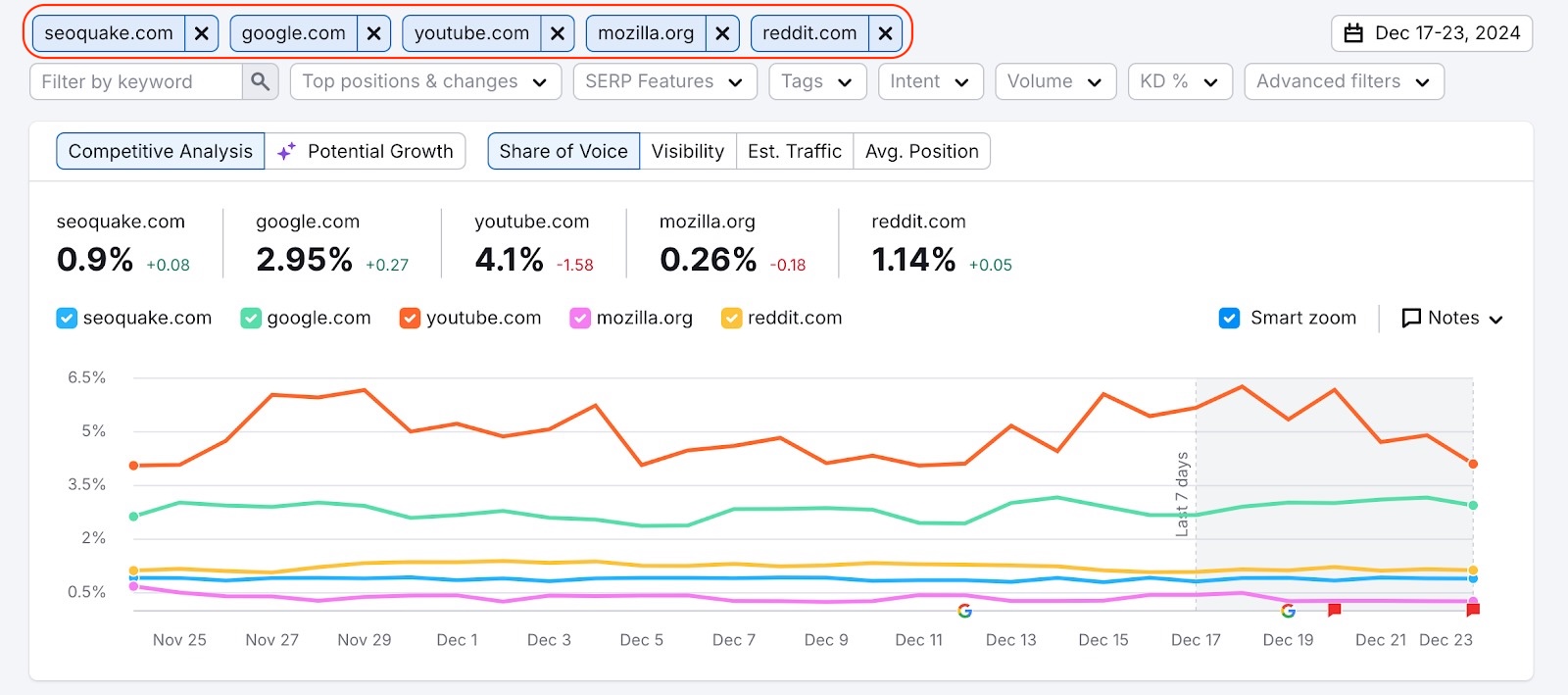
独自のドメイン、サブドメイン、サブフォルダ、またはURLを競合他社として追加するには、いずれかのボックスに入力するだけです。
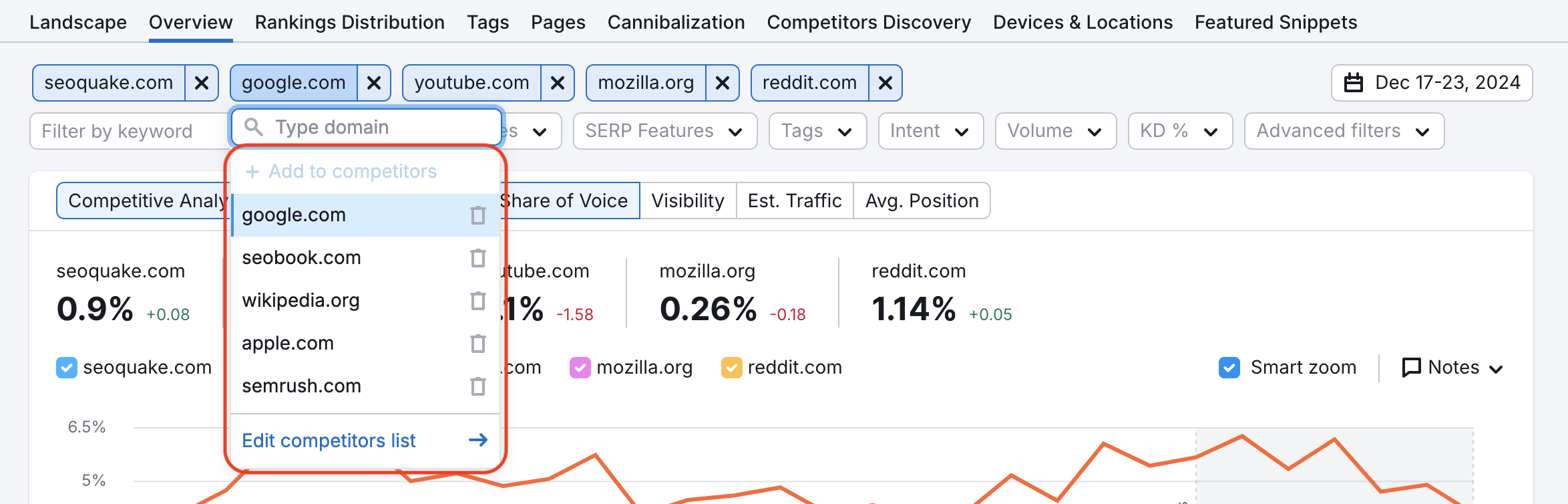
一つの順位計測キャンペーンに、最大20件の競合他社ドメインを追加できます。 このグラフでは、一度に最大 5 件のドメイン(自分のドメインを含む)のパフォーマンスデータを表示できます。
競合他社リストを管理するには、インターフェース上部の[競合他社]セクションに移動します。
- まだ競合他社が追加されていない場合は、[追加]ボタンが表示されます。
- 競合他社がすでに追加されている場合、このセクションには現在接続されているドメイン数が表示されます。
競合他社ドメインはいつでも追加・削除できるため、トラッキングを常に関連性の高い最新の状態に保てます。

「競合他社リストを編集」を選択すると、競合入力欄から競合他社リストを編集することもできます。 これにより競合他社ウィンドウが開き、キャンペーン内の競合他社を更新できます。
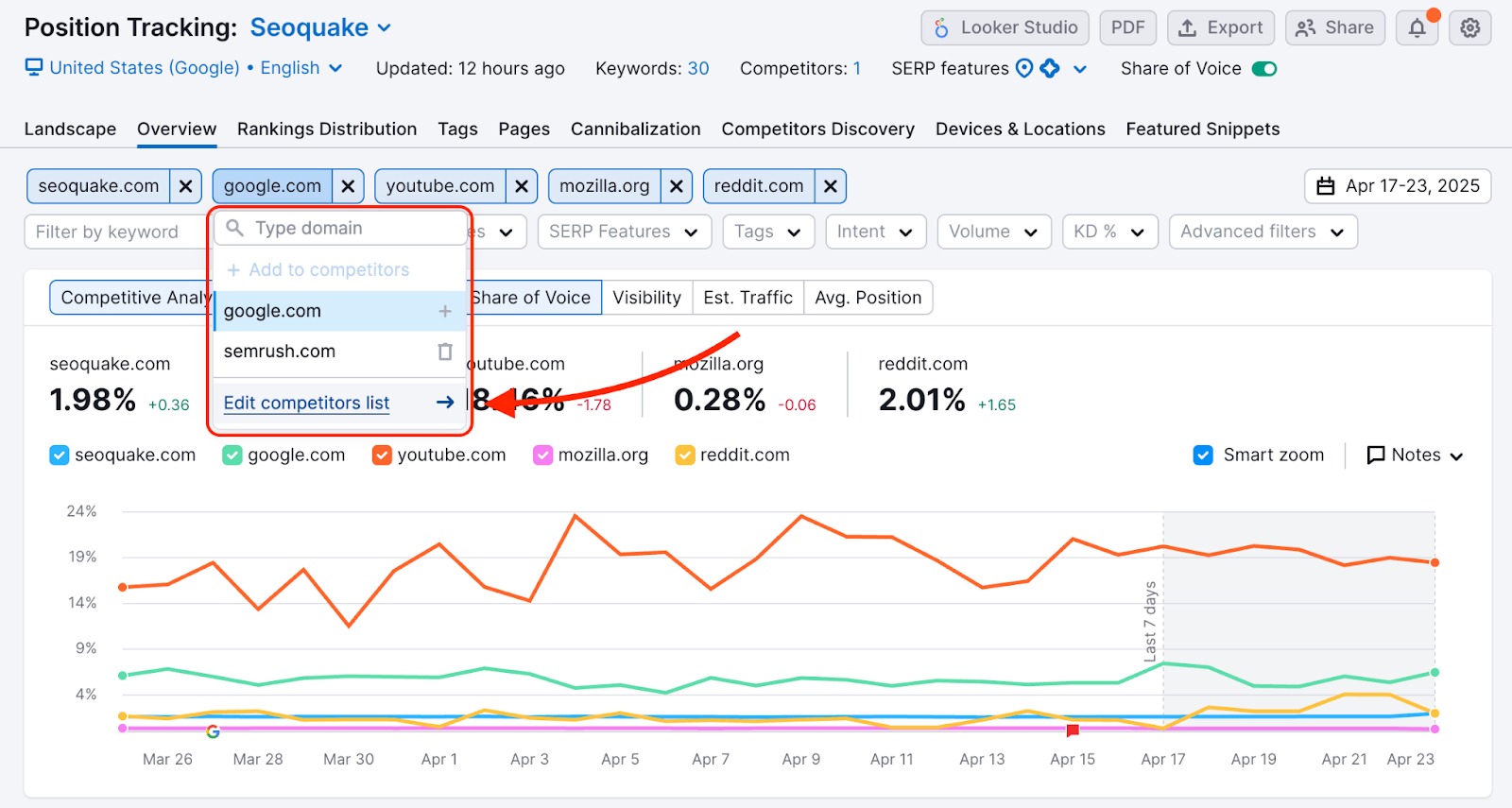
このツールで競合他社を管理するその他の方法については、競合他社ディスカバリーレポートを使用してください。
ランキングの概要
グラフの下に、順位の概要が表示されます。 ここで、自分と競合他社の順位を比較できます。 この表からキーワードを管理することもできます。 競合他社ごとに列があり、キャンペーン内の各キーワードごとに行があります。
順位、推定トラフィック、可視性、すべて
「順位計測」では、進捗を測定するための主な指標が三つあります。順位、推定トラフィック、可視性です。 表の上では、これらの指標のうち一つまたはすべてを表に表示するオプションがあります。 選択した指標は、各競合他社の下の列に表示されます。 (下の画像では、各サイトの順位を表示しています。)
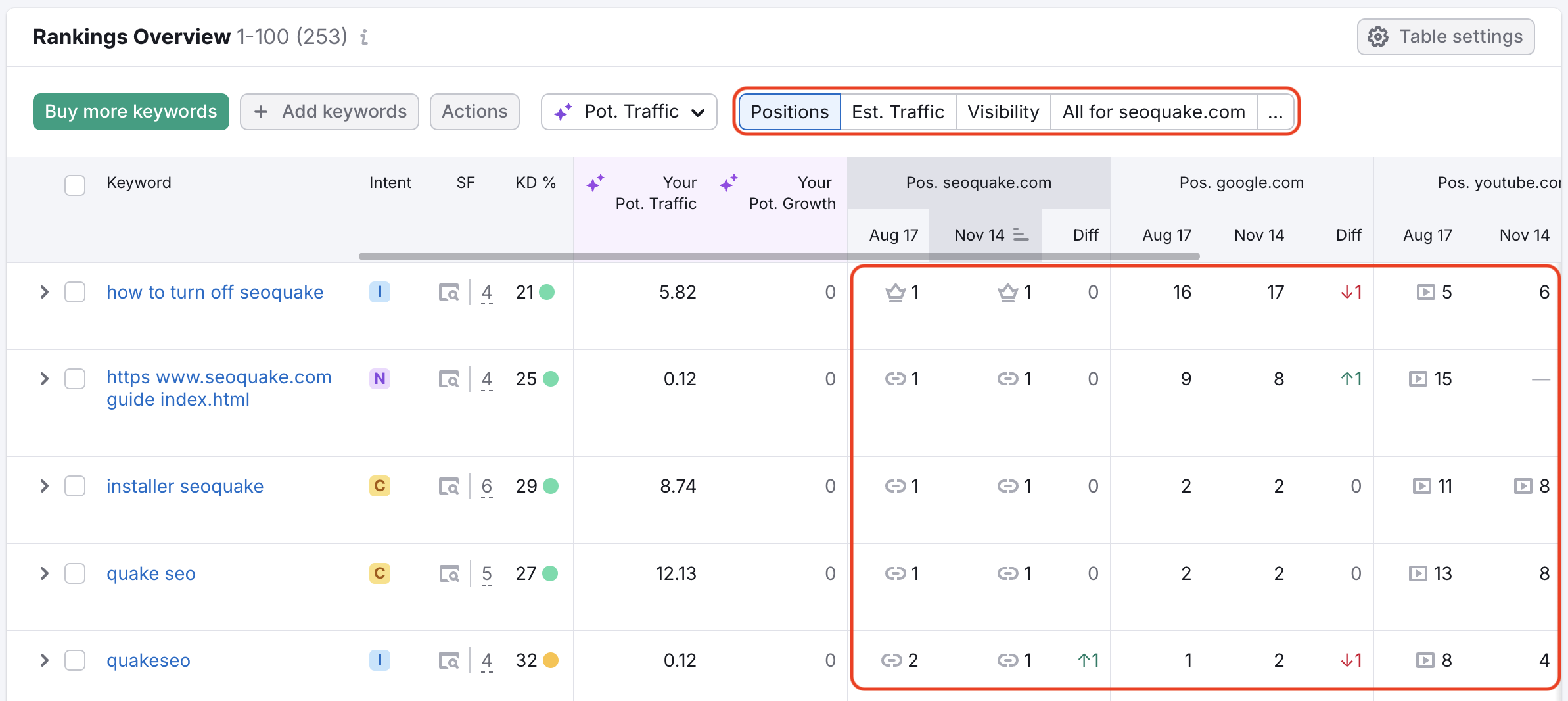
「…」ボタンを使うと、追加済みの競合他社のいずれかについて、これらの指標を表示できます。
これらの列は、高い順から低い順に並べ替えて、各ドメインの強みと弱みを把握できます。 各キーワードの横に、適用したタグと、結果ページで確認できるSERPの機能が表示されます。
Intent列には、トラッキングキャンペーン内の各キーワードに対する対象ユーザーの検索意図が自動的に表示されます。 意図アイコンにマウスを重ねると、ユーザーのクエリの目的を確認できます。 分析対象のキーワードで上位表示されているランディングページが、検索者の目的に合わせて最適化されていることを確認してください。意図の最適化により、より関連性が高く、質の高いトラフィックをウェブサイトに集められます。 キーワードのインテントについては、ブログで詳しくご確認いただけます。
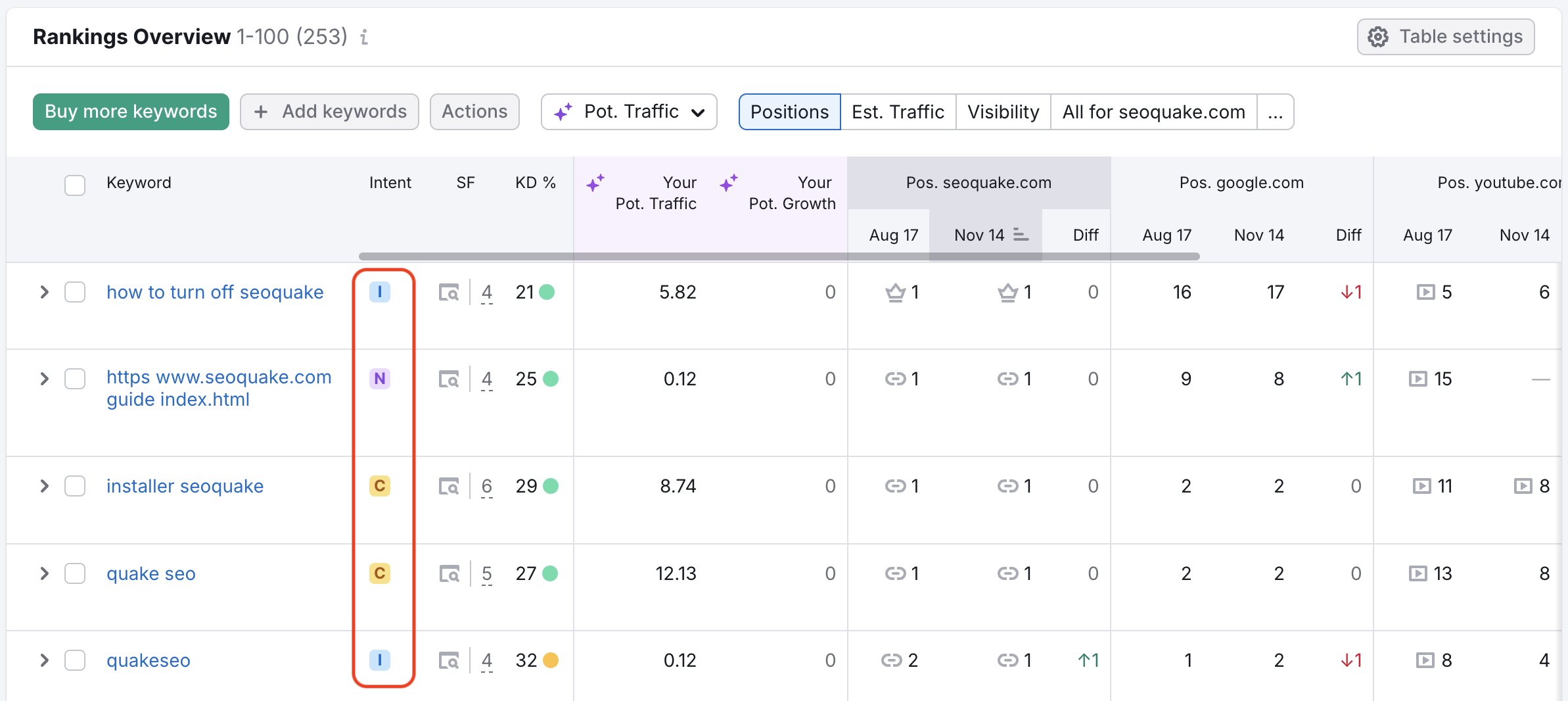
上のグラフのフィルターを使って、この表をキーワード、上位順位とその変動、SERPの機能、タグ、検索意図、ボリューム、キーワードの難易度などで絞り込むことができます。
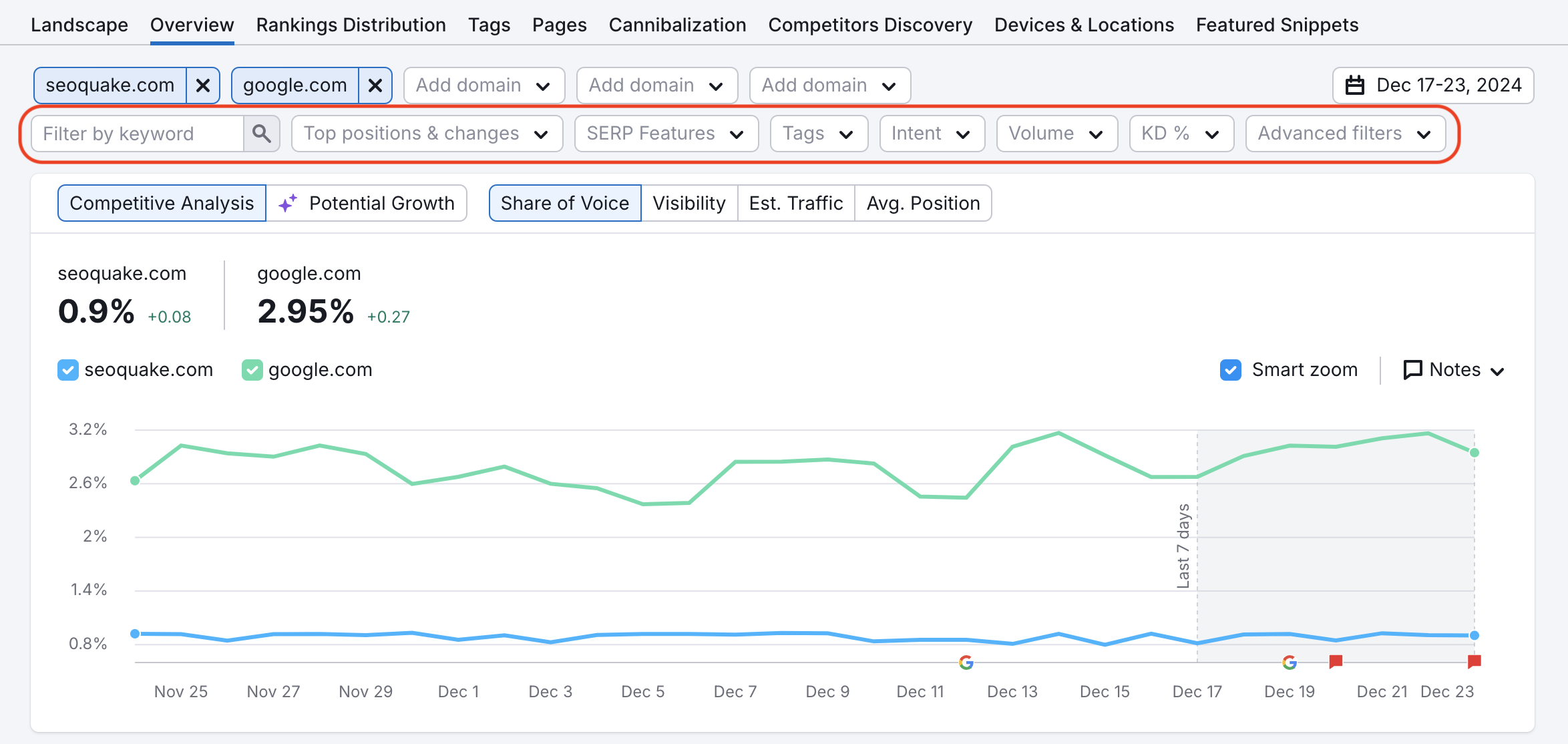
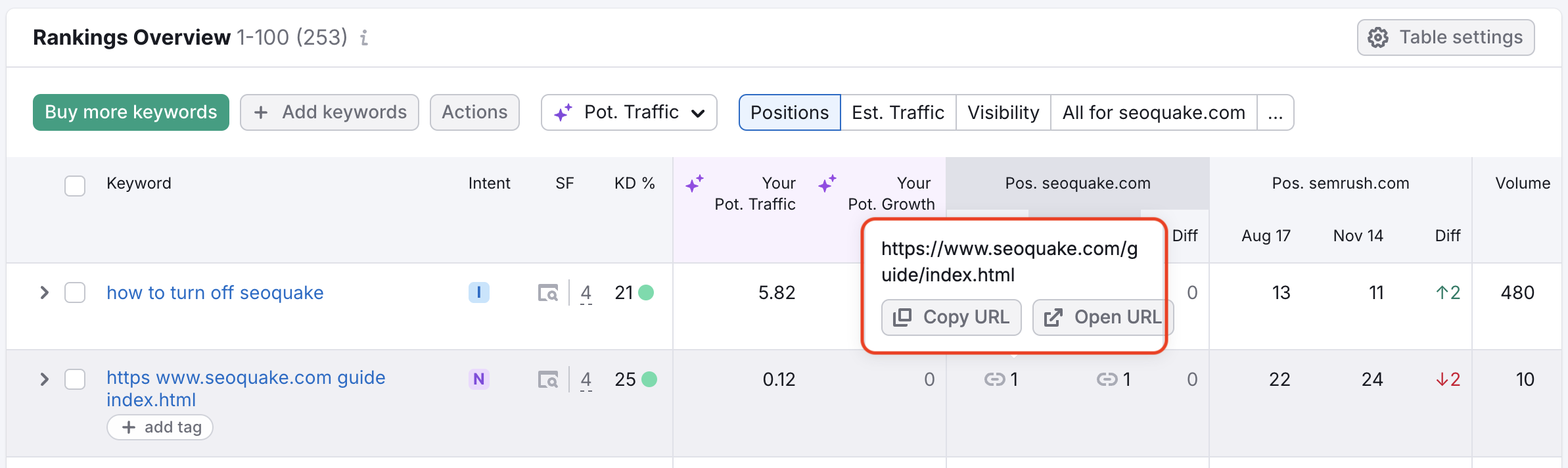
任意のドメインにおけるキーワードの順位にカーソルを合わせると、完全なURLを表示できます。
注:サイトがナレッジパネルを占有している場合、そのサイトは11位として表示されます(ページがオーガニック検索で11位より上にランクインしている場合を除く)。これはGoogle Search Consoleの場合と同じです。
表のカスタマイズ
右上の表の設定をクリックすると、表に表示するデータをカスタマイズできます。 表の設定は、列、追加設定、行の高さの3つのカテゴリに分かれています。
列では、SERPの機能、CPC、またはボリュームを表に表示するかどうかを選択できます。 追加設定では、SERPの機能のアイコンとキーワードのタグを表示するかどうかを選択できます。
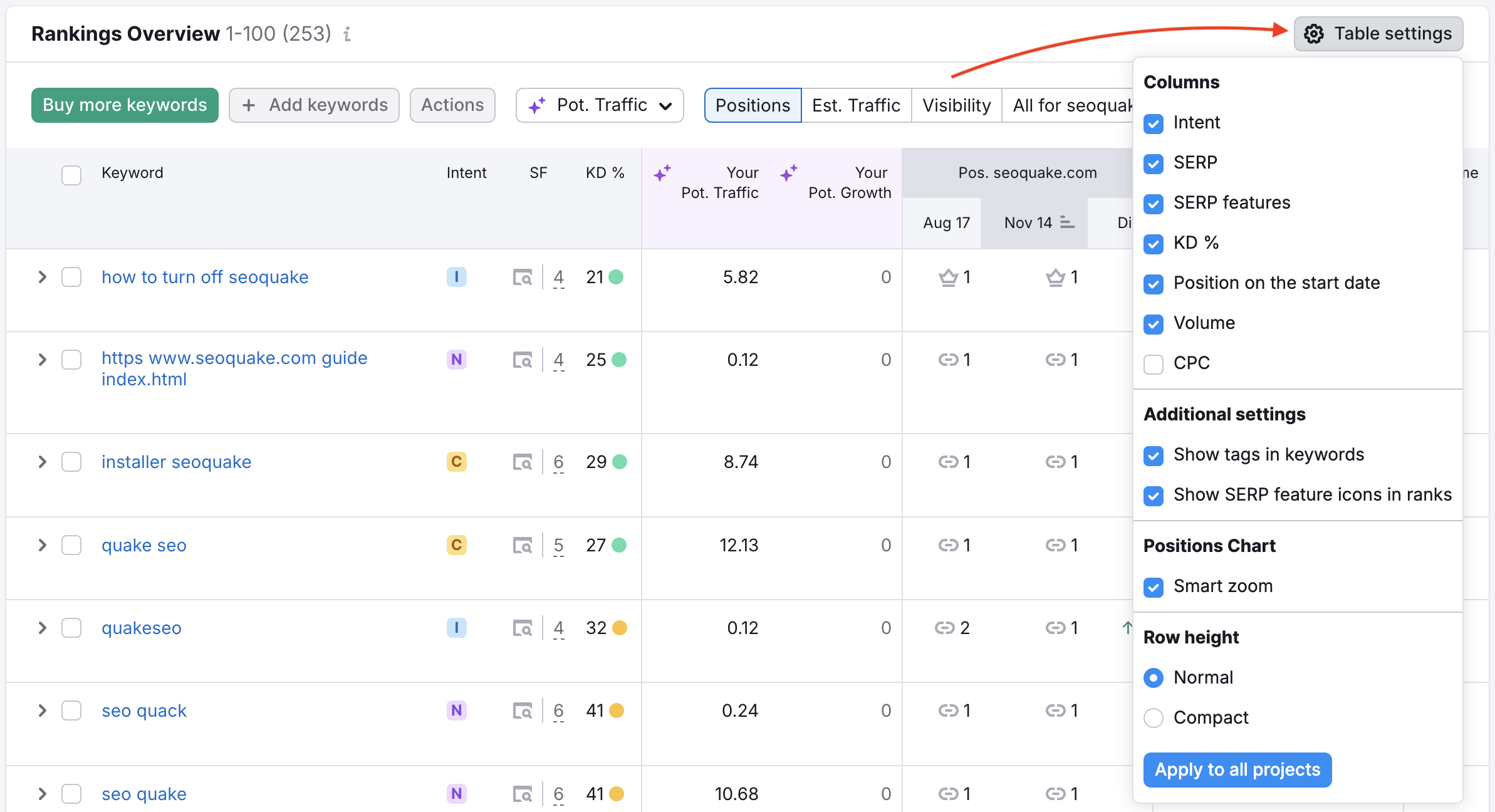
さらに、「潜在的トラフィック」(Your Pot. Traffic)と「潜在的成⻑性」(Your Pot. Growth)の列をテーブルから削除できます。 これを行うには、「Pot. Traffic)ドロップダウンを「順位の概要」レポート上部から開き、「潜在トラフィックを非表示」オプションを選択します。
![潜在的トラフィック テーブル上部にあるトラフィックのドロップダウンで、[潜在トラフィックを非表示]が強調表示されています。](https://static.semrush.com/kb/uploads/2024/12/17/Screenshot%202024-12-17%20at%2014.23.16.png)
最後に、行の高さで標準表示またはコンパクト表示を選択して、表の表示を変更できます。
これらのカスタマイズは、下部の「すべてのプロジェクトに適用」ボタンをクリックすると、すべての「順位計測」キャンペーンに適用できます。
表示したい表の設定を決めたら、設定メニューに戻り、表示するキーワードのタイプを選択できます。 ドロップダウンでは、オーガニックキーワードまたは有料キーワード(Google広告)を選択できます。
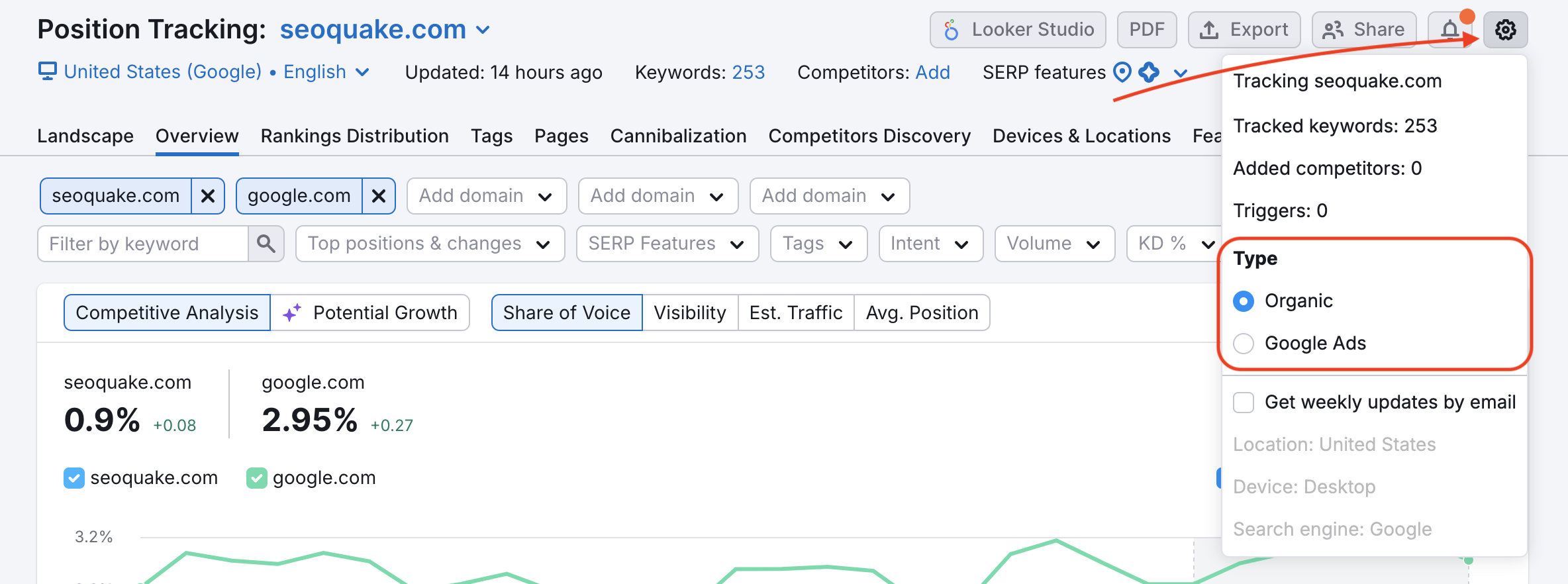
オーガニックのキーワードに加えて有料キーワードも確認することで、競合他社があなたのキーワードでより高い可視性を得るために広告費を投じているかどうかを把握できます。
キーワードの追加
キャンペーンにキーワードをさらに追加するには、"キーワード"ボタンを開き、追跡したいキーワードを入力するだけです。
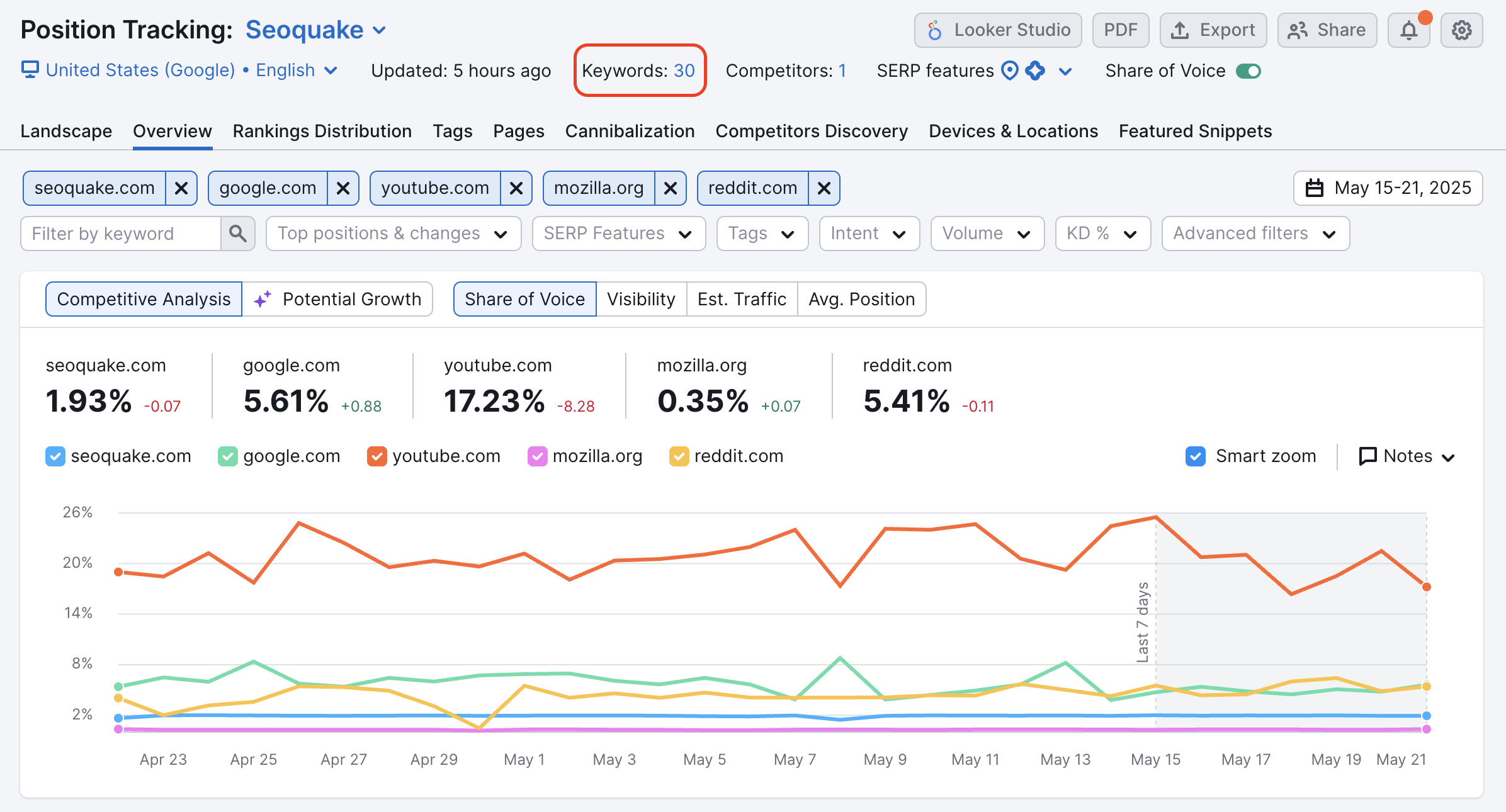
現在のSEOツールキットのプランの追跡キーワード上限に達している場合は、「キーワードを追加購入」ボタンをクリックして、アカウントにさらに追加できます。
キャンペーン実行中に新しいキーワードを追加する別の方法として、設定タブのキーワードサンドボックスを使用できます。 ここでは、キャンペーンを再実行しなくても、さらにキーワードを追加できます。
![順位計測のキーワードは、レポート上部の[キーワード]ショートカットまたは設定メニューから編集できます。](https://static.semrush.com/kb/uploads/2025/01/07/Screenshot%202025-01-08%20at%2001.47.34.png)
キーワードの削除
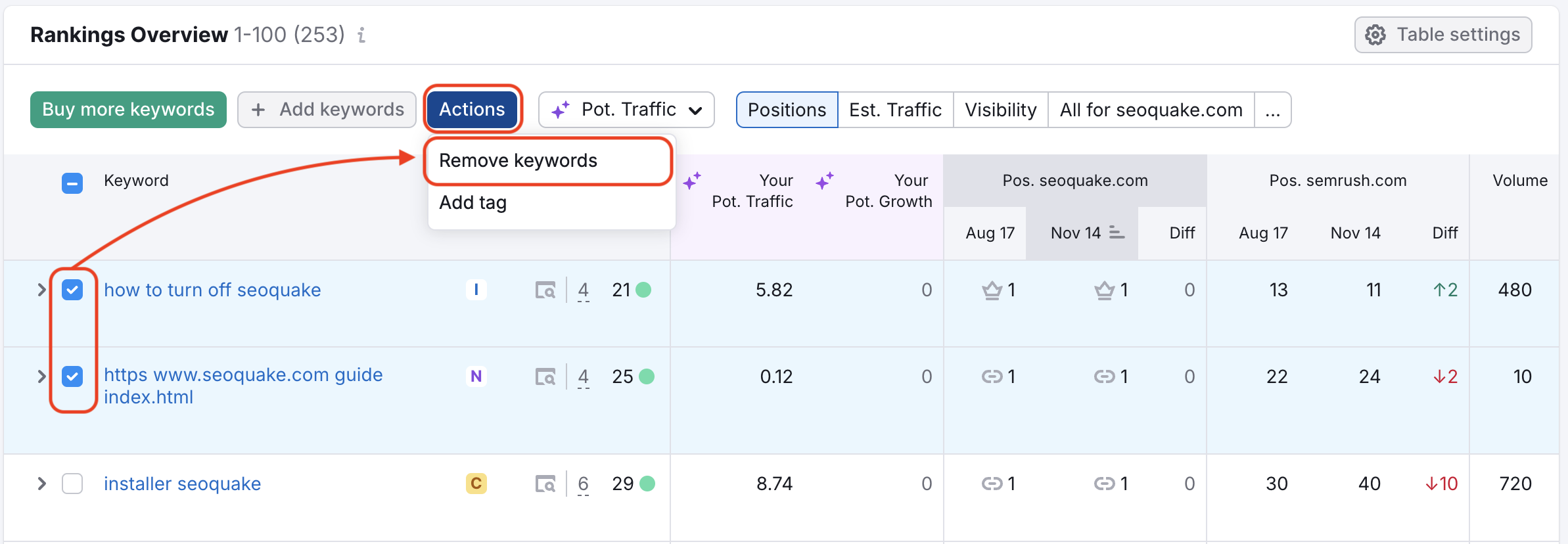
キャンペーンからキーワードを削除するには、左側の列にあるチェックボックスでキーワードを選択し、「アクション」ドロップダウンメニューから「キーワードを削除」を選択します。
キーワードのタグ付け
キーワードにタグを付けることは、大規模なキャンペーンを整理するうえで重要です。 次の場所からタグを適用できます:
- セットアップウィザード
- 概要レポート
- ランキングの分布レポート
- タグレポート
- ページレポート
- 競合他社ディスカバリーレポート
- 強調スニペットレポート
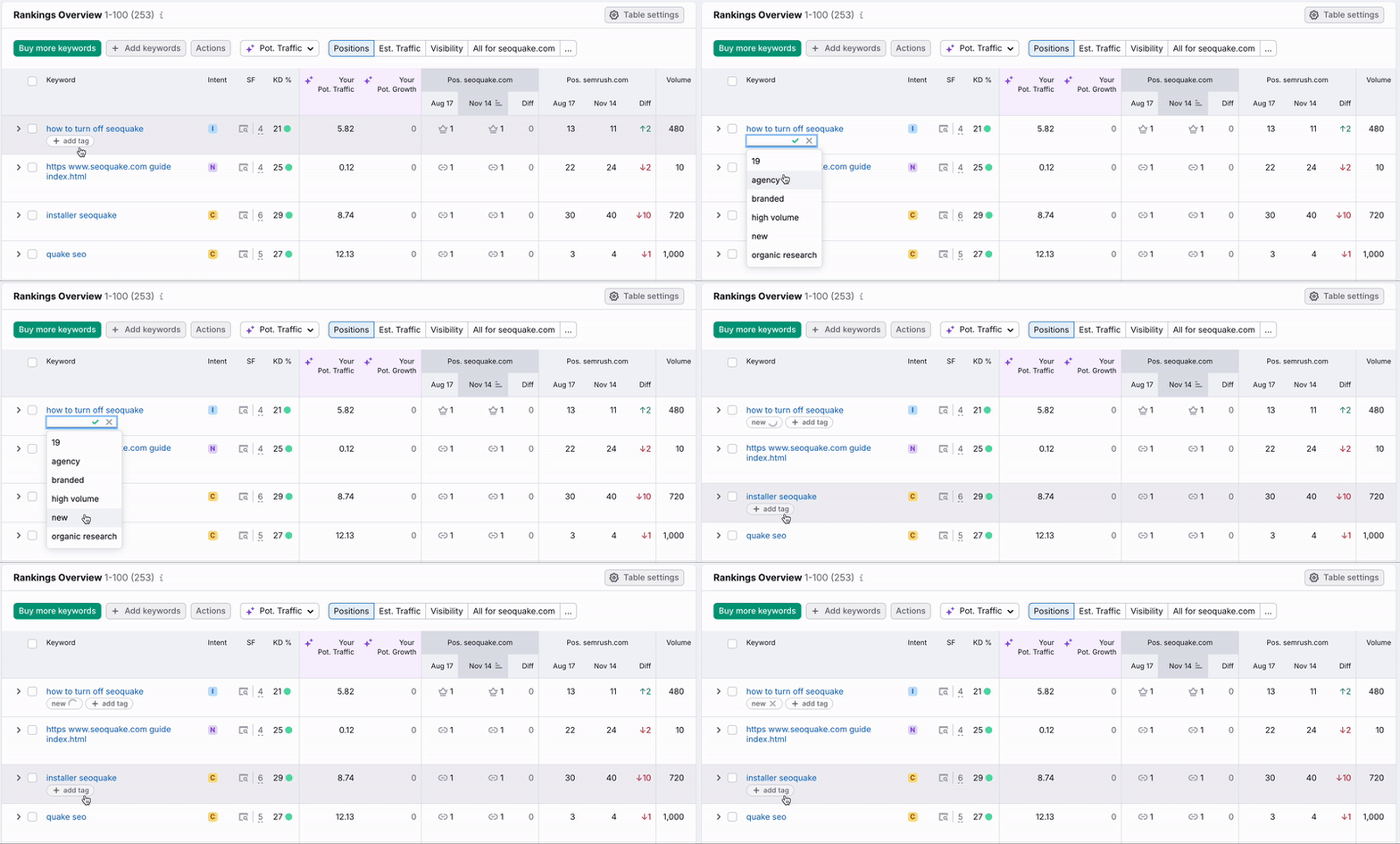
概要レポートでは、キーワードが表に一覧表示されます。 各キーワードの横に、そのキーワードにタグを追加するためのボックスがあります。 以前にタグを追加している場合は、自動候補ボックスに表示されます。
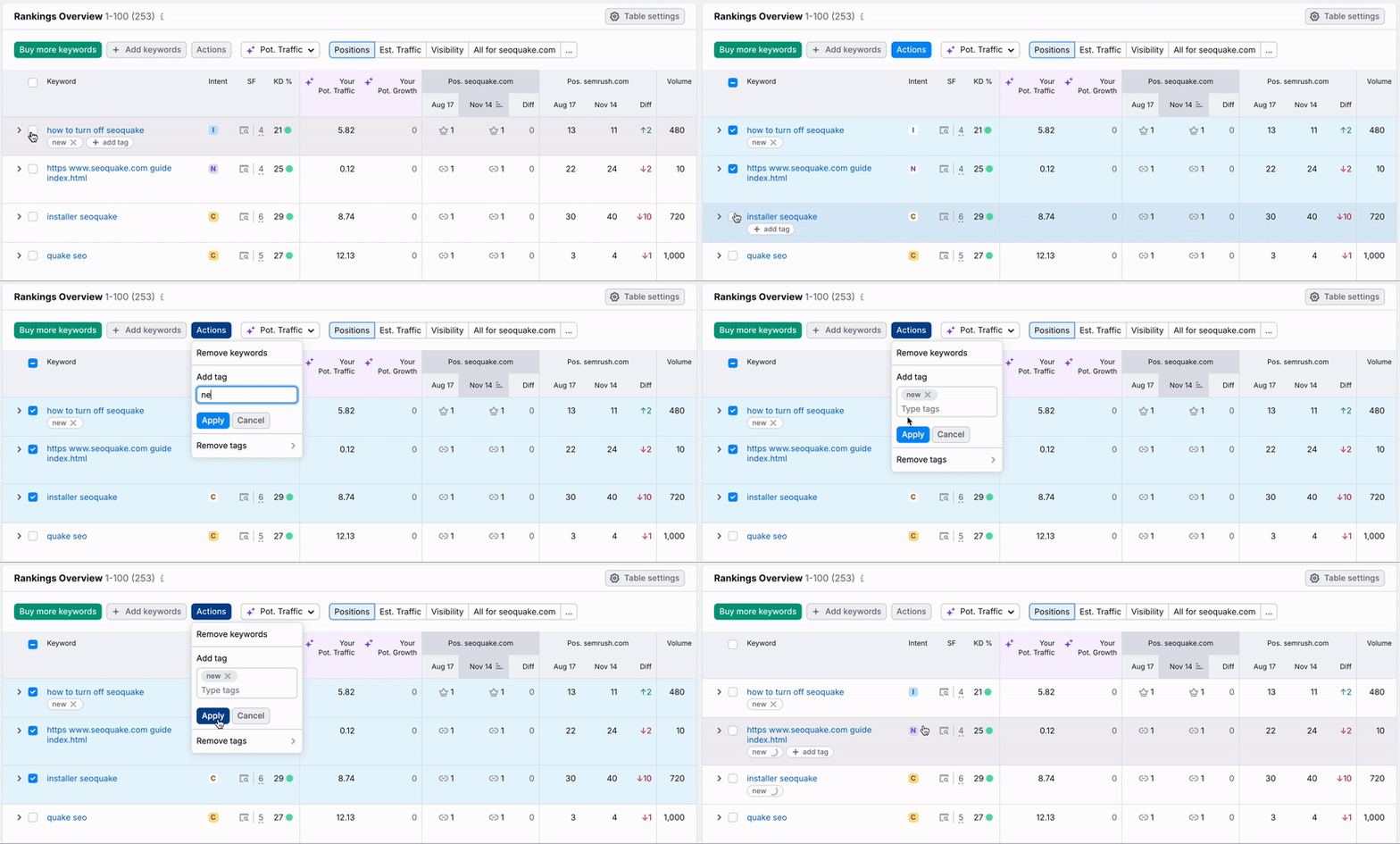
一括でタグを付ける場合は、キーワードのグループまたはテーブル内のすべてのキーワードを選択し、テーブル上部の「アクション」ボタンをクリックします。 同じメニューからタグの追加と削除ができます。
また、インターフェース上部の「タグ」メニューからタグの追加と削除を行うこともできます。 「タグ」ボタンをクリックし、続いて「タグを管理」を選択するとメニューに移動できます(下記参照)。 新しいウィンドウが開き、必要な変更を適用できます。
![順位計測の概要タブを開いた状態で、[タグ]ボタンと[タグを管理]ボタンが強調表示されています。](https://static.semrush.com/kb/uploads/2025/01/07/Screenshot%202025-01-08%20at%2002.19.28.png)
キーワードにタグを適用した後は、タグでレポートを絞り込み、各キーワードグループを分析できます。 レポートを絞り込み、特定のタグを除外することもできるため、キーワードセットをより多角的に分析できます。
また、OR/AND 機能を使って複数のフィルター条件をまとめて組み合わせ、必要なキーワードグループだけを分析することもできます。
高度なフィルターとタグ
高度なフィルターを使うと、進捗の確認方法に柔軟性が生まれます。 キーワードにタグを付ける方法の一つは、CPCやボリュームなどの指標に基づいてタグを設定することです。 まず、ボリュームが高い(1000以上)のキーワードに対して高度なフィルターを追加します。
![順位計測の概要タブを開いた状態で、[ボリューム]フィルターが強調表示されています。](https://static.semrush.com/kb/uploads/2025/01/07/Screenshot%202025-01-08%20at%2002.20.58.png)
次に、このフィルターで並べ替えられたすべてのキーワードを選択し、「高ボリューム」とラベル付けするタグを適用します。
これで、最も人気のあるキーワードの中で進捗をすばやく確認できるようになります:
![「順位の概要」テーブルで、カーソルが複数のキーワードを選択し、[アクション]メニューを使用して一括でタグを追加している状態です。](https://static.semrush.com/kb/uploads/2024/11/14/2-ezgif.com-video-to-gif-converter.gif)
同じ手順で、特定の CPC 範囲のキーワードグループにタグを付けることもできます。 このようなスマートタグを使うと、毎回高度なフィルターを適用しなくても、順位計測キャンペーンに戻って同じキーワードグループをタグフィルターですぐに見つけられます。
目的
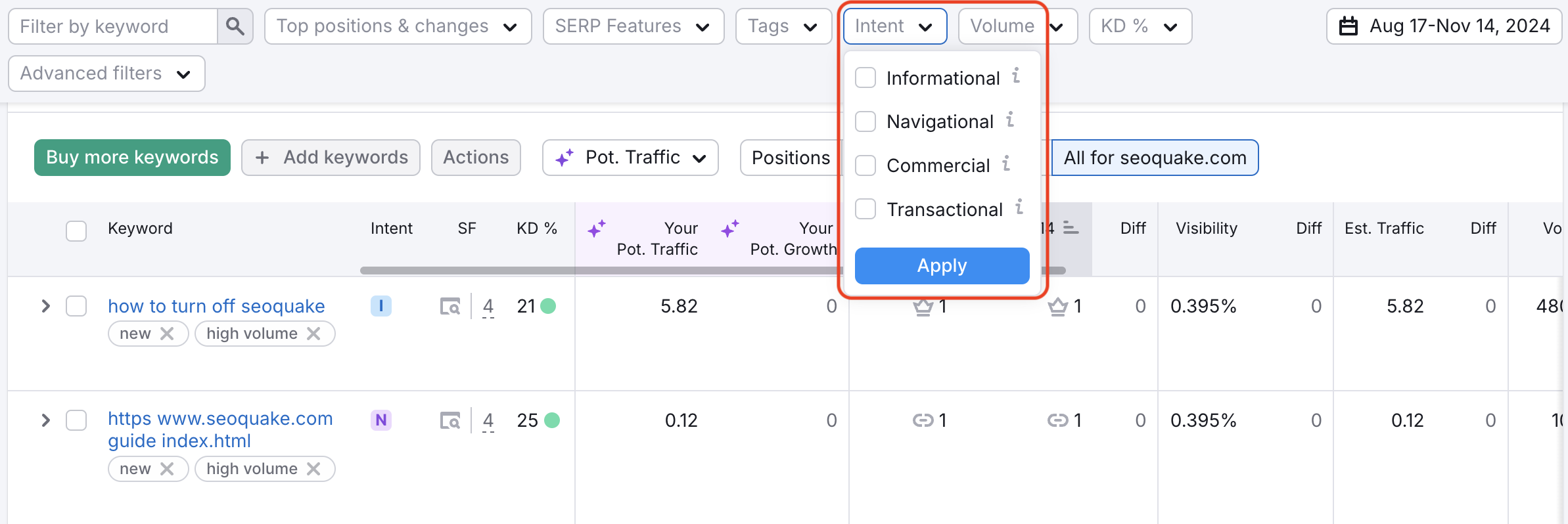
意図フィルターを使うと、検索意図別に、追跡しているキーワードに対するサイトのオーガニック検索順位と可視性をすばやく分析できます。 このフィルターは、自社または競合他社のSEOキャンペーンが顧客のニーズをどの程度満たし、サイトのオンラインでの可視性にどのように影響しているかを確認するのに役立ちます。
競合他社の順位が自社より上の場合は、「ランキングの概要」テーブルでそれらのランディングページを確認し、上位表示されている理由を調べてください。 そのうえで、検索者の意図に合うようにコンテンツを修正し、オーディエンスのニーズを満たします。
テーブル内のキーワード一覧を絞り込むには、一つまたは複数の意図グループを選択できます。
ローカルパックの結果
ローカルパックは、位置情報ベースのクエリを入力した後、SERP の上部に表示されるローカルベースの結果のグループです(下の例を参照)。
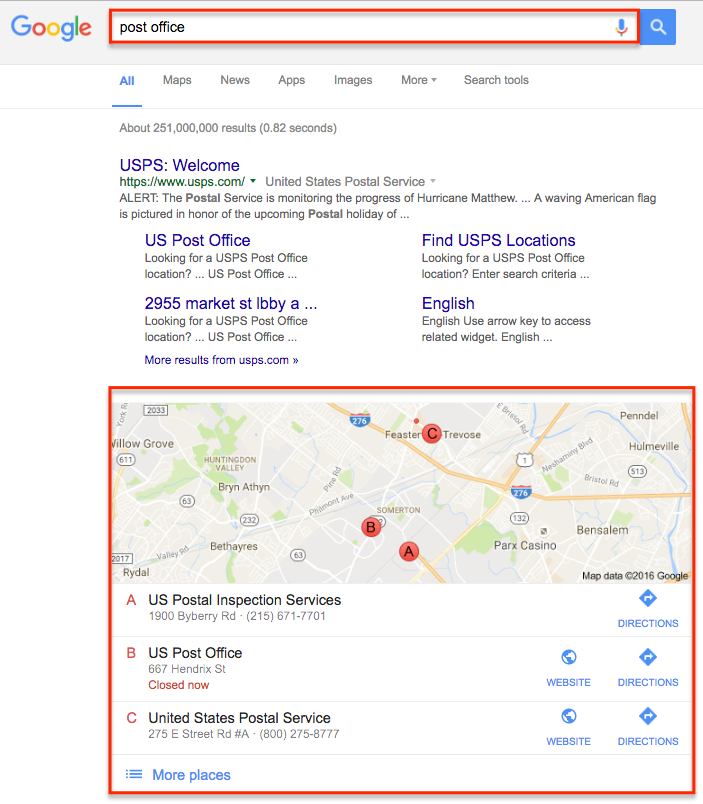
レポートをフィルタリングして、SERPにローカルパックが表示されるすべてのキーワードを確認するには、SERPの機能フィルターを使用します。 メニューから「ローカルパック」を選択し、さらに、SERPにローカルパックが表示されるキーワード、SERPにローカルパックが表示されないキーワード、ウェブサイトがランクインしているSERP上のローカルパック、またはウェブサイトがランクインしていないSERP上のローカルパックを表示するかどうかを選択できます。 探している内容に応じてフィルタリングしてください。
![順位計測 の概要レポート。 赤い長方形が SERPの機能の高度なフィルターを強調しており、ドロップダウンメニューでは[SERPの機能]フィルターがオンになっています。](https://static.semrush.com/kb/uploads/2025/01/07/Screenshot%202025-01-08%20at%2002.51.16.png)
これは、ローカルウェブサイトの順位計測キャンペーンを実施している方にとって非常に便利な機能です。ローカルパックの結果は、ローカル検索トラフィックをサイトへ誘導するうえでこれまで以上に重要だからです。 [ランキング概要]テーブルでは、ローカルパックの結果が順位の横に小さなピンアイコンとともに表示されます。
ダッシュボード上部のSERPの機能チェックボックスをクリックすると、ローカルパックの結果も表示できます。

ローカルパックに加えて、SERPの機能フィルターを使用すると、強調スニペット、クチコミ、AI による概要、サイトリンク、動画、トップストーリー、即時回答などを引き起こすキーワードも特定できます。 さらに詳しく分析したい場合は、強調スニペットレポートも用意されており、ウェブサイトが強調スニペットに表示される機会を確認できます。
PDFレポート
PDFレポートは、キャンペーンの進捗をチーム、クライアント、または上司に共有して最新の状態を保つうえで非常に重要です。
タブ 風景、 概要、 タグ、 競合他社 発見、または デバイスと場所、 から、右上の「PDF」ボタンを選択できます。 PDFエクスポートを作成するページ。
順位計測で複数のビジネス情報を監視している場合は、[デバイス・場所]レポートを使用して、それらすべてのレポートを一度に生成できます。
![右上隅で[PDF]ボタンが強調表示されています。](https://static.semrush.com/kb/uploads/2025/01/07/Screenshot%202025-01-08%20at%2003.56.39.png)
タグ付きキーワードの単一グループを含むレポートを生成したい場合は、[ランキング概要]テーブルを目的のタグでフィルタリングし、レポートをPDFにエクスポートします。 生成されたPDFには、そのタグが付いたキーワードの順位情報のみが含まれます。
エクスポート前に、PDFをEメール送信、スケジュール設定、またはブランド設定できます。 画像をウィンドウにドラッグまたはアップロードし、名前と連絡先情報をヘッダーに追加することで、レポートをブランド設定できます。 レポートをブランド設定しない場合、既定でSemrushのロゴと情報が表示されます。
注記: ブランド付きPDFエクスポートは、レポートスイートのProプランでのみ利用できます。
レポートをエクスポートすると、レポートに保存され、PDFにアクセスして、再度ダウンロードする前にレポートの要素を編集・カスタマイズできます。
また、概要、順位分布、ページ、競合他社の発見、デバイスとビジネス情報、強調スニペットの各タブで、データを Excel、Google Sheets、CSV、または CSV セミコロン形式でエクスポートできます。
スプレッドシートデータエクスポートのスケジュール設定
BusinessティアのSEOツールキットのサブスクリプションをご利用の場合、順位計測データのエクスポートを毎日、毎週、または毎月Eメールで受け取るようにスケジュールできます。
これらのスケジュール済みエクスポートは、通常の週次Eメール更新とは異なります。 このエクスポートは、より多くの情報を含むスプレッドシート(ExcelファイルまたはCSV)になります。
エクスポートのスケジュール設定では、概要レポート、順位分布レポート、ページ、競合他社の発見、デバイスとビジネス情報、または強調スニペットレポートを選択できます。 これらのエクスポートをスケジュール設定するには、まずこれらのタブのいずれかを開いていることを確認してください。
次に、エクスポートオプションのドロップダウンを開き、「エクスポートをスケジュール設定」を選択して、エクスポートのパラメータを設定します。 この機能は、BusinessティアのSEOツールキットのサブスクリプションでのみ利用できます。
![矢印が[エクスポート]ボタンを指しており、そのボタンを開くと、別の矢印が[エクスポートをスケジュール]オプションを強調表示しているメニューが表示されます。](https://static.semrush.com/kb/uploads/2025/01/07/Screenshot%202025-01-08%20at%2004.02.32.png)
キャンペーンの設定
キャンペーンの設定を変更する場合は、ダッシュボードの右上にある歯車アイコンをクリックします。 設定アイコンを使用すると、ドメインをサブドメイン、URL、またはサブフォルダに変更できます。 キーワード、競合他社、またはトリガーも変更できます。
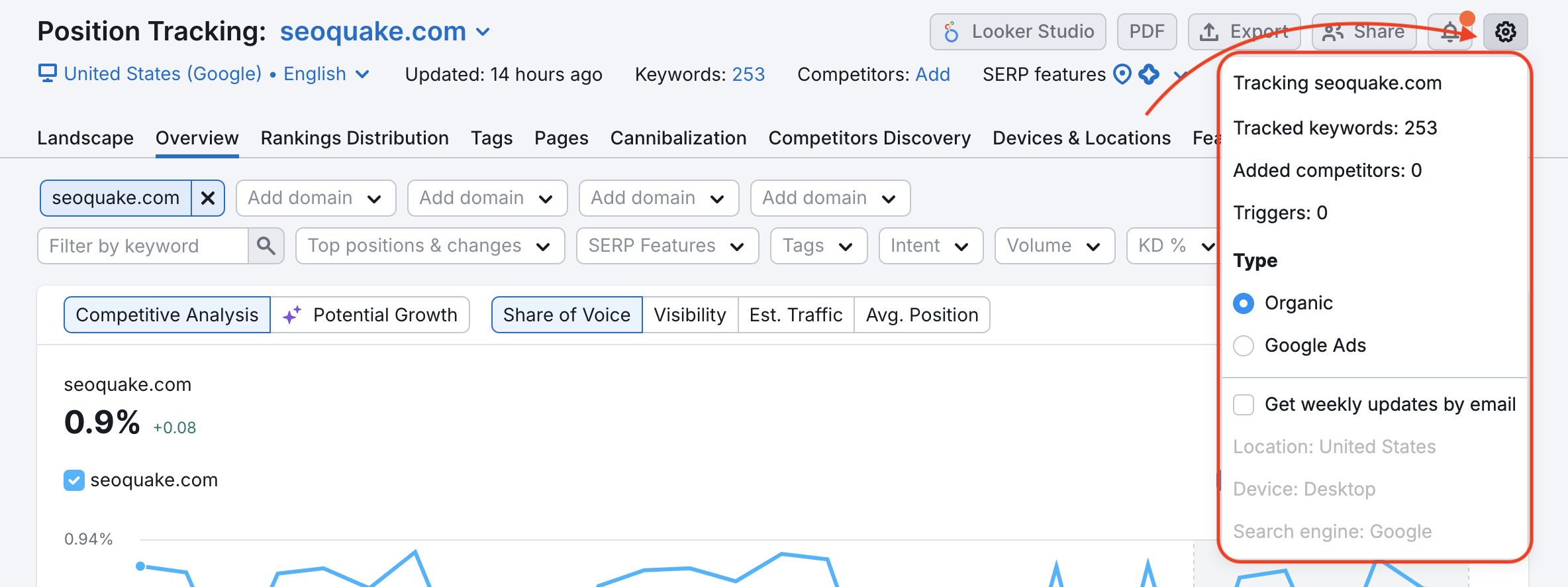
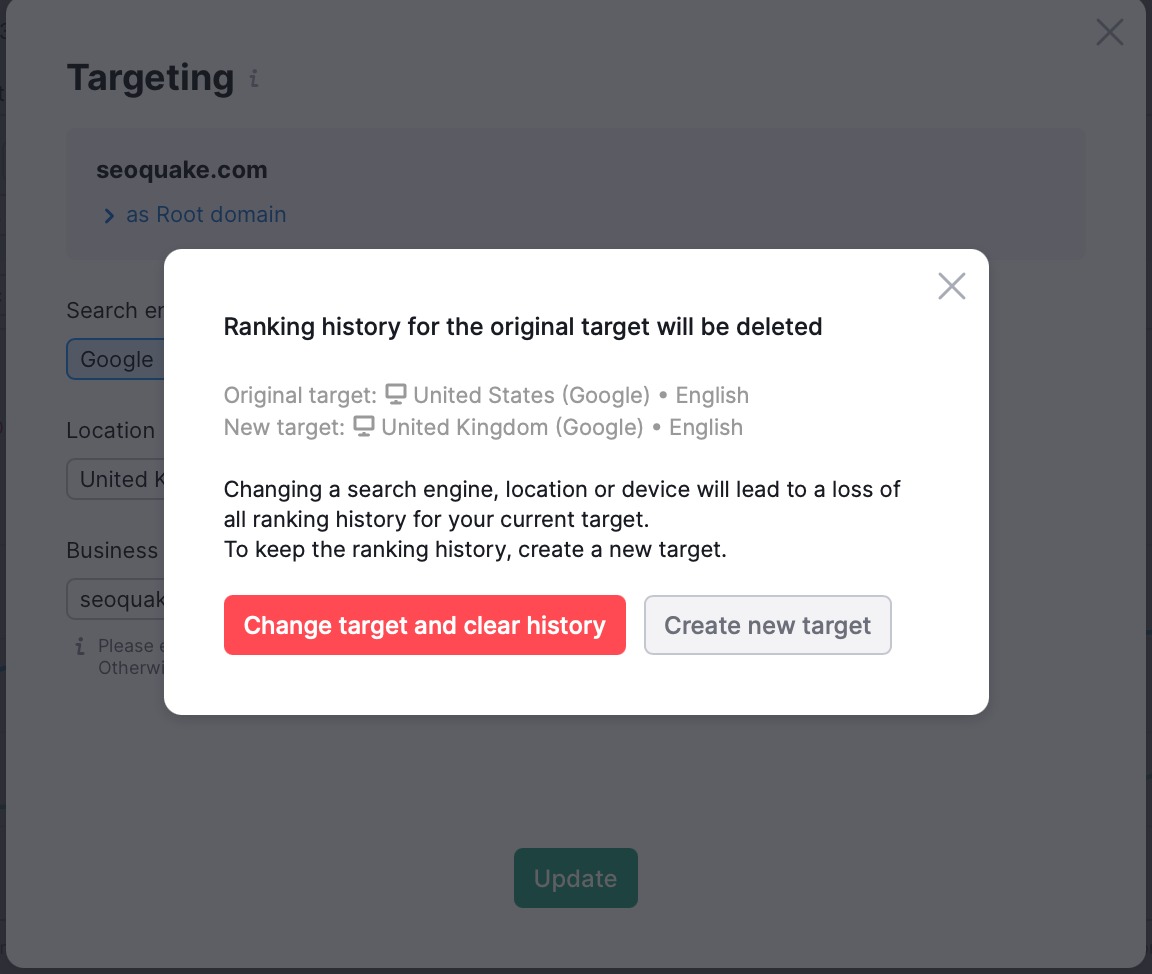
キャンペーンのドメインを変更するだけでなく、地域、デバイス、検索エンジン(Bing、Baidu、または ChatGPT へ)も変更できます。 ただし、ビジネス情報を変更する場合は、これまでの過去のデータがすべて失われる点にご注意ください。
 以下に戻る: Semrushツールキット カテゴリ