이 매뉴얼에서는 Google 애널리틱스 연결 시 발생하는 문제를 해결하는 데 도움이 되는 기본 문제 해결 단계를 알아봅니다.
Google 애널리틱스(GA)를 Semrush에 연결하는 데 사용하는 Google 계정의 이메일 주소를 다시 확인하세요. 필요한 권한이 있는지 확인하세요. GA 계정을 Semrush에 연결하려면 최소한 조회 권한이 있어야 합니다.
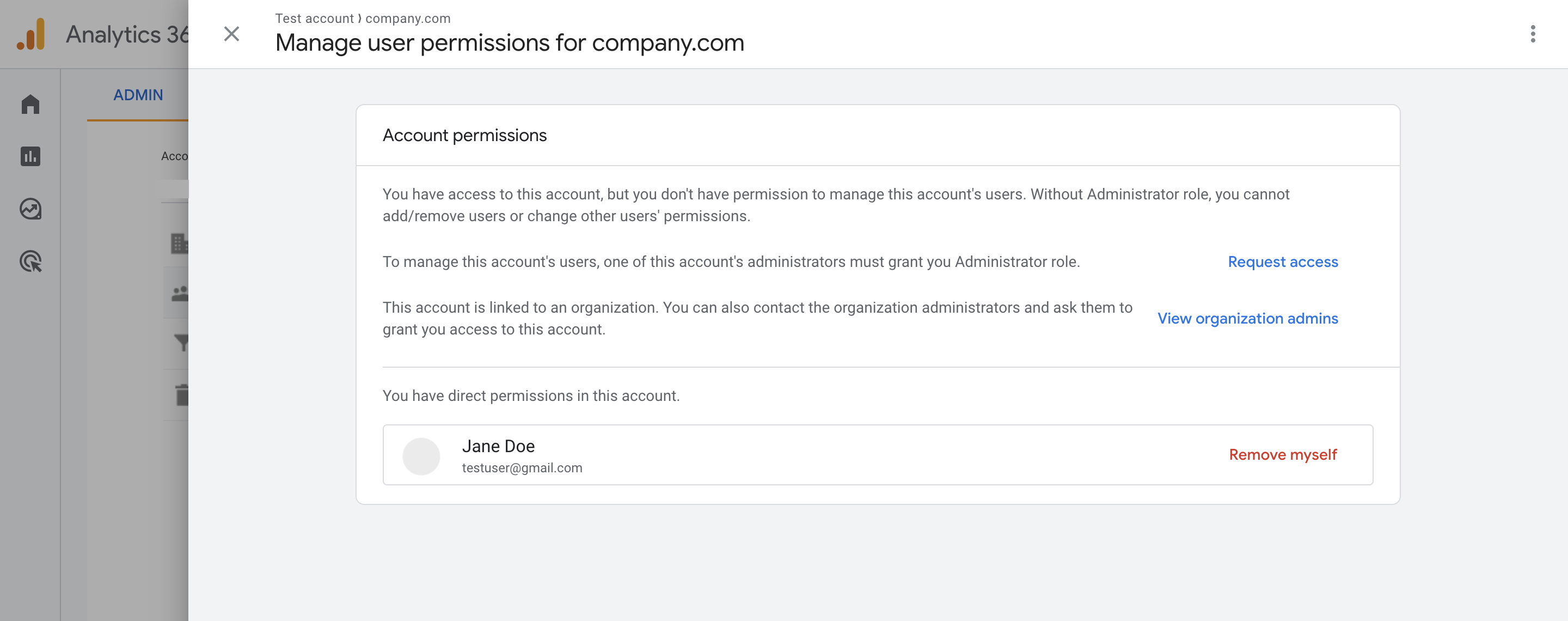
Google 애널리틱스를 SEO 대시보드를 통해 연결하는 데 필요한 권한이 없으면 "편집자 액세스 권한이 있는 Google 계정입니다" 알림이 표시됩니다.
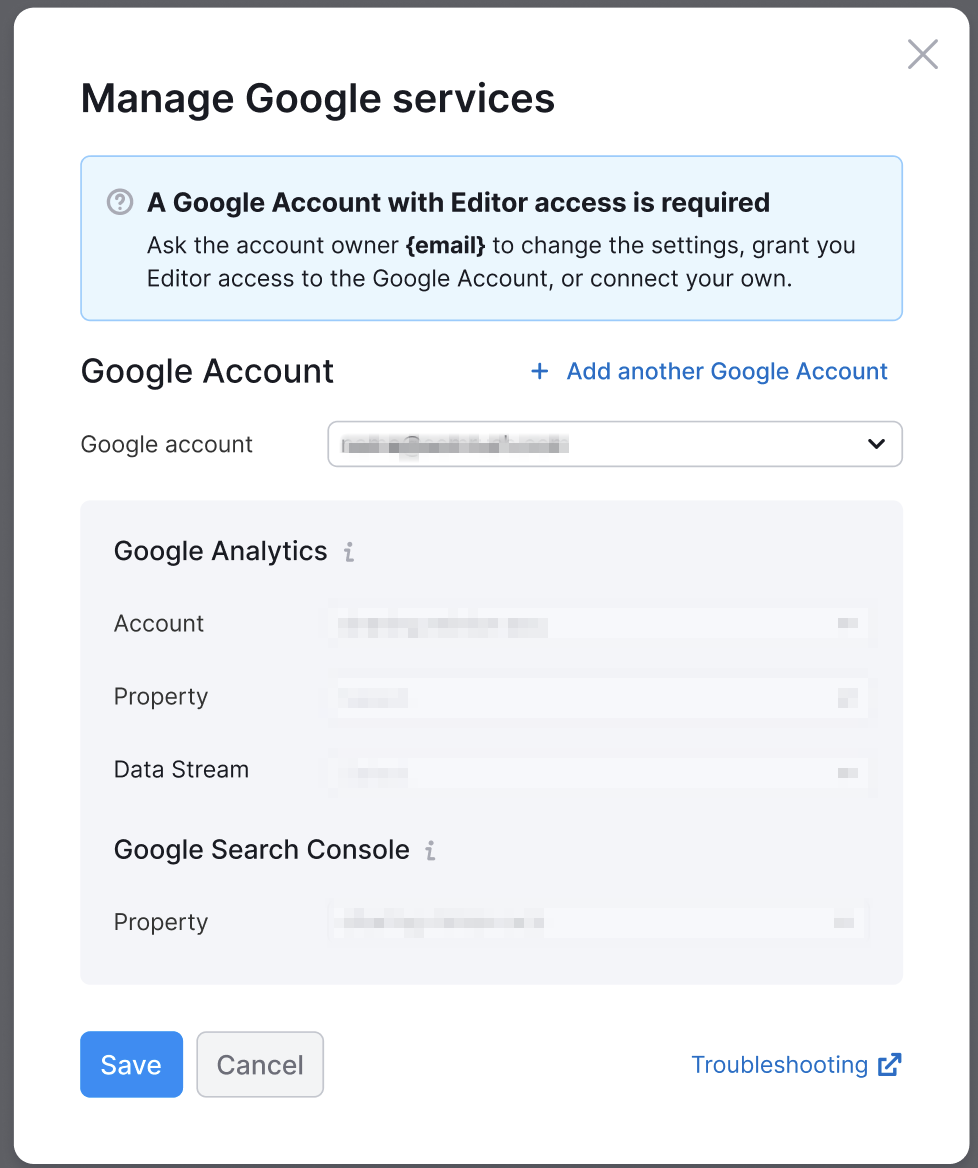
GA 계정을 연결하려고 시도한 후 필요한 권한이 부여된 경우, Semrush에서 연동을 재설정한 다음 GA 연결 단계를 다시 진행해야 합니다.
Semrush 계정에서 Google 계정 연결을 해제하는 단계별 가이드는 이 문서를 참조하세요. 연결 해제 후, Google 애널리틱스 계정을 다시 연결하려면 이 문서의 안내를 따르세요.
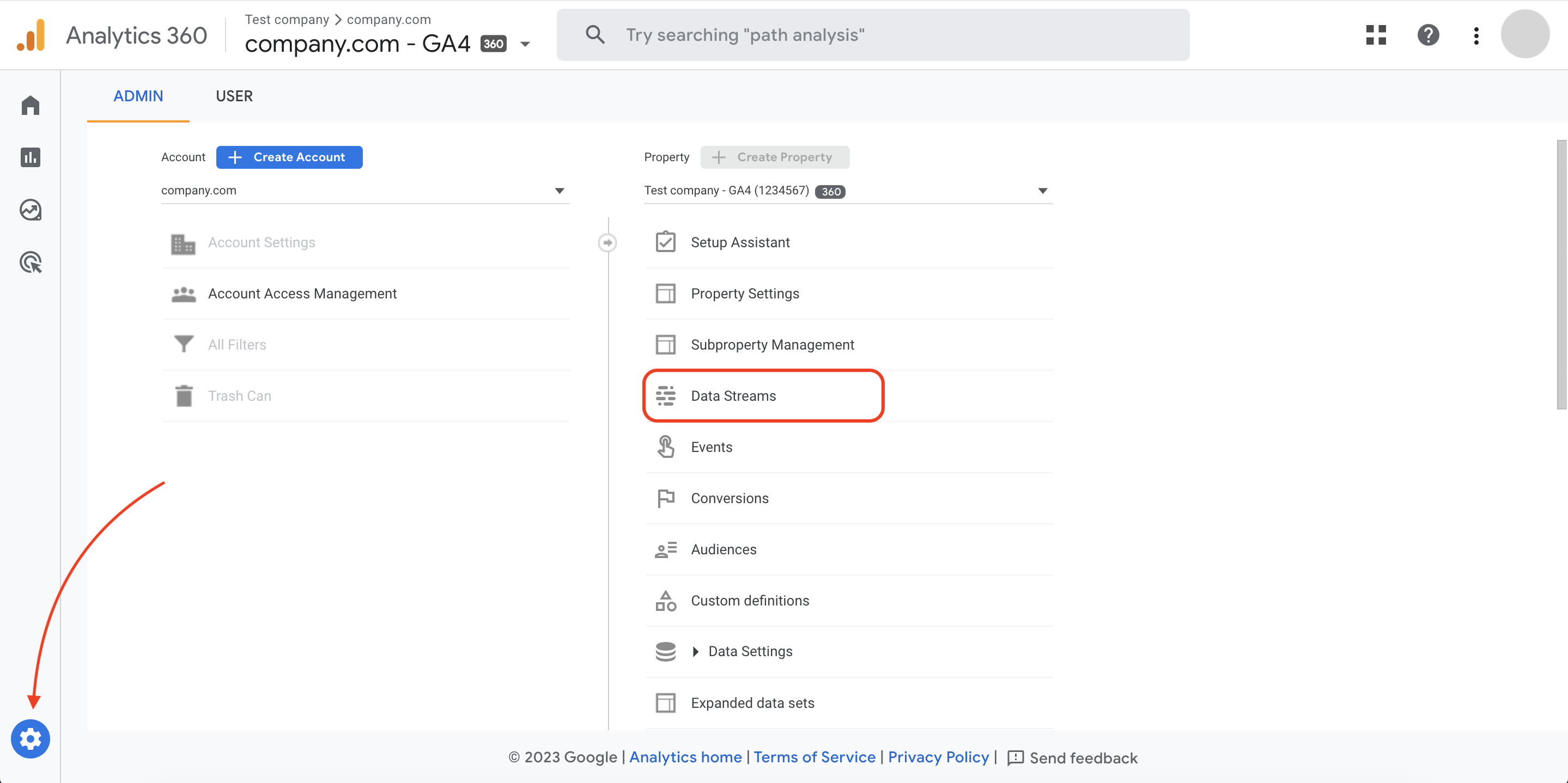
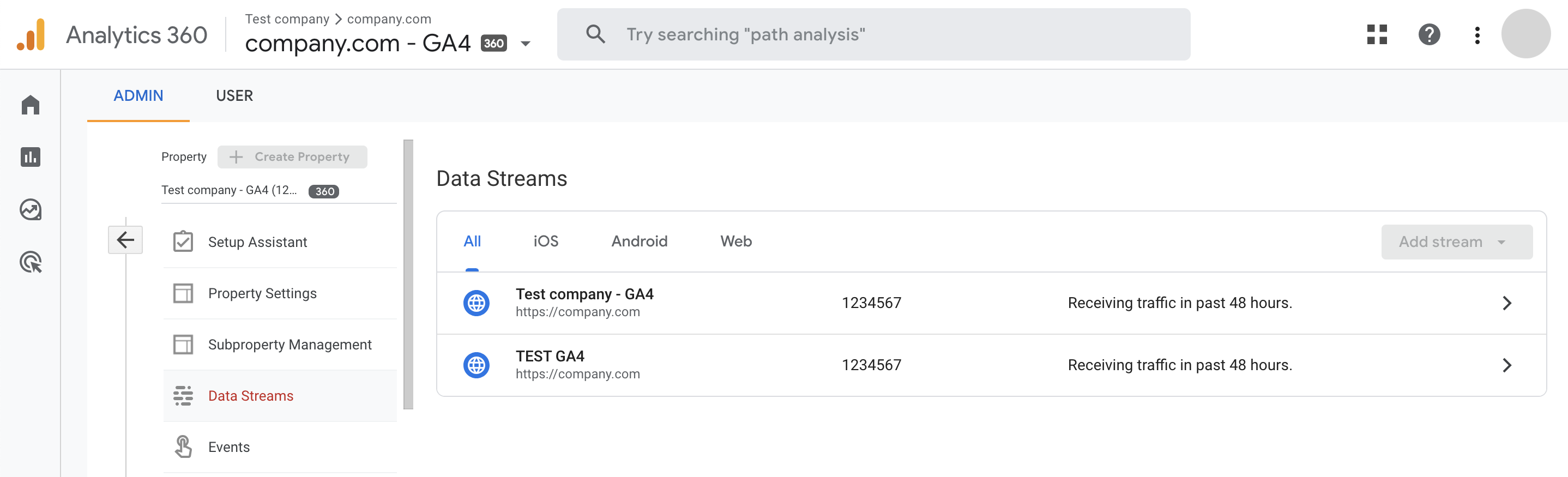
Google 애널리틱스(GA)에서 보기 설정의 웹사이트 URL과 속성 설정의 기본 URL이 Semrush의 폴더 도메인과 정확히 일치하는지 확인하세요. 다시 말해, GA에서 웹사이트의 URL/기본 URL이 blog.example.com인 경우, Semrush의 폴더는 example.com이 아니라 blog.example.com으로 설정해야 하며, 그 반대도 마찬가지입니다.
웹사이트의 URL을 확인하려면 관리자에서 -> 데이터 스트림을 선택하세요.
문제가 계속되면 지원팀에 문의하고 다음 내용을 알려주세요:
- Google 애널리틱스를 연결하는 Semrush 계정에 연결된 이메일 주소
- Google 애널리틱스를 연결하는 Semrush 폴더의 도메인 이름
- Google 애널리틱스 계정을 연결하려는 Semrush의 도구
고객 지원팀이 모든 사항에 대해 기꺼이 도와드리겠습니다.
 돌아가기: 통합 카테고리