Rank tracking is het proces van het monitoren van de zoekwoordposities waarop een website rankt in de zoekresultatenpagina's van zoekmachines.
Om je huidige situatie te beoordelen, deze te vergelijken met die van je concurrenten en de voortgang van je werk te volgen, moet je de rankings van je website monitoren. En onze Position Tracking is hiervoor de beste tool.
In deze workflow leer je hoe je je trackingcampagne correct instelt, en welke functies je eerst moet bekijken.
Hoe je een Position Tracking-campagne instelt
Laten we beginnen met de configuratie en bekijken hoe je je campagne instelt in lijn met je doelen.
Wanneer je je eerste map in Semrush maakt, wordt Position Tracking automatisch geconfigureerd en gestart voor het domein dat je hebt opgegeven. Je kunt de resultaten bekijken door in het linkermenu of op de homepage naar de Position Tracking-tool te gaan zodra de eerste crawl is voltooid.
Voor alle volgende mappen die je maakt, moet je Position Tracking handmatig configureren. Maak hiervoor een nieuwe map aan in Position Tracking en volg de aanwijzingen om je auditcampagne te configureren en te starten.
De configuratie van Position Tracking bestaat uit 2 stappen:
- Targeting
- Zoekwoorden

In de eerste stap stel je de scope van je campagne, zoekmachine, apparaat en locatie in:
- Scope (1): Standaard staat de scope ingesteld op het hele domein (rootdomein), maar als je je focus wilt beperken, kun je kiezen tussen een rootdomein, subdomein, URL of submap.
- Zoekmachine (2): Standaard staat de zoekmachine ingesteld op Google, maar je kunt voor rank tracking ook Bing, Baidu, ChatGPT of Google AI Mode kiezen (beschikbaar met een AI SEO Toolkit-abonnement).
- Apparaat (3): Zoekresultaten verschillen tussen desktop, mobiele telefoons en tablets. Je moet één apparaat selecteren op basis van je doelen. De beschikbaarheid hangt af van de zoekmachine die je selecteert.
- Locatie (4): Kies de locatie. Je kunt een campagne instellen om resultaten te volgen die specifiek zijn voor een land, staat/regio, stad of zelfs postcode. Nadat je een locatie hebt gekozen, kun je de taal selecteren en bepalen of je wilt dat Position Tracking het lokale of nationale volume van je zoekwoorden weergeeft. De beschikbaarheid hangt af van de zoekmachine die je selecteert.
Daarnaast kun je in deze stap je bedrijfsnaam (5) invoeren om local pack-resultaten voor je website te volgen. Deze functie helpt je controleren of je bedrijf voorkomt in het Google local pack voor de zoekwoorden die je aan de trackingcampagne toevoegt.
En in de tweede stap van de configuratie moet je zoekwoorden aan de campagne toevoegen.
De opties zijn:
- zoekwoorden handmatig toevoegen,
- uit een bestaande Position Tracking-campagne
- uit Semrush-rapporten,
- uit Keyword Strategy Builder,
- uit Google Analytics,
- uit Google Search Console,
- uit een .txt- of .csv-bestand.
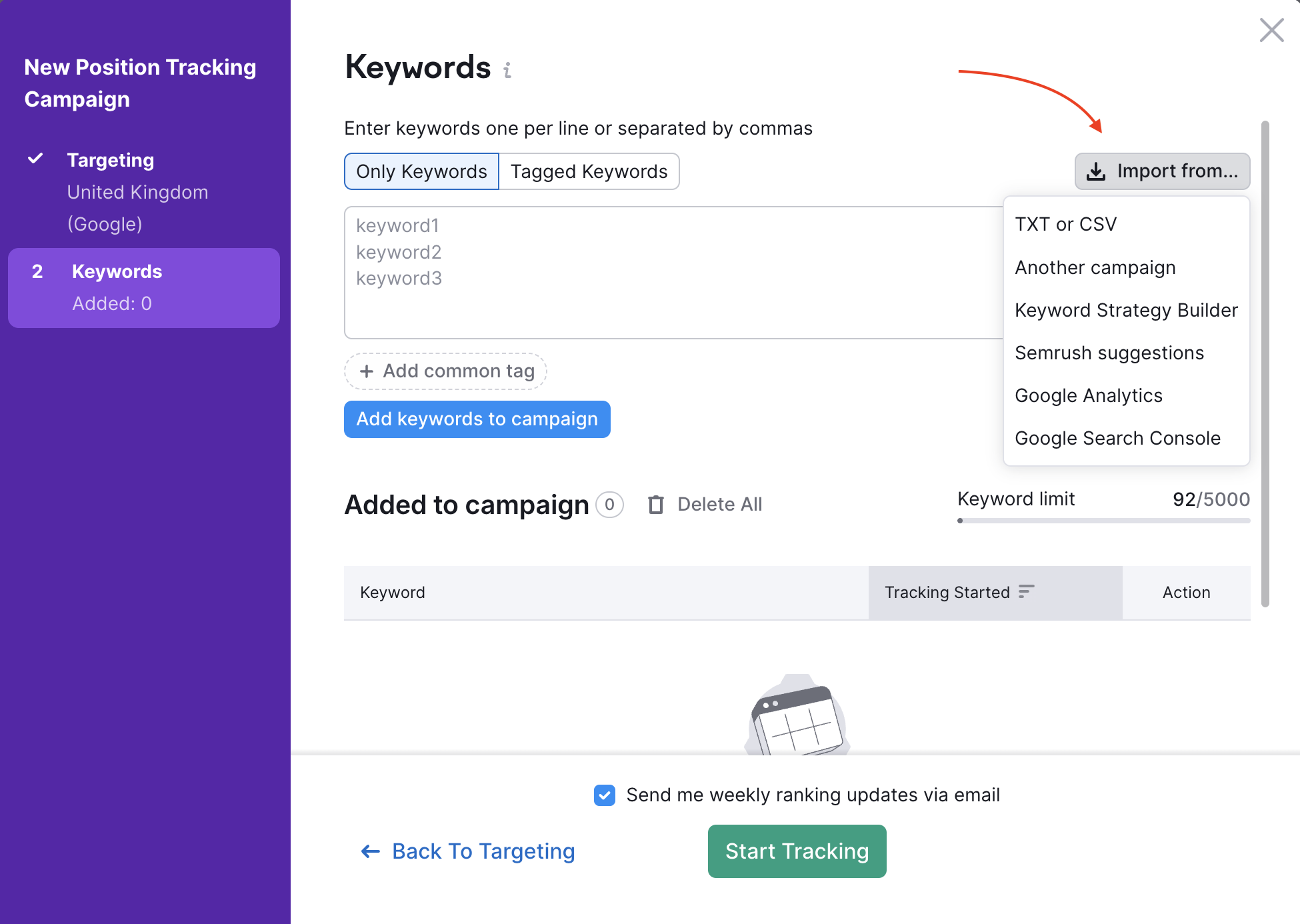
Als je niet weet welke zoekwoorden je wilt volgen, geen zorgen: bekijk onze gids voor zoekwoorden vinden.
Zodra je je zoekwoorden hebt toegevoegd om te volgen, klik je op de groene knop Start Tracking. De tool heeft wat tijd nodig om gegevens voor je campagne te verzamelen.
Lees meer over het configuratieproces in de speciale handleiding.
Bezig met zoekwoorden groeperen
Tijdens of na het installatieproces raden we aan om je zoekwoorden te groeperen op verschillende onderwerpen. Door tags toe te wijzen, kun je je zoekwoorden op elk moment sorteren wanneer je je rapporten bekijkt.
Je kunt tags toevoegen vanuit het initiële installatievenster (gescheiden door komma's, zoals hieronder te zien is) of op elk moment in de instellingen of rechtstreeks vanuit het rapport Position Tracking. Er kunnen meerdere tags aan één zoekwoord worden toegevoegd.
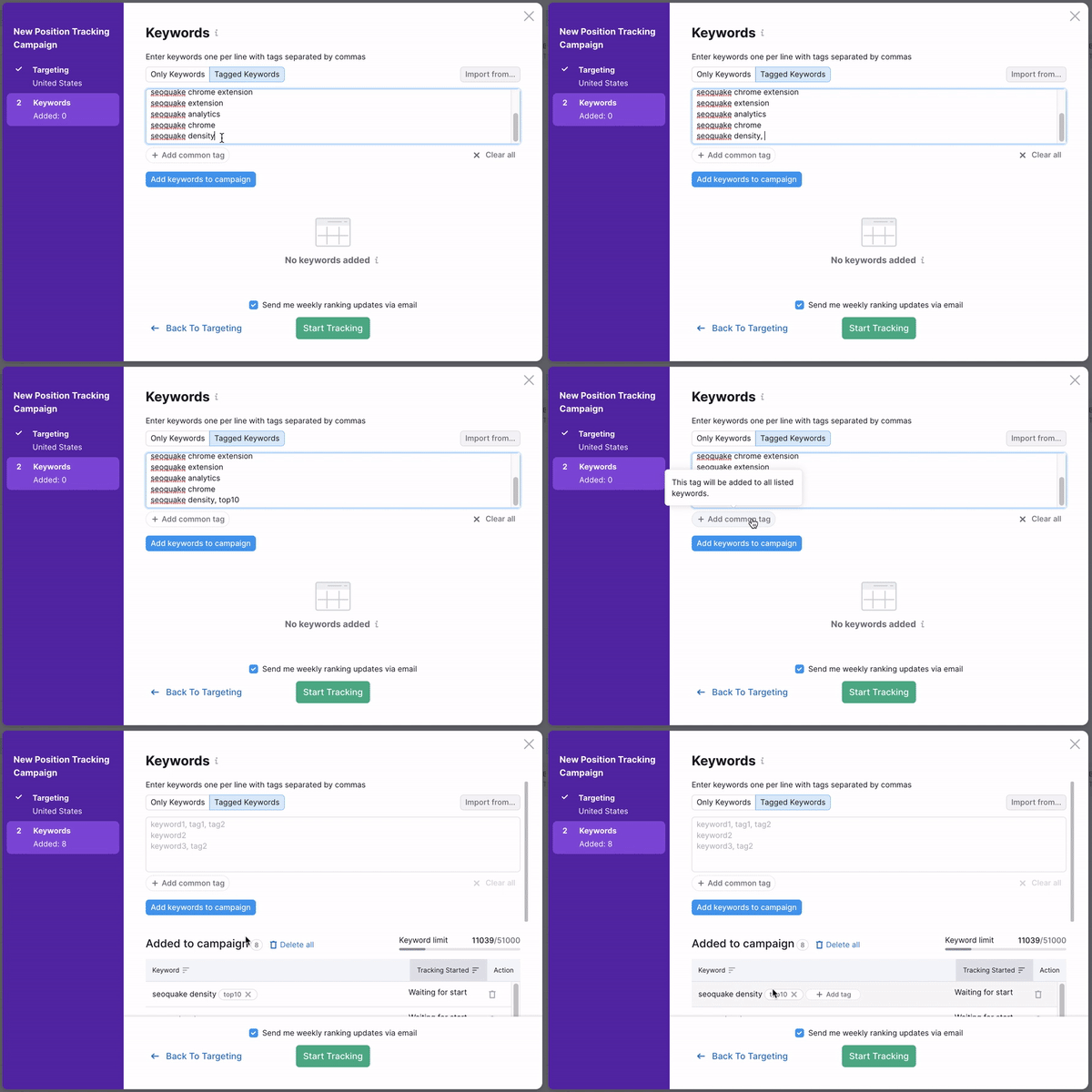
Na de configuratie kun je tags toevoegen via het tabblad Overzicht. Je zoekwoorden worden in een tabel weergegeven en naast elk zoekwoord staat een label om tags toe te wijzen.

Bekijk de Overzicht-handleiding voor meer informatie over het taggen van zoekwoorden in Position Tracking.
Concurrenten toevoegen
Zodra je de tool hebt ingesteld en je zoekwoorden hebt gesorteerd, kun je concurrenten toevoegen aan je campagne om posities naast elkaar te volgen.

Je kunt maximaal 20 concurrenten koppelen aan één Position Tracking-campagne. Dit kunnen rootdomeinen, subdomeinen, submappen en afzonderlijke URL's zijn. En als je wilt vergelijken hoe verschillende submappen van je website presteren ten opzichte van elkaar, kun je hier zelfs je website toevoegen.
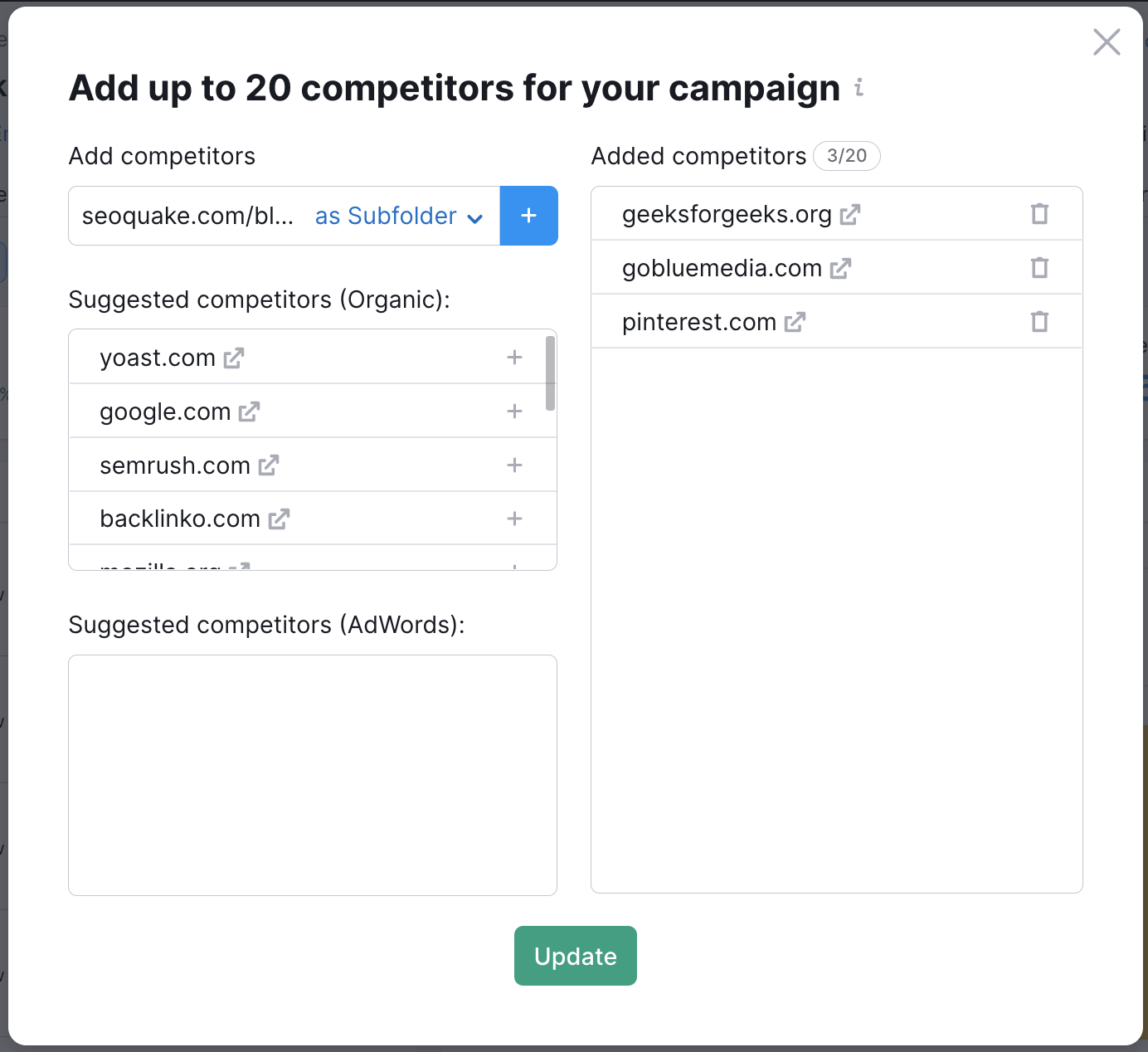
Tip. Bekijk het Position Tracking Competitors Discovery-rapport om te zien welke websites met je concurreren voor de zoekwoorden in je campagne.
Belangrijkste rapporten en statistieken voor Position Tracking
Zodra je de tool start, begint deze elke dag gegevens te verzamelen over jouw rankings en die van je concurrenten. Neem eens een kijkje:
- Bekijk je algehele status in het rapport Landscape
- Specifieke zoekwoorden vind je in het rapport Overview
- Vergelijk je algehele prestaties met concurrenten op het tabblad Rankings distribution
- Bekijk de lijst met landingspagina's die voor minstens één zoekwoord in je campagne scoren op het tabblad Pages
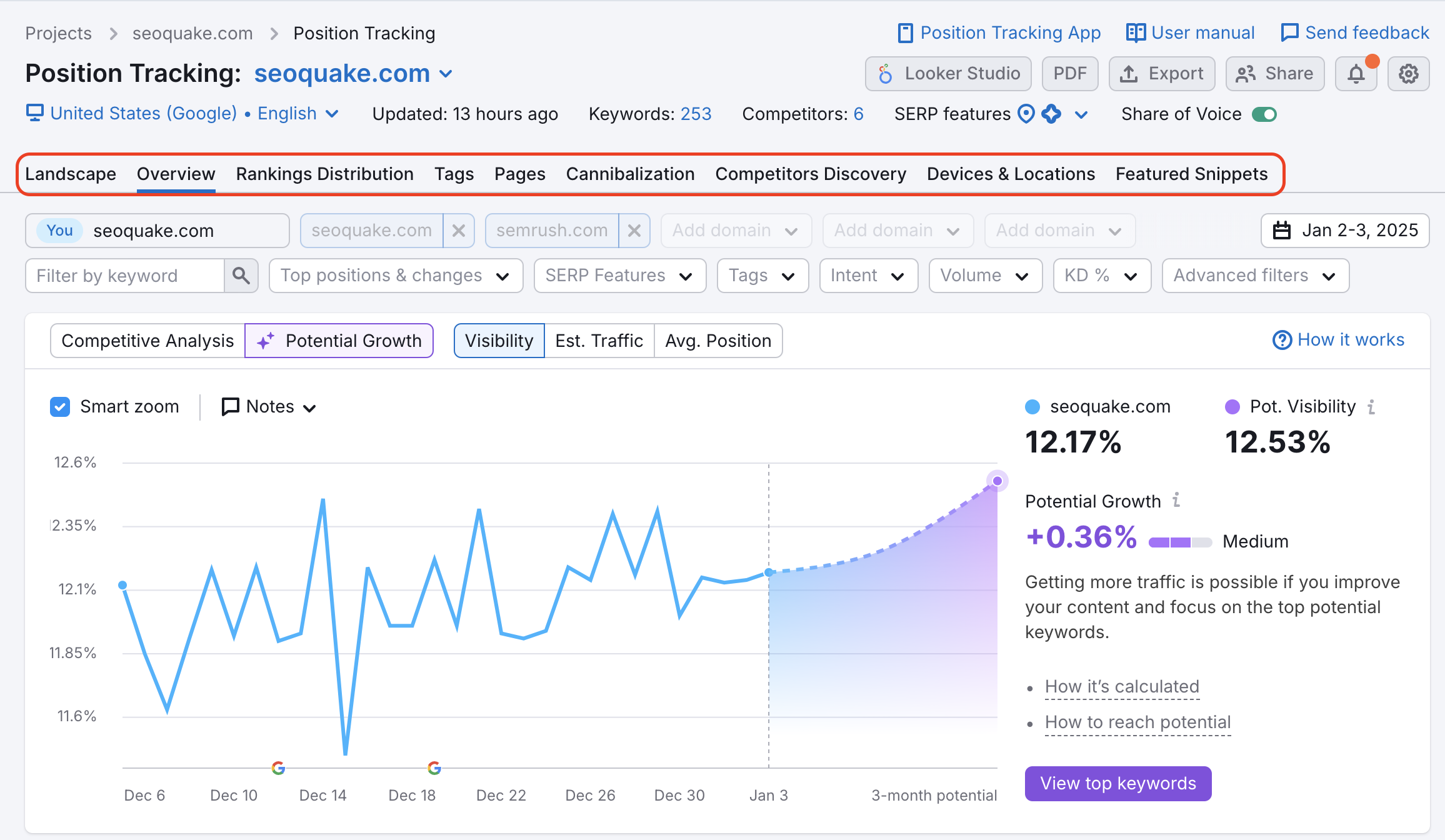
Een van de belangrijkste statistieken in Position Tracking is Zichtbaarheid. Zichtbaarheid is gebaseerd op de click-through rate (CTR) en laat zien hoe een website vordert in Google's top 100 voor zoekwoorden in je campagne. Deze statistiek helpt je de voortgang van je werk te monitoren.
De andere statistieken die je kunt gebruiken om je resultaten te monitoren, zijn Geschat verkeer en Gemiddelde positie.
Geschat verkeer wordt berekend om het geschatte aantal bezoeken aan een domein weer te geven. Het aantal is gebaseerd op huidige posities en kan dagelijks veranderen.
Gemiddelde positie is het gemiddelde van al je rankings voor de zoekwoorden in je campagne.
Je kunt filters in alle rapporten gebruiken om het datumbereik te wijzigen, concurrenten toe te voegen voor vergelijking of je te richten op specifieke zoekwoorden:

Gebruik de OR/AND-functies om meerdere filtervoorwaarden tegelijk te combineren. Dit is vooral handig wanneer je meerdere tags op je zoekwoorden hebt. Je kunt bijvoorbeeld je resultaten filteren zodat alleen zoekwoorden worden opgenomen met tag1 of tag2, of zoekwoorden met zowel tag1 als tag2, en tag3 uitsluiten.
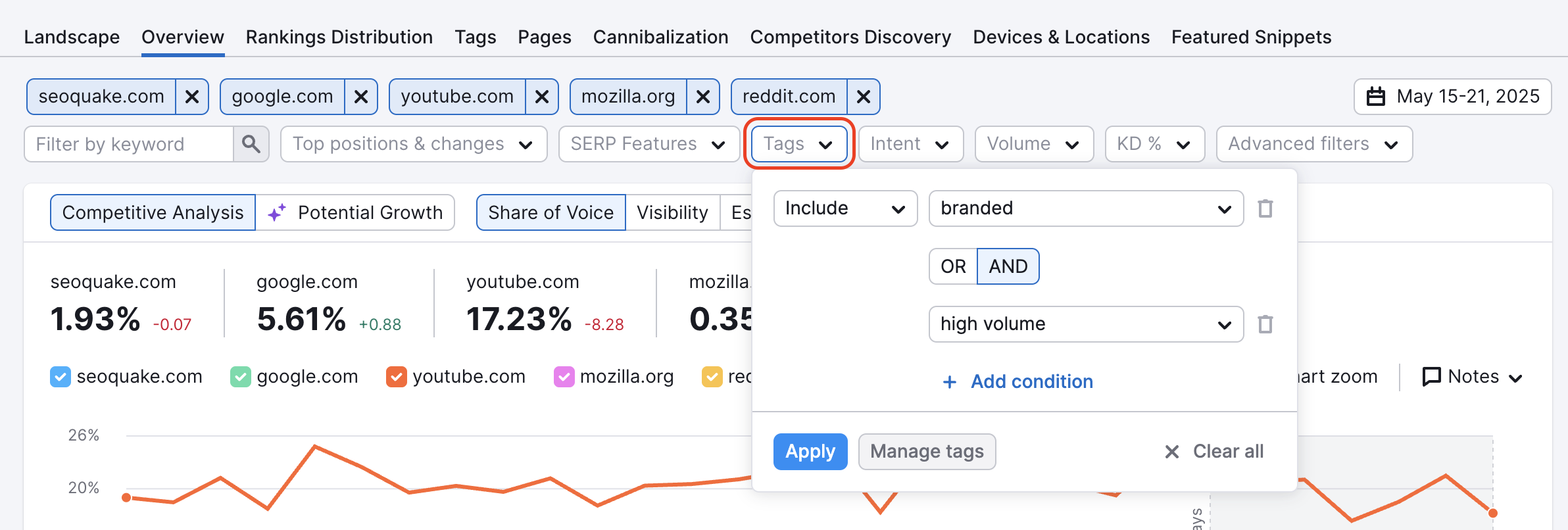
Tip: Je kunt de voortgang van een specifieke groep zoekwoorden eenvoudig vastleggen als je je resultaten filtert op een tag en daarna een rapport maakt met de knop 'PDF' in de rechterbovenhoek van je trackingcampagne.
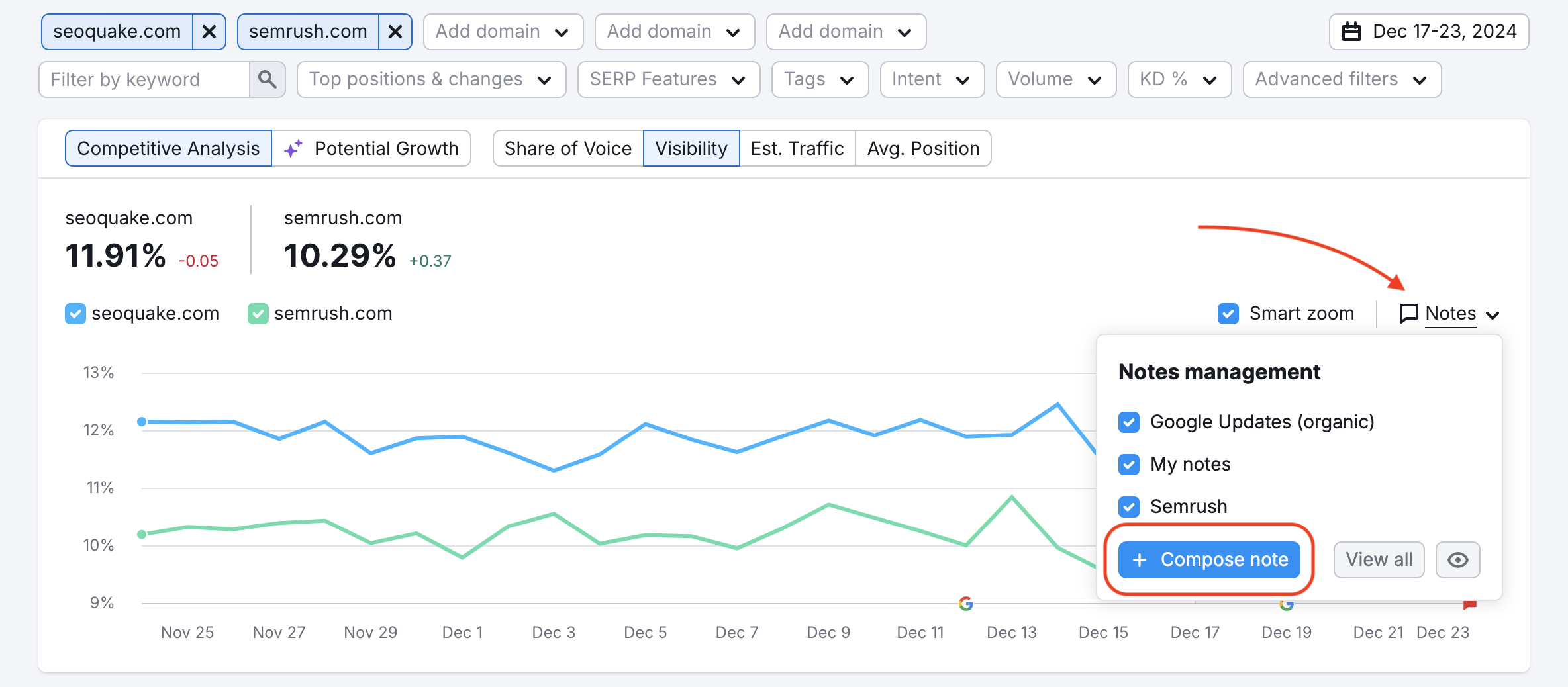
Om bij te houden hoe je verbeteringen invloed hebben op zichtbaarheid en andere statistieken, voeg je Notes toe telkens wanneer je iets op je website optimaliseert of implementeert.
Sensor—volatiliteit volgen inschakelen
Nu heb je met succes een trackingcampagne ingesteld en ben je al begonnen met het monitoren van de resultaten.
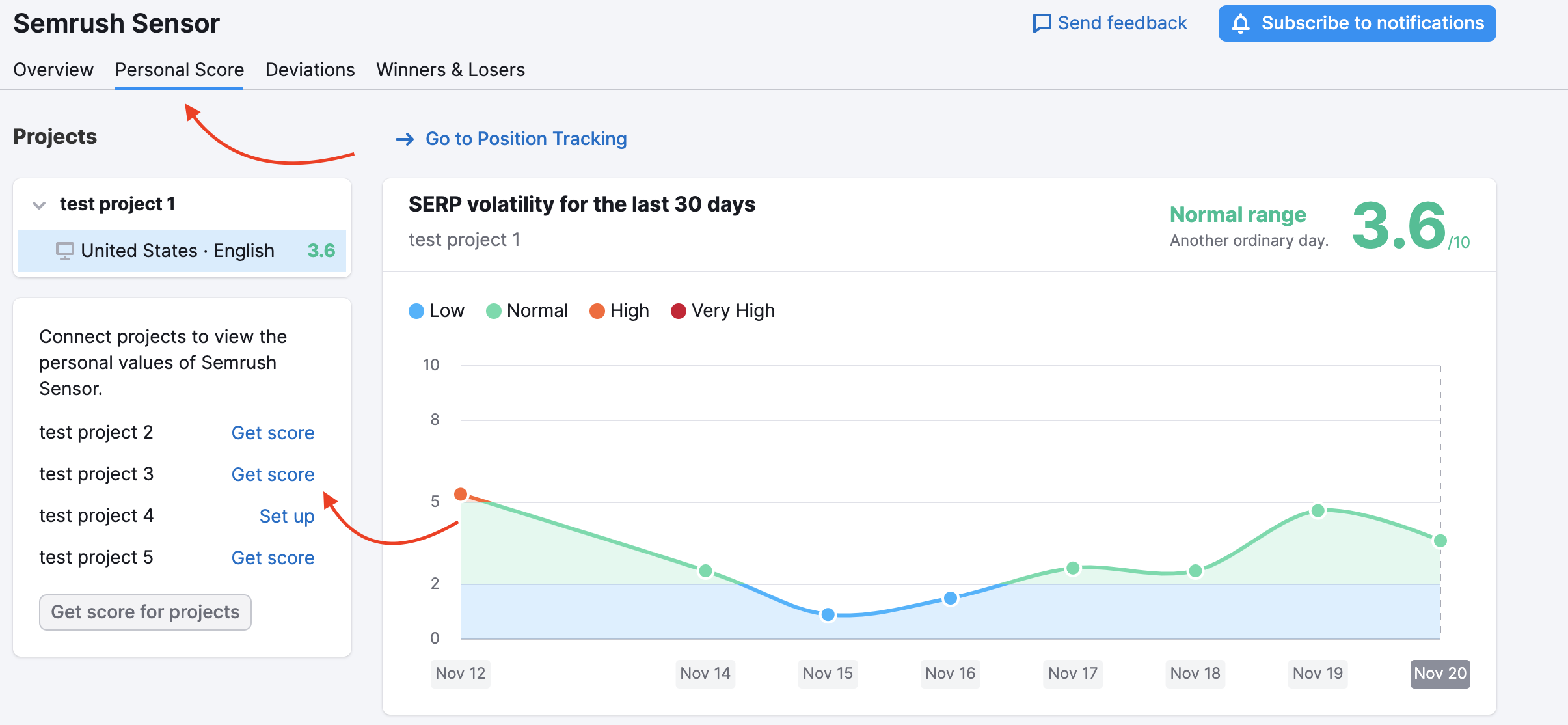
Om beter te begrijpen wat er met je posities gebeurt, activeer je je Personal Score in onze Sensor-tool.
De Semrush Sensor volgt de volatiliteit van de SERP's van Google op basis van dagelijkse wijzigingen in rankings om eventuele signalen te monitoren die kunnen duiden op een update van Google's algoritme. Hier zie je de totale volatiliteit voor verschillende zoekwoordcategorieën op diverse locaties en kun je een Personal Score instellen voor je Position Tracking-campagnes. Personal Score laat je de volatiliteit zien die is berekend voor de zoekwoorden en landen die je hebt gekozen voor een Position Tracking-campagne.
Om dit te activeren, moet je naar het tabblad Personal Score gaan. Zodra je in het tabblad Personal Score bent, zoek je je Projects aan de linkerkant en selecteer je 'Set Up' voor je gewenste project. Het duurt even, maar daarna zijn je Personal Scores klaar om in dit tabblad te bekijken.
Position Tracking is enorm geliefd bij onze gebruikers omdat het dagelijkse updates biedt en het mogelijk maakt resultaten te monitoren voor specifieke geolocaties en apparaattypen. Met deze tool houd je je rankings onder controle en volg je de voortgang van je werk.
Position Tracking heeft nog meer te bieden! Hieronder kun je verschillende geavanceerde functies verkennen die beschikbaar zijn in de Guru- en Business-niveaus van het SEO Toolkit-abonnement.
Geavanceerde functies van Position Tracking
Multitargeting
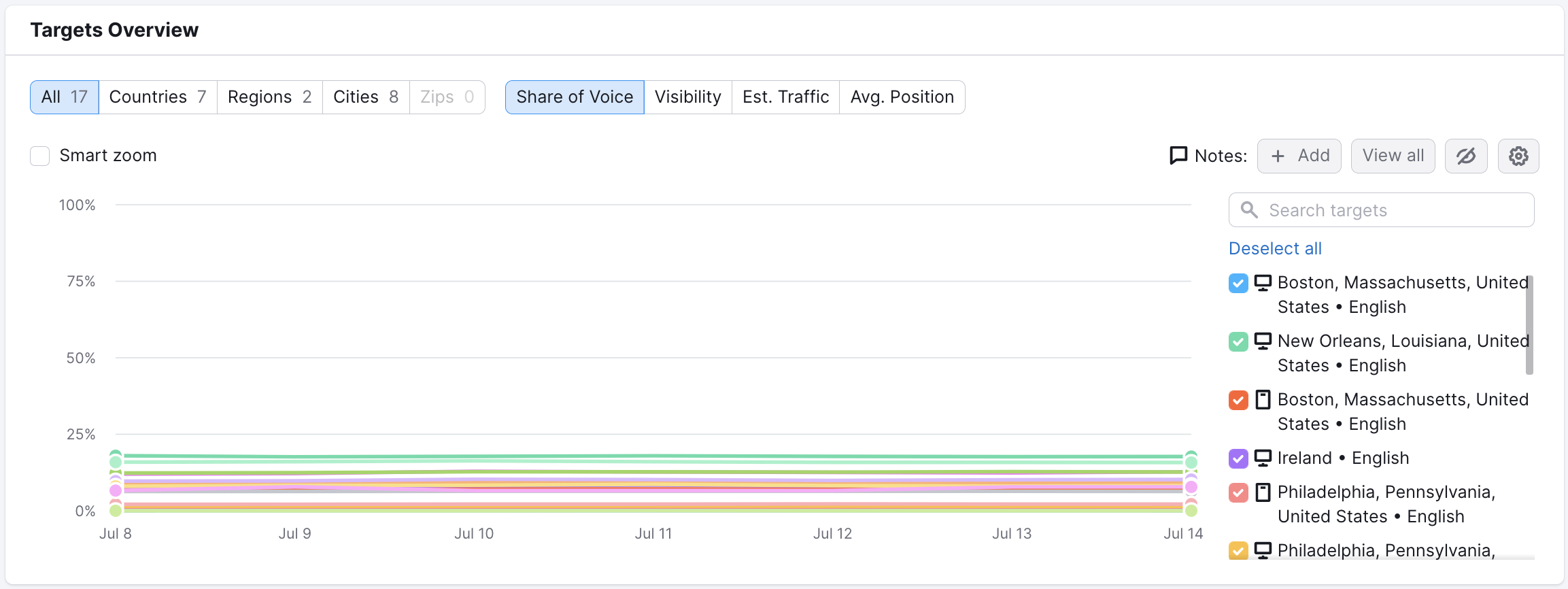
Multitargeting in een Semrush Position Tracking-campagne stelt gebruikers in staat om de zoekzichtbaarheid van een website te volgen op meerdere apparaten (desktop, telefoon en tablet) en locaties (tot op stadsniveau) binnen één map. Deze functie is alleen beschikbaar in het Guru- of Business-niveau van het SEO Toolkit-abonnement.
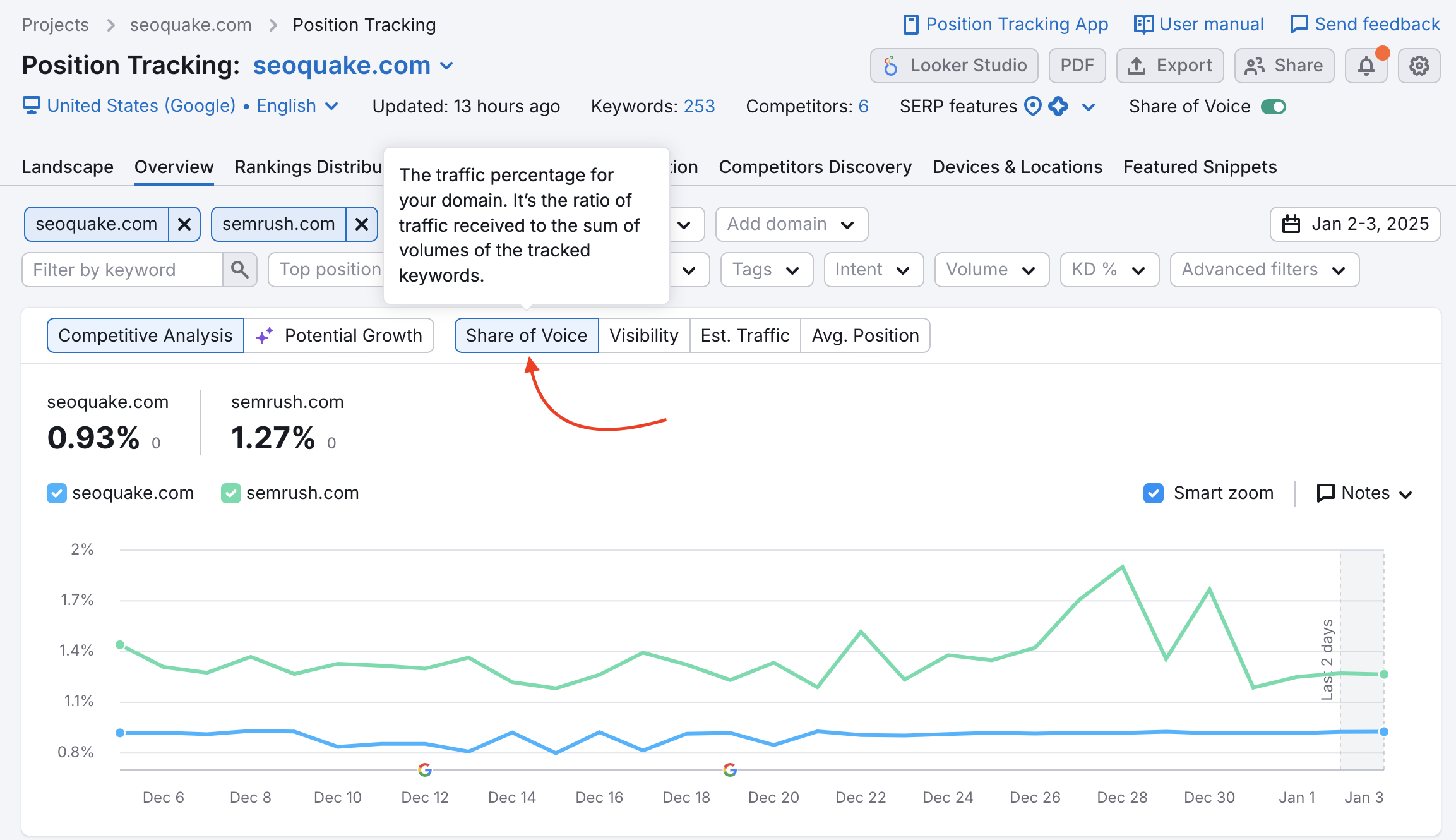
Share of Voice
Share of voice schat het deel van de aandacht van je doelgroep dat je merk inneemt. Het houdt rekening met het totale gezamenlijke volume van al je zoekwoorden en laat je de verhouding zien van het verkeer dat elke site krijgt. Deze functie is exclusief beschikbaar in het Business-niveau van het SEO Toolkit-abonnement.
Kannibalisatierapport
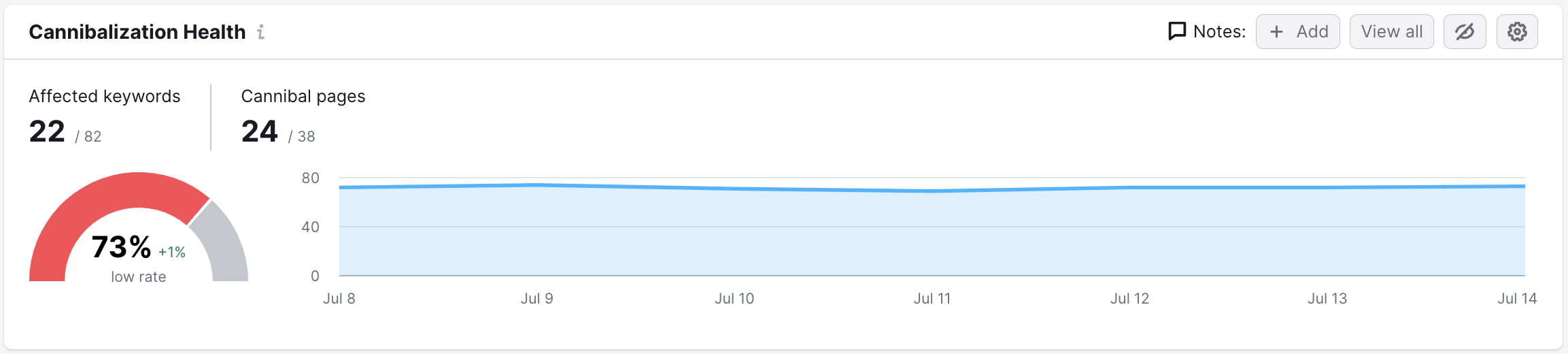
Zoekwoordkannibalisatie is wanneer een website meerdere pagina's heeft die op hetzelfde onderwerp of zoekwoord zijn gericht en die pagina's daardoor met elkaar concurreren om posities in zoekmachines, waardoor beide pagina's posities verliezen. Het is belangrijk om deze gevallen op te sporen en ze snel te verhelpen om de zichtbaarheid van de site te verbeteren.
Met het Kannibalisatierapport in Position Tracking kun je je kannibalisatiegezondheid analyseren en de kannibaliserende pagina's onderzoeken. Deze functie is alleen beschikbaar in het Guru- of Business-niveau van het SEO Toolkit-abonnement.
Tagsrapport
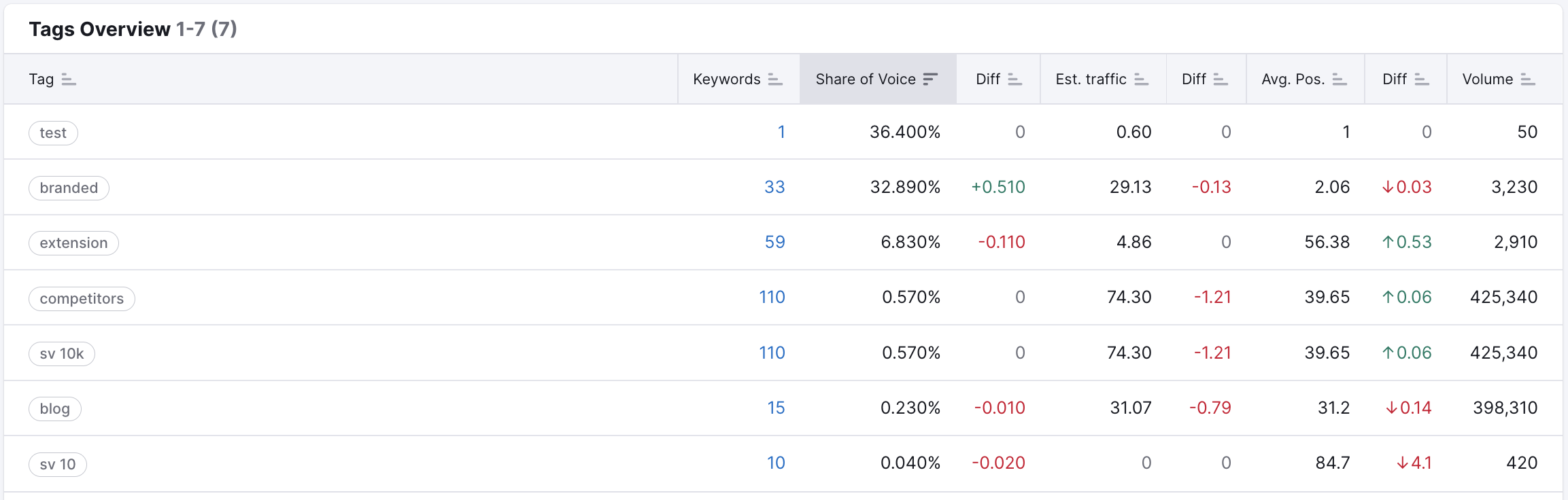
Het tagsrapport in Position Tracking—hier kun je de groeistatistieken van elke taggroep volgen (share of voice, zichtbaarheid %, geschat verkeer, gemiddelde positie) en een overzicht van de prestaties van elke tag bekijken. Dit rapport is alleen beschikbaar in het Guru- of Business-niveau van het SEO Toolkit-abonnement.
Lees meer over Position Tracking in de handleiding voor Position Tracking.