Oavsett om du vill följa betald eller organisk sökprestanda är fliken Översikt i Positionsspårning platsen där du kan se en sammanfattning av din domäns synlighet, uppskattad trafik och genomsnittliga position för varje nyckelord du spårar. Genom att spåra både dina betalda och organiska nyckelord får du en fullständig bild av webbplatsens synlighet i sök.
Det finns också en översikt över rankningar längst ned i rapporten där du kan se dina och konkurrentens positioner och hantera nyckelorden i din kampanj. Använd innehållsförteckningen till höger för att hoppa till ett specifikt avsnitt.
Synlighetstrend
Det första du ser när du öppnar fliken Översikt är diagrammet för synlighetstrend.
Synlighet % är ett mätvärde baserat på klickfrekvens (CTR) som visar en webbplats utveckling i Googles topp 100 för nyckelord från den aktuella kampanjen. Det här mätvärdet visar hur synlig domänen är bland sökare för nyckelord i din kampanj.
Om en domän inte hade några rankningar i Googles topp 100-resultat för något av sina målnyckelord skulle den ha en Synlighet % på 0 %.
Om domänen hade förstaplatsen för varje nyckelord i kampanjen skulle den ha en Synlighet % på 100 %.
Förutom att följa din och dina konkurrenters Synlighet % kan du ändra diagrammet så att det visar trender i Uppskattad trafik och Genomsnittlig position. Klicka bara på de olika rubrikerna ovanför diagrammet och se hur trenderna förändras.
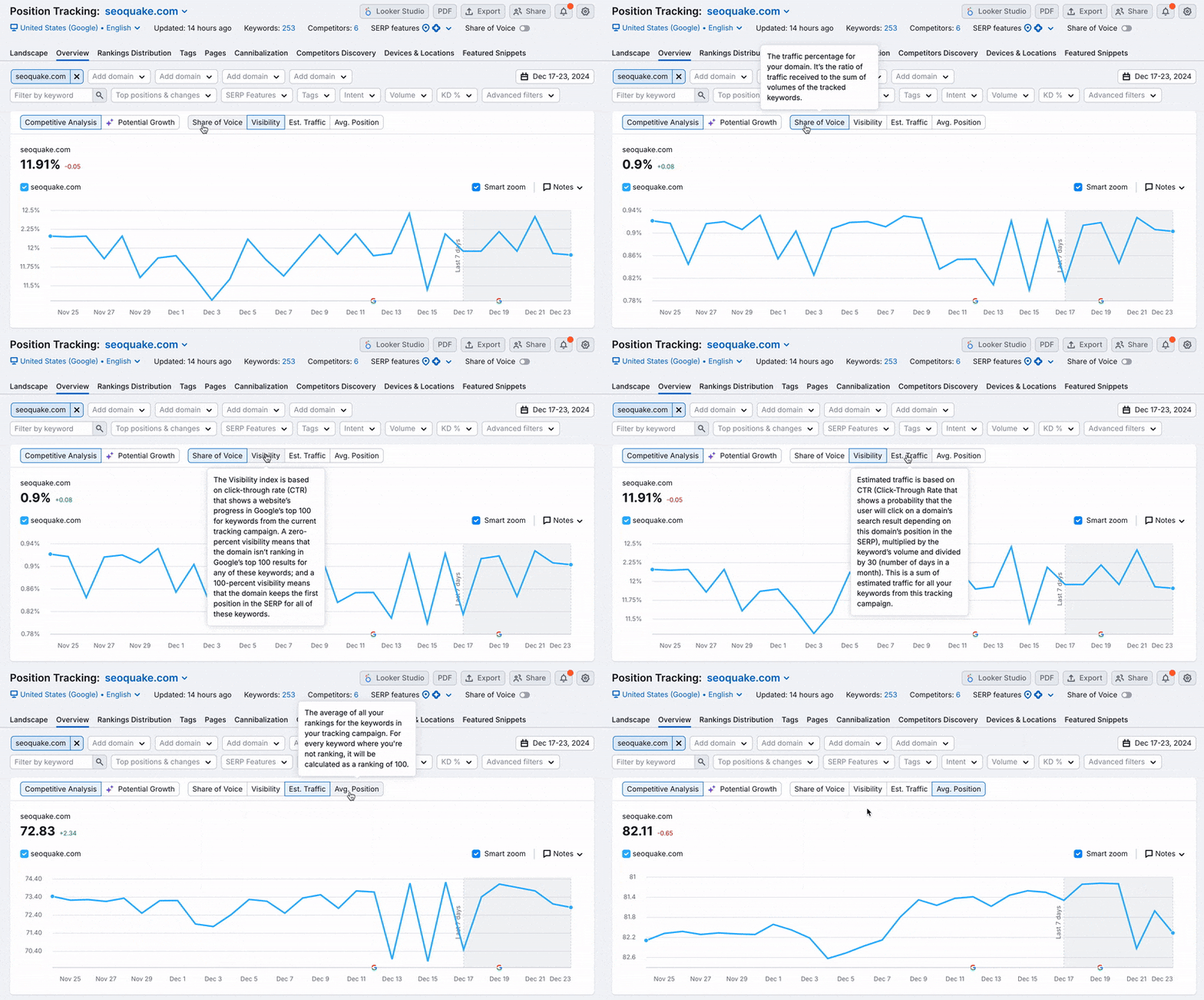
Uppskattad trafik beräknas för att representera det uppskattade antalet besök till en domän. Det här mätvärdet kan förändras dagligen, men siffran är en uppskattning av den dagliga trafiken baserat på domänens eller URL: ens nuvarande positioner.
Genomsnittlig position är genomsnittet av alla dina rankningar för nyckelorden i din kampanj. För alla nyckelord där du inte rankar kommer det att räknas som en rankning på 100.
Var och en av dessa diagram kan användas för att mäta förbättringar som ett resultat av dina SEO- eller PPC-insatser, eftersom en ökning av uppskattad trafik eller en lägre genomsnittlig position båda skulle tyda på en positiv utveckling.
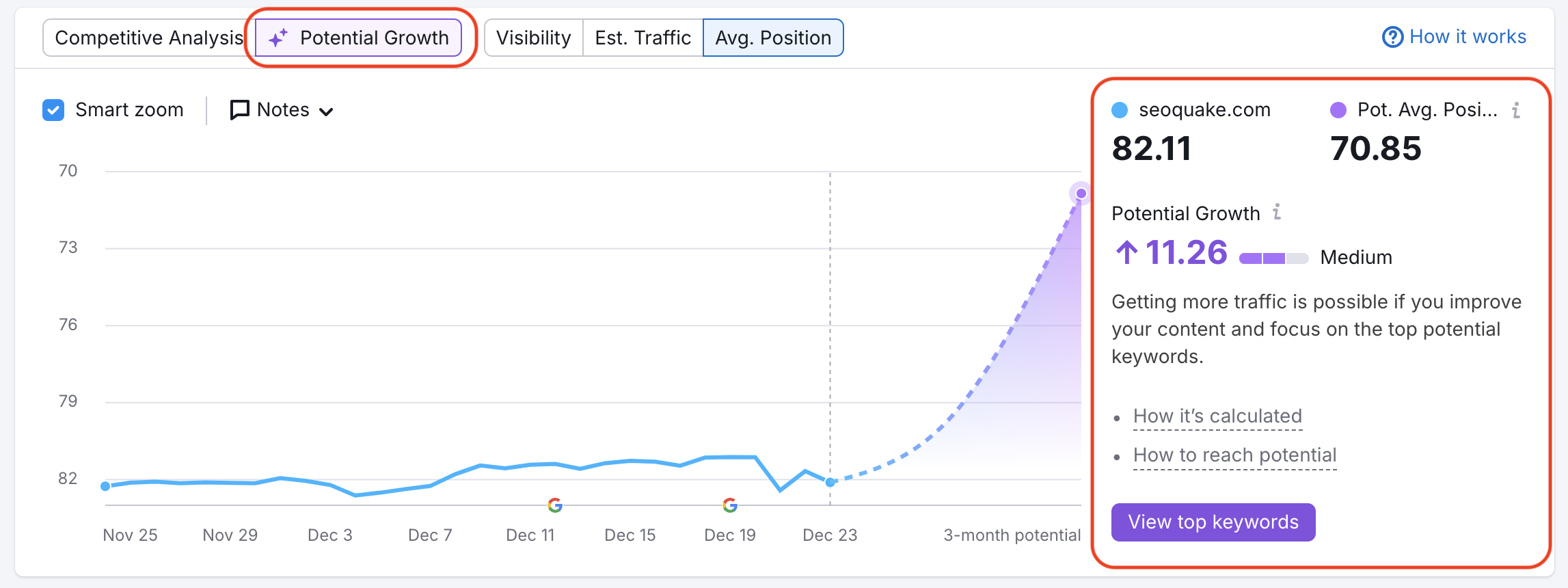
Om du växlar till fliken Potentiell tillväxt i diagrammet ser du din prognostiserade tillväxt i form av Synlighet %, Uppskattad trafik och Genomsnittlig position. Läs mer om potentiell trafik här eller använd verktygstipsen i rapporten Potentiell tillväxt för att få generell information om detta mätvärde.
Share of Voice
Med en Verktygspaketet SEO-prenumeration på Business-nivå kan du också spåra Share of Voice med hjälp av det här diagrammet.
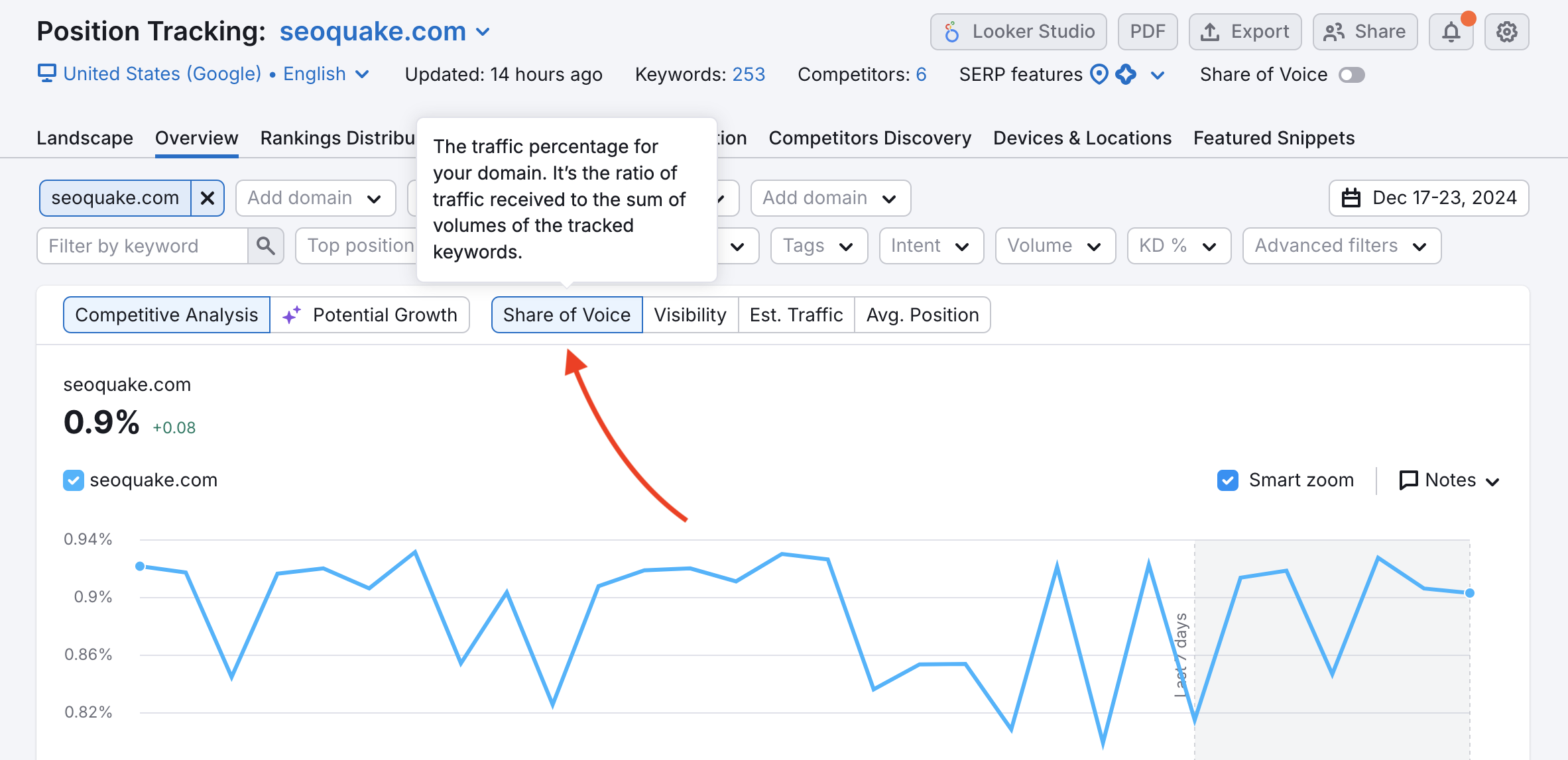
Share of Voice går ett steg längre än de tre föregående mätvärdena genom att ta hänsyn till den totala sammanlagda volymen för alla dina nyckelord och visar dig förhållandet mellan trafiken som varje webbplats får.
Det här mätvärdet viktas mer utifrån det faktiska antalet sökningar och uppskattad trafik än bara utifrån antalet nyckelord.
Din webbplats Share of Voice visar hur ofta du syns vid varje sökning, inte bara för varje nyckelord.
Här är ett exempel:
Låt oss säga att du spårar ett nyckelord med 30 000 månatliga sökningar och tio nyckelord med 50 månatliga sökningar.
De där 30 000 månatliga sökningarna från det enda nyckelordet kommer att väga betydligt tyngre än alla de mindre populära nyckelorden tillsammans när det gäller din share of voice.
Om du har toppositionen för alla de små nyckelorden men ingen rankning för det stora nyckelordet, blir din synlighet hög (eftersom du rankar bra för många av nyckelorden i din kampanj) men din share of voice låg (eftersom du går miste om de där 30 000 månatliga sökningarna).
Det beror på att din synlighet för de små nyckelorden motsvarar ungefär 500 totala sökningar per månad, medan det ena stora nyckelordet står för 30 000.
Anteckningar
Den här funktionen låter dig lägga till egna anteckningar i din kampanjspårning. Du kan spara anteckningar om webbplatsunderhåll, när du startade eller stoppade en ny kampanj, när du lade till en ny landningssida på webbplatsen eller på andra datum då du lade till fler nyckelord i din Positionsspårning-kampanj. Genom att spara relevanta anteckningar kan du koppla eventuella toppar i synlighet, trafik eller position till dina aktiviteter.
Klicka bara på "Add" och ange uppgifterna och datumet i popupfönstret. Inställningen Avancerat i det här fönstret låter dig lägga till anteckningen i något av dina andra verktyg, i alla dina verktyg eller i dina diagram i Domänanalys.
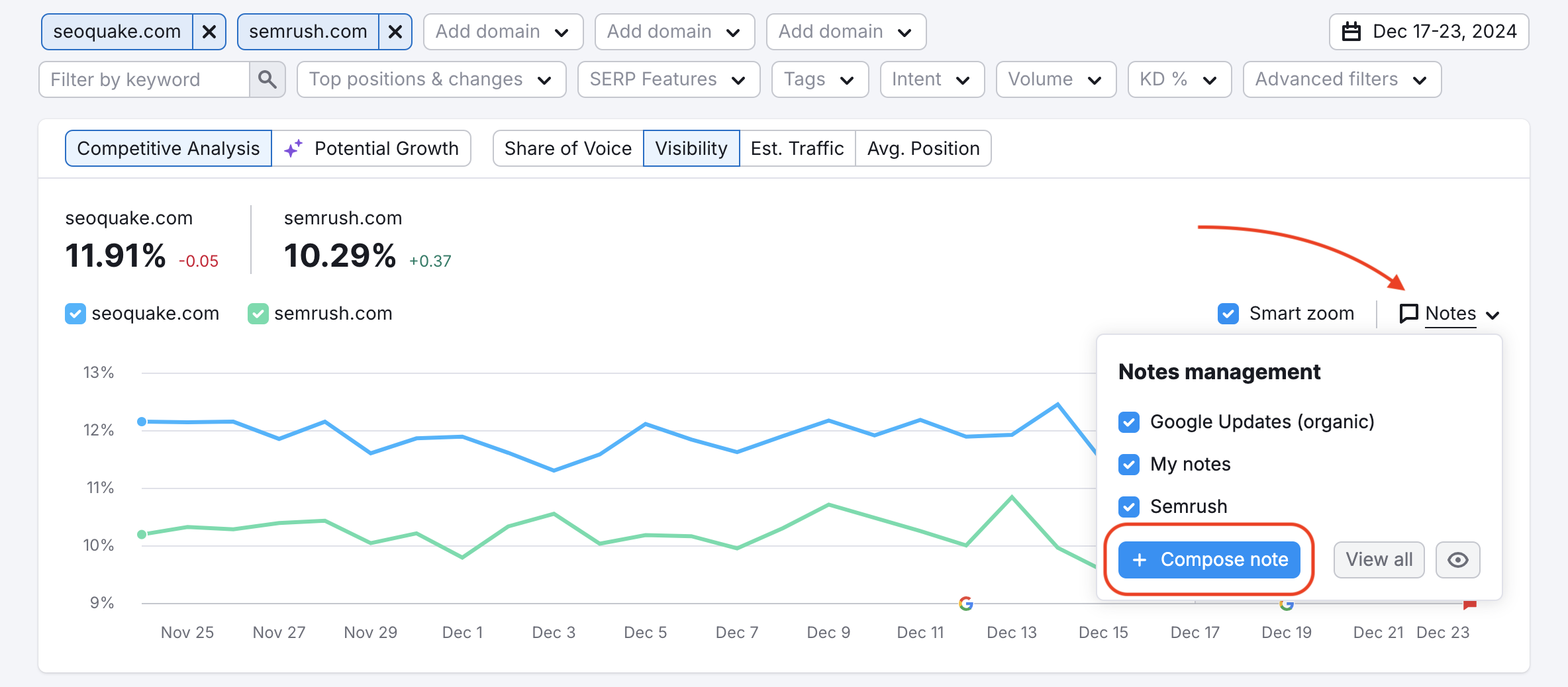
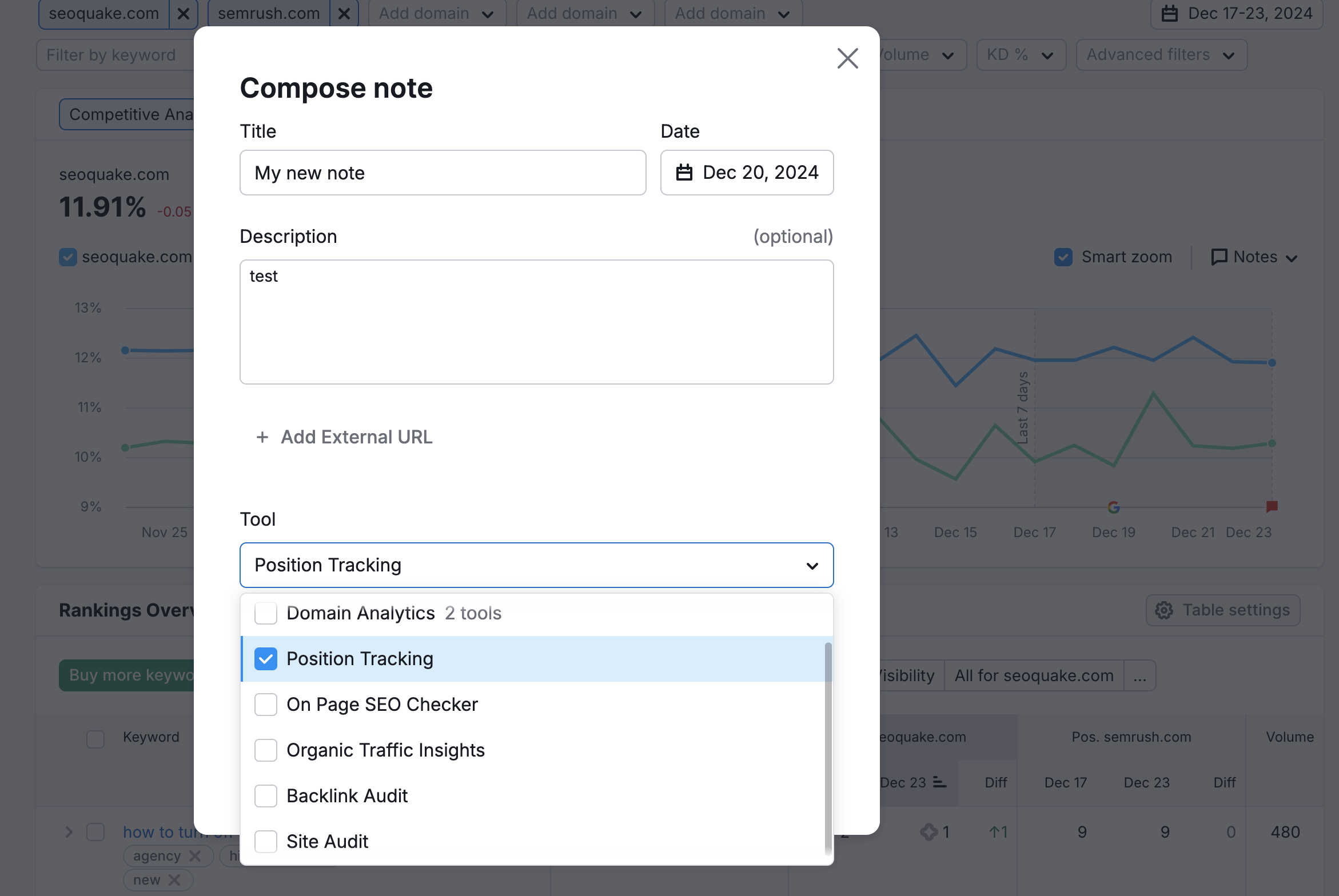
Dessutom, när nyckelord läggs till eller tas bort från en kampanj, läggs automatiska anteckningar till i trendgrafen för att ge sammanhang och hjälpa dig att förstå förändringar i mätvärden.
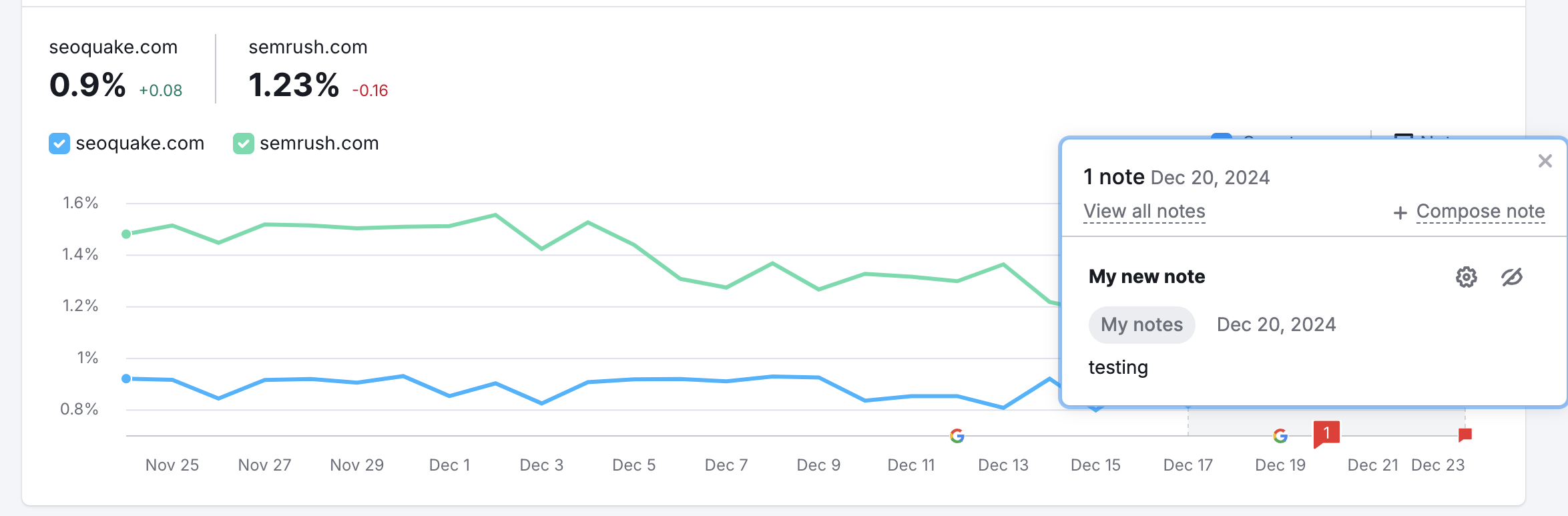
Du kan också välja "Visa alla anteckningar" för att se alla anteckningar som du har skapat och de automatiska anteckningar som lagts till av Semrush på samma sida. Anteckningar visas som röda anteckningsikoner i trenddiagrammet i översiktsrapporten. Slå på och av dem med ögonikonen ovanför diagrammet.
Lägga till konkurrenter
Konkurrenter kan enkelt hanteras i översiktsrapporten. Fälten ovanför diagrammet låter dig lägga till, ändra eller ta bort konkurrenter i din kampanj.
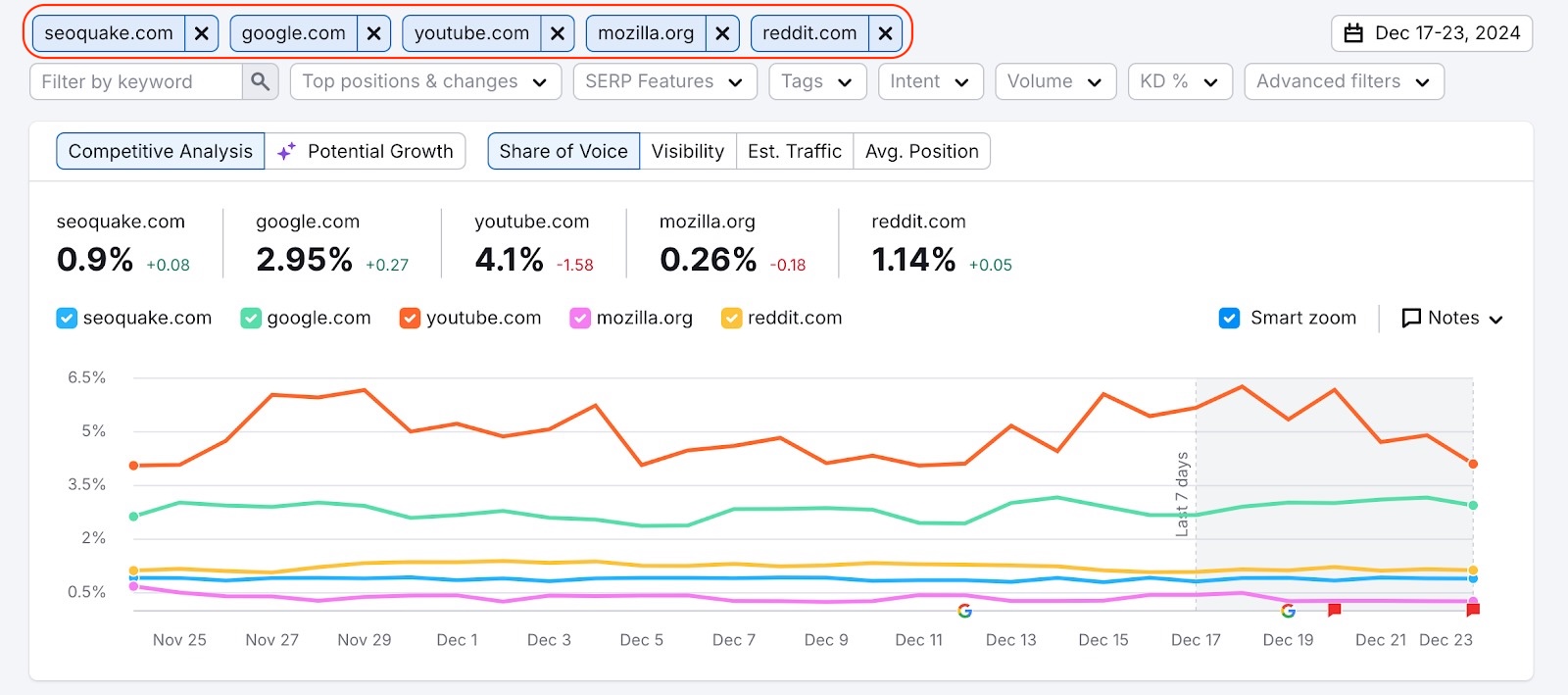
För att lägga till en unik domän, underdomän, undermapp eller URL som konkurrent, skriver du bara i något av fälten.
Du kan koppla upp till 20 konkurrentdomäner till en enda kampanj i Positionsspårning. Diagrammet gör att du kan visa prestandadata för upp till 5 domäner åt gången (inklusive din egen).
Om du vill hantera din konkurrentlista går du till avsnittet Konkurrenter högst upp i gränssnittet.
- Om inga konkurrenter har lagts till ännu ser du knappen "Lägg till".
- Om konkurrenter redan har lagts till visar det här avsnittet det aktuella antalet anslutna domäner.
Du kan lägga till eller ta bort konkurrentdomäner när som helst för att hålla din spårning relevant och uppdaterad.

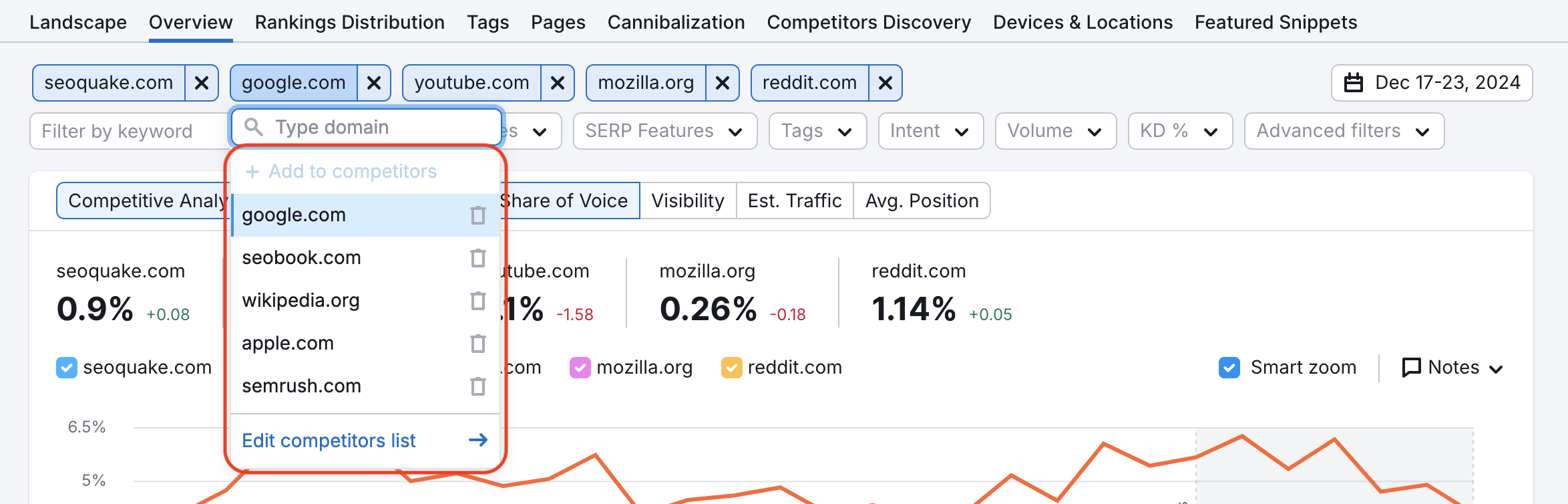
Du kan också redigera din konkurrentlista från fälten för konkurrentinmatning om du väljer "Redigera konkurrentlista". Detta öppnar fönstret för konkurrenter, så att du kan uppdatera konkurrenterna i din kampanj.
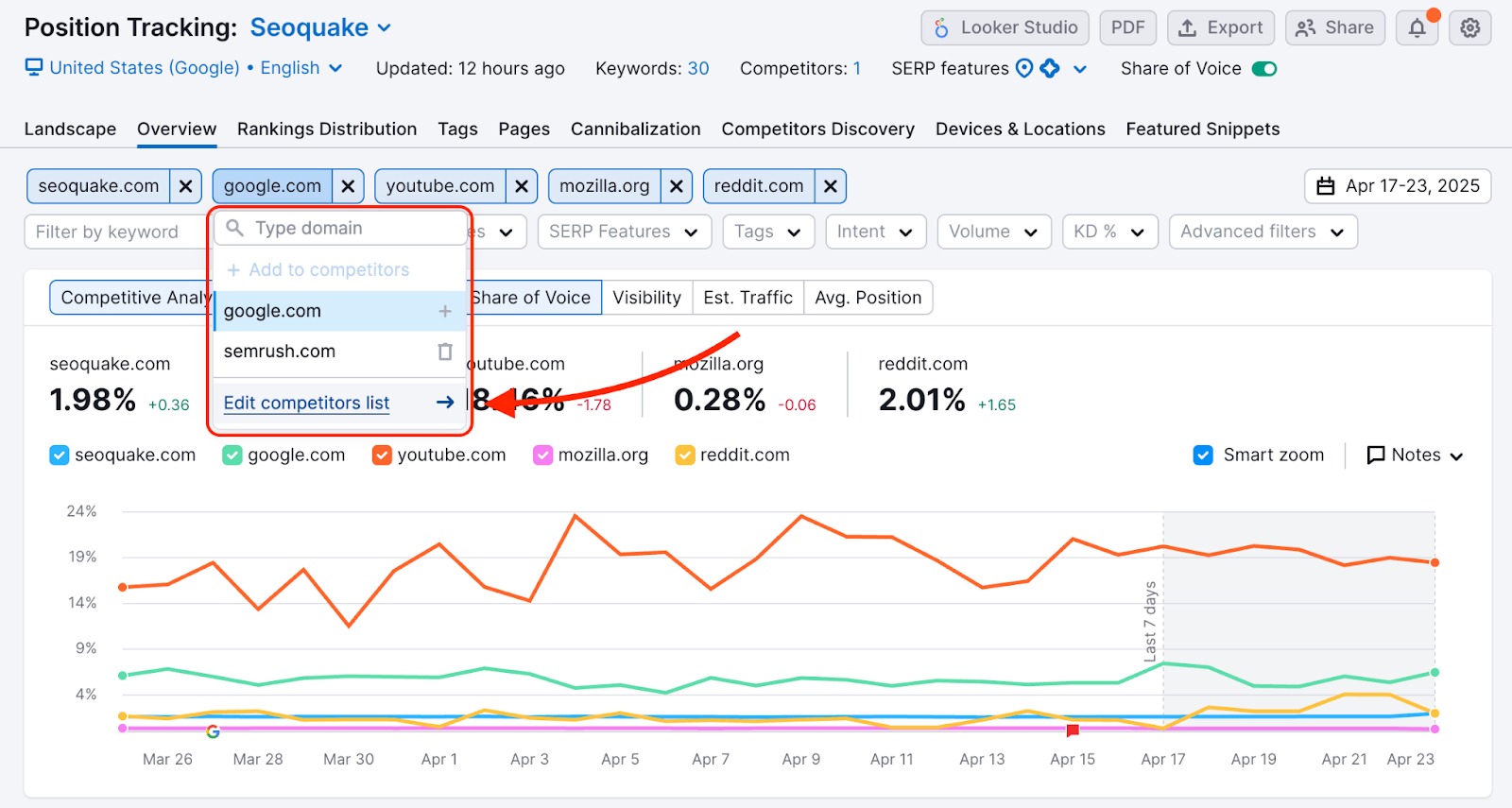
För fler sätt att hantera dina konkurrenter i det här verktyget kan du använda rapporten Competitors Discovery.
Rankningsöversikt
Under diagrammet visas Rankningsöversikten. Här kan du jämföra rankningar mellan dig och dina konkurrenter. Du kan också hantera dina nyckelord från den här tabellen. Det finns en kolumn för varje konkurrent och en rad för varje nyckelord i kampanjen.
Positioner, uppskattad trafik, synlighet, alla
Positionsspårning erbjuder tre huvudmätvärden för att mäta utvecklingen: Positioner, uppskattad trafik och synlighet. Ovanför tabellen kan du välja att visa ett eller alla av dessa mätvärden i tabellen. Det mätvärde du väljer visas i en kolumn under varje konkurrent. (Bilden nedan visar Positioner för varje webbplats).
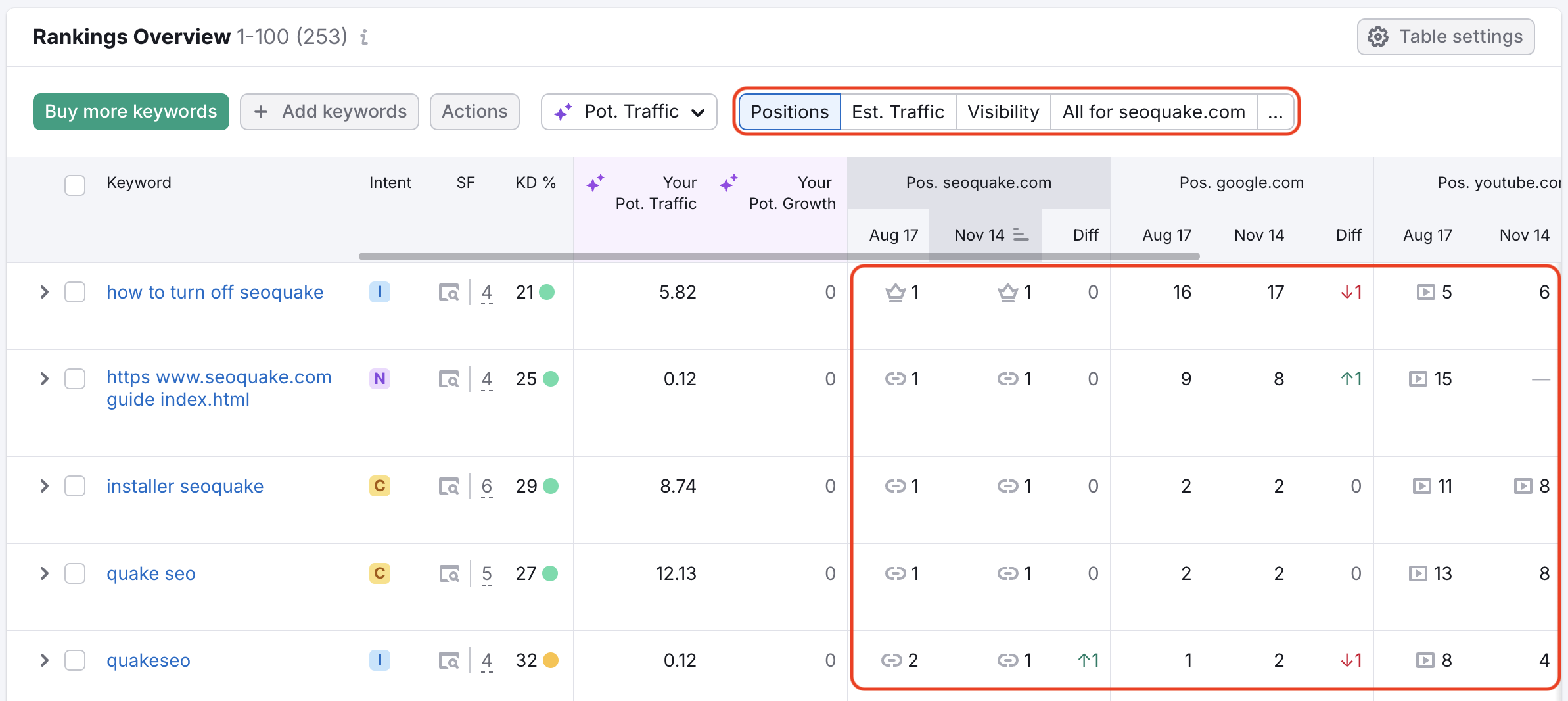
Knappen "..." låter dig visa dessa mätvärden för en av dina tillagda konkurrenter.
Vilken av dessa kolumner som helst kan sorteras från högst till lägst för att identifiera varje domäns styrkor och svagheter. Bredvid varje nyckelord visas de taggar du har använt och eventuella SERP-funktioner som syns på resultatsidan.
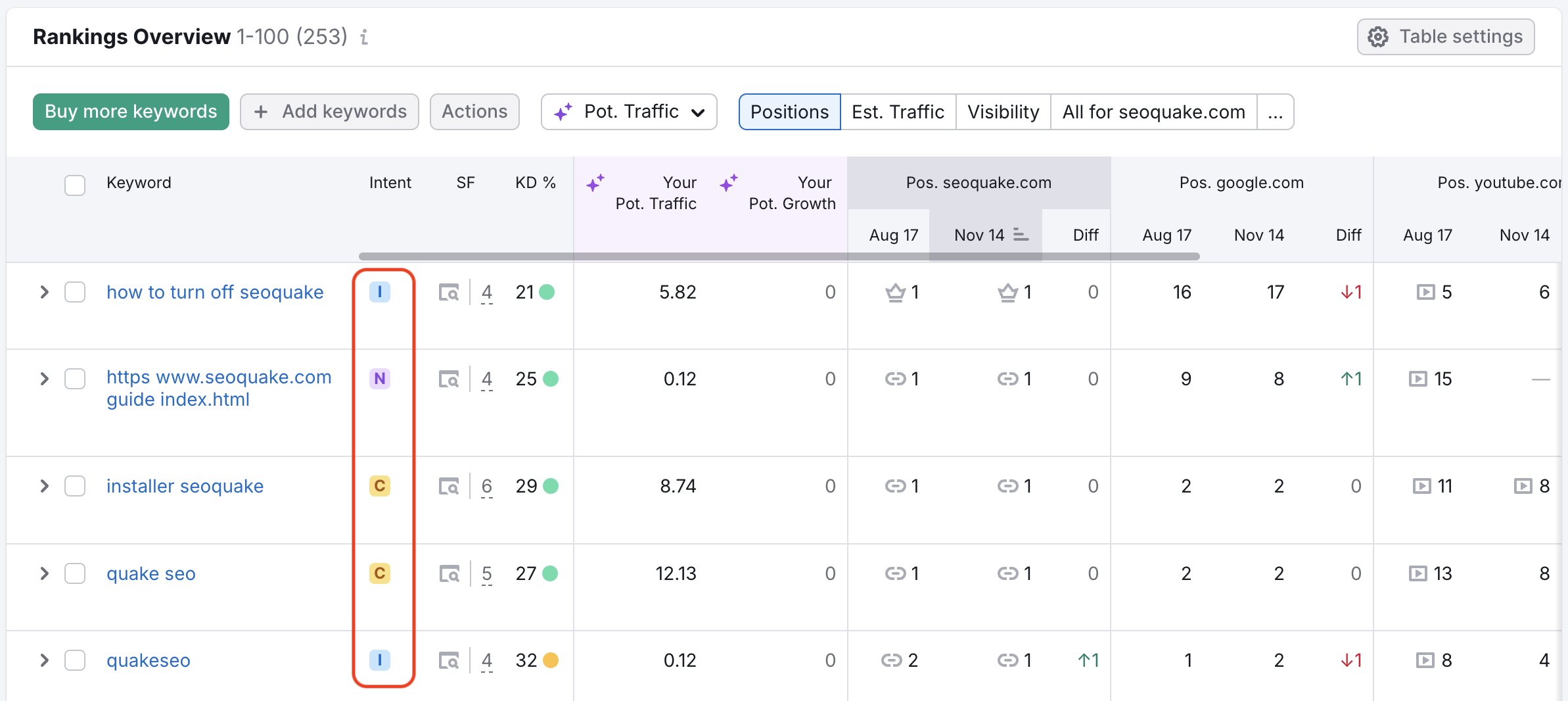
Intent-kolumnen visar automatiskt målgruppens sökintention för varje nyckelord i din spårningskampanj. För muspekaren över intent-ikonen för att se syftet med en användares ärende. Se till att landningssidorna som rankar för de analyserade nyckelorden är optimerade för sökarens mål — intentoptimering ger mer relevant och kvalificerad trafik till din webbplats. Du kan läsa mer om sökordsintention på vår blogg.
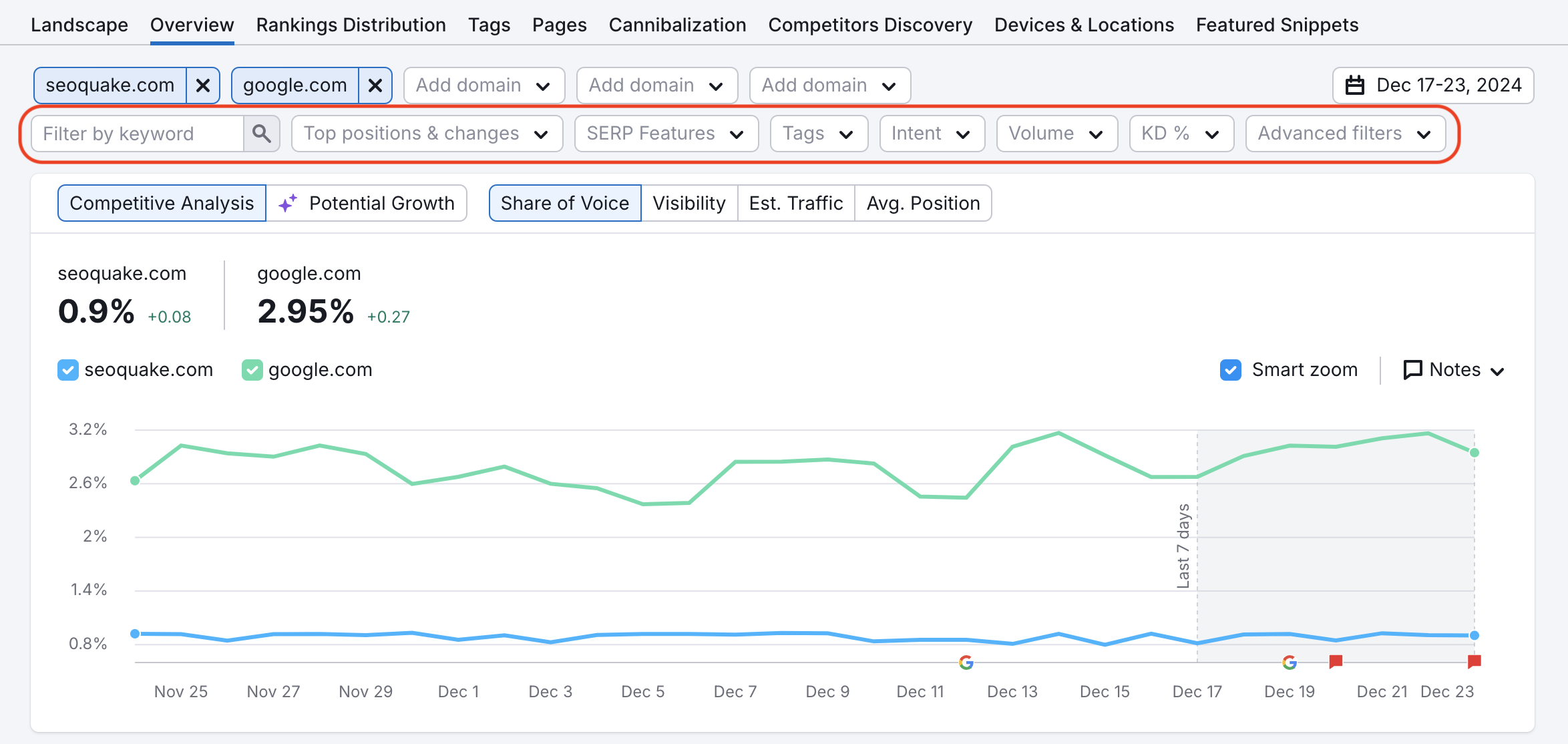
Du kan filtrera den här tabellen efter nyckelord, toppositioner och förändringar, SERP-funktioner, taggar, sökintention, volym, nyckelordets svårighetsgrad och mer med filtren ovanför diagrammet.
Du kan hålla muspekaren över ett nyckelords rankning för en domäns position för att se den fullständiga URL: en.
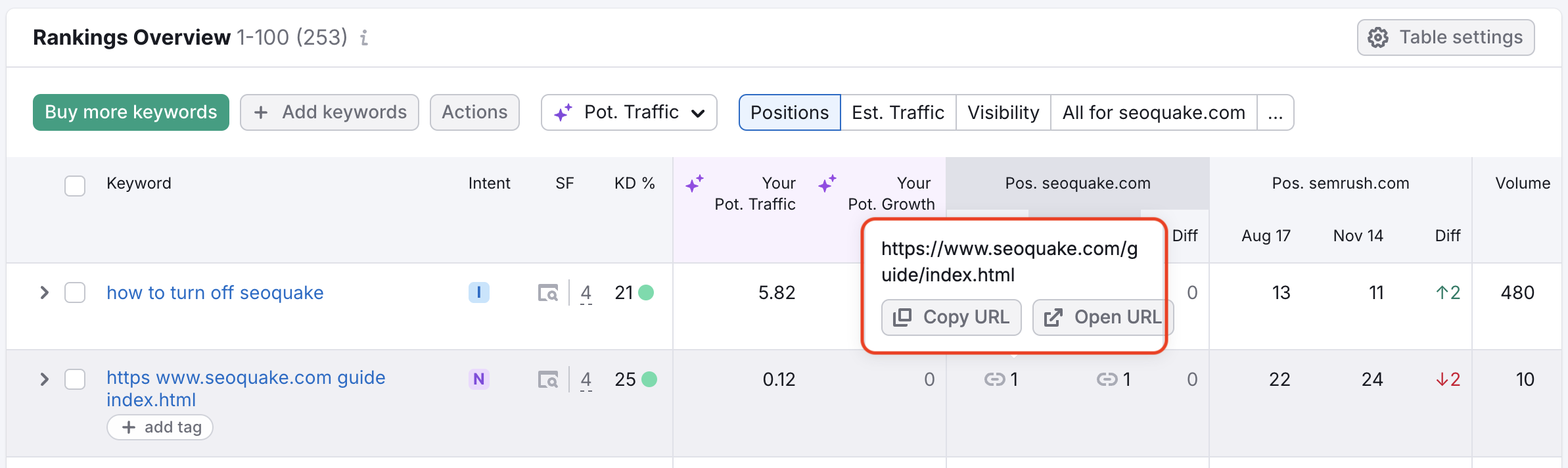
Obs! Om din webbplats visas i en kunskapspanel räknas den som position 11 (om inte din sida också rankar bättre än 11 organiskt), samma som i Google Search Console.
Anpassa tabellen
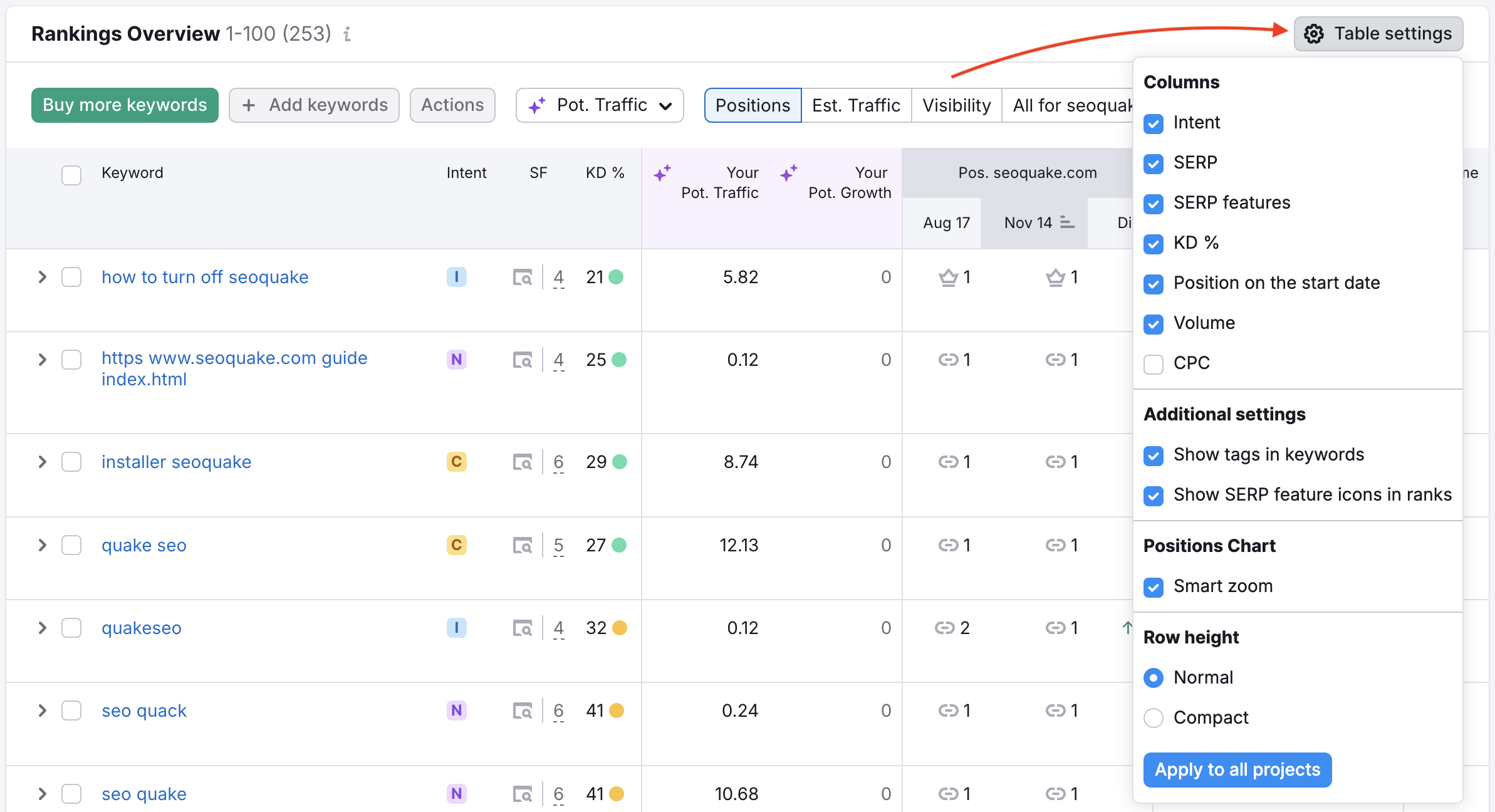
Du kan anpassa vilken data som visas i tabellen genom att klicka på tabellinställningarna uppe till höger. Tabellinställningarna är indelade i tre kategorier: kolumner, ytterligare inställningar och radhöjd.
Med kolumner kan du välja om SERP-funktioner, CPC eller volym ska visas i tabellen. Under ytterligare inställningar kan du välja att visa ikoner för SERP-funktioner och eventuella taggar för dina nyckelord.
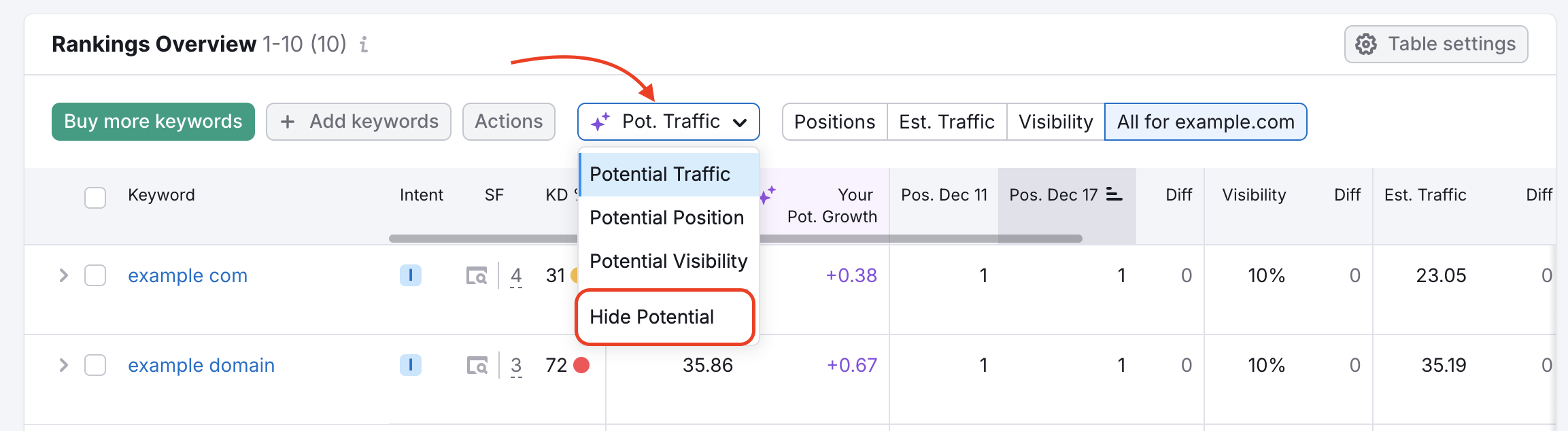
Dessutom kan du ta bort kolumnerna "Din potentiella trafik" (Din pot. Trafik) och "Din potentiella tillväxt" (Din pot. Tillväxt) från din tabell. Detta kan göras genom att hitta rullgardinsmenyn "Pot. Trafik" högst upp i rapporten Översikt över rankningar, öppna den och välja alternativet "Dölj potentiella".
Slutligen kan du ändra tabellens visning under radhöjd genom att välja antingen normal vy eller kompakt vy.
Du kan tillämpa dessa anpassningar på alla dina kampanjer i Positionsspårning genom att klicka på knappen "tillämpa på alla projekt" längst ned.
När du har bestämt hur du vill att tabellen ska visas kan du gå tillbaka till inställningsmenyn och välja vilken typ av nyckelord du vill visa. I rullgardinsmenyn kan du välja dina organiska eller betalda nyckelord (Google Ads).
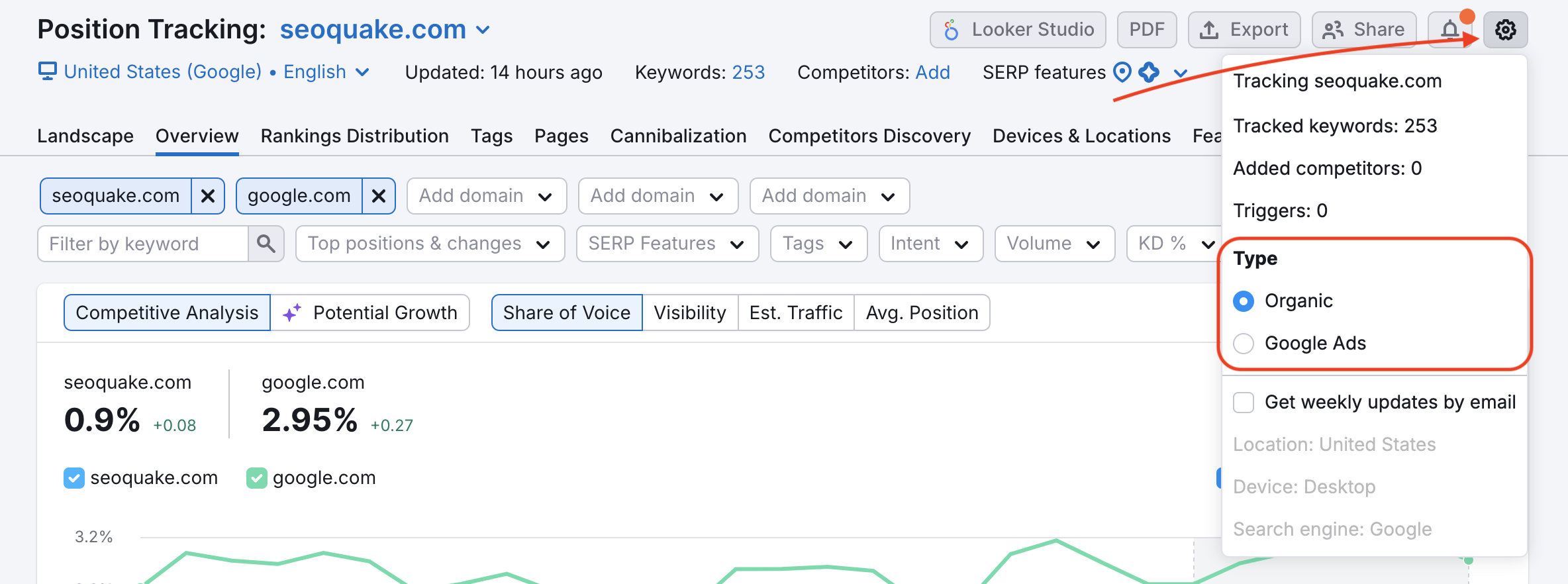
Genom att titta på dina betalda nyckelord, utöver de organiska, kan du se om dina konkurrenter betalar för mer synlighet för dina nyckelord.
Lägga till nyckelord
Om du vill lägga till fler nyckelord i din kampanj öppnar du bara knappen "Nyckelord" och skriver in de nyckelord du vill spåra.
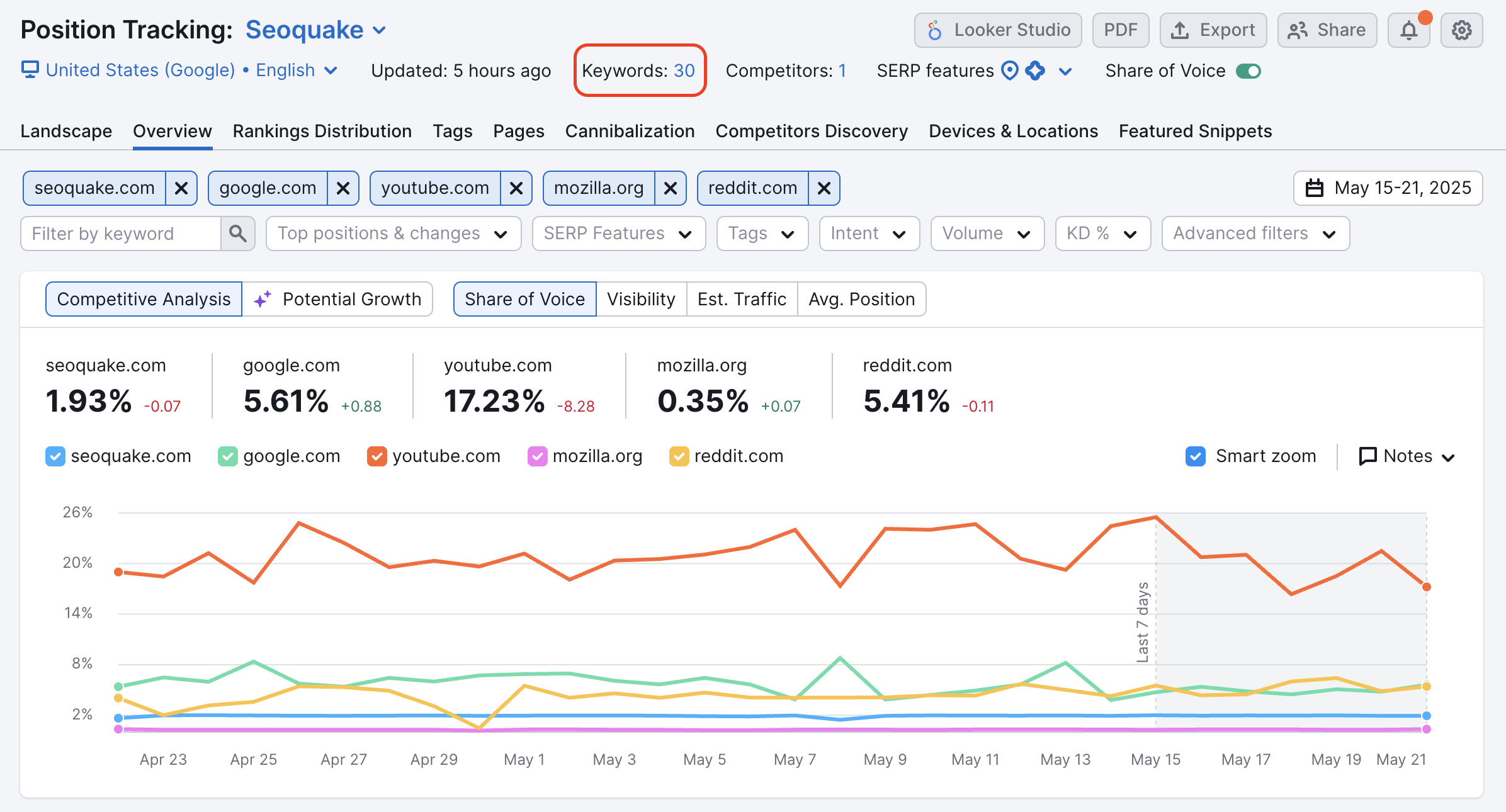
Om du har nått gränsen för spårade nyckelord för din nuvarande Verktygspaketet SEO-nivå kan du lägga till fler på ditt konto genom att klicka på knappen "Köp fler nyckelord".
Ett annat sätt att lägga till nya nyckelord när din kampanj körs är att använda nyckelordsboxen i fliken Inställningar. Här kan du lägga till fler nyckelord utan att behöva köra om en kampanj.

Ta bort nyckelord
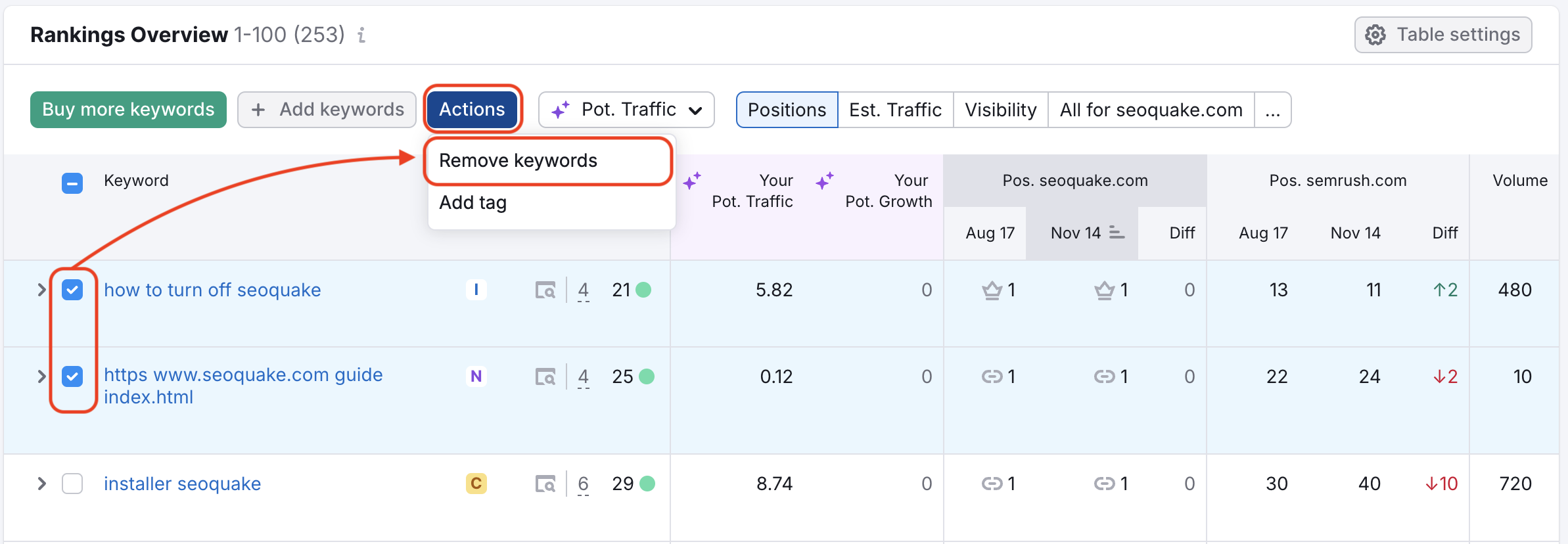
För att ta bort nyckelord från din kampanj markerar du nyckelorden med kryssrutorna i vänsterkolumnen och väljer "Ta bort nyckelord" i rullgardinsmenyn "Åtgärder".
Tagga nyckelord
Att tagga dina nyckelord är viktigt för att organisera större kampanjer. Du kan använda taggar från följande ställen:
- Installationsguide
- Översiktsrapport
- Rapporten Fördelning av rankningar
- Rapporten Taggar
- Rapporten Sidor
- Rapporten Upptäckt av konkurrenter
- Rapporten Utvalda utdrag
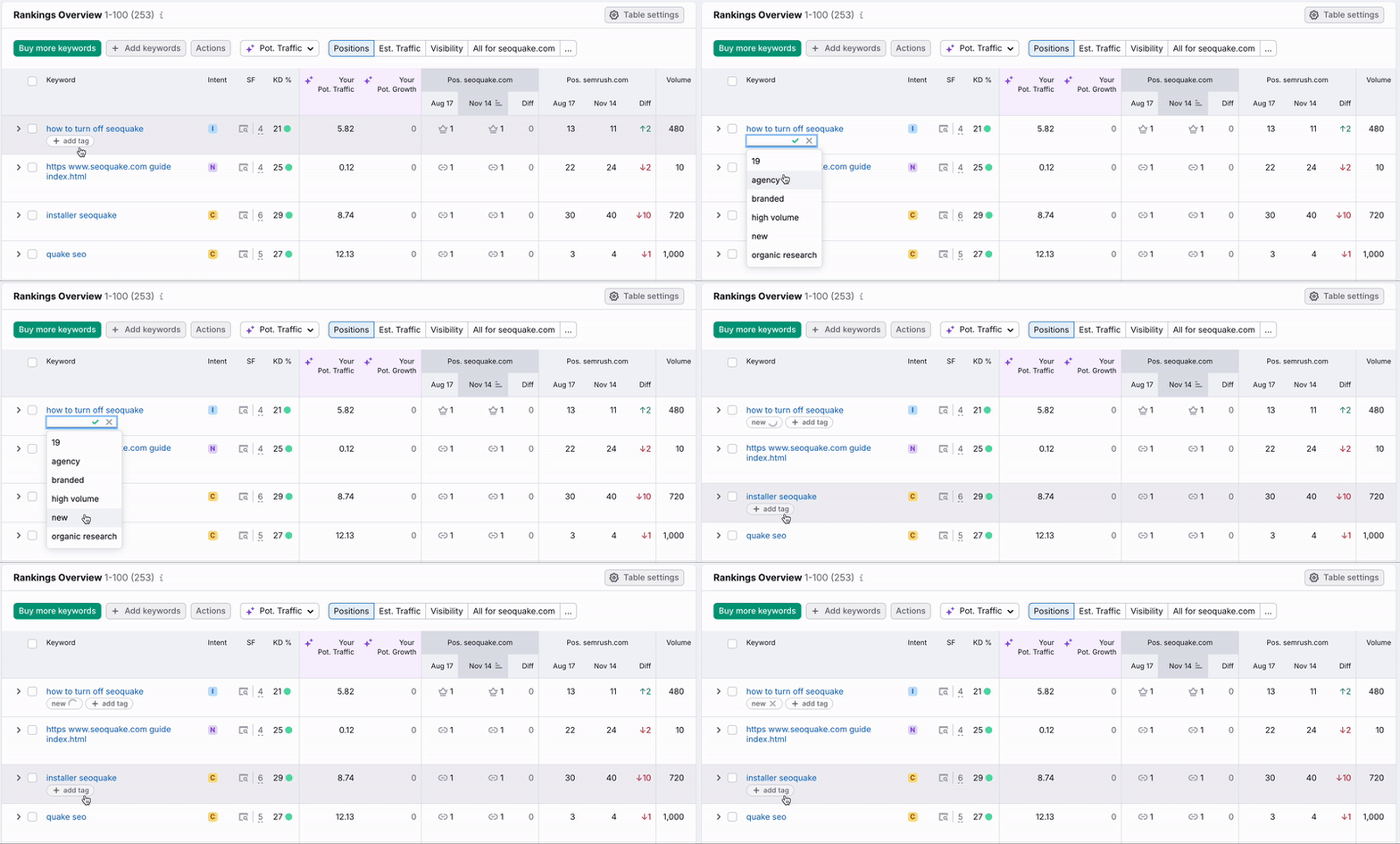
I översiktsrapporten listas dina nyckelord i en tabell. Bredvid varje nyckelord finns en ruta där du kan lägga till en tagg för nyckelordet. Om du har lagt till några taggar tidigare visas de i en ruta med autosuggest.
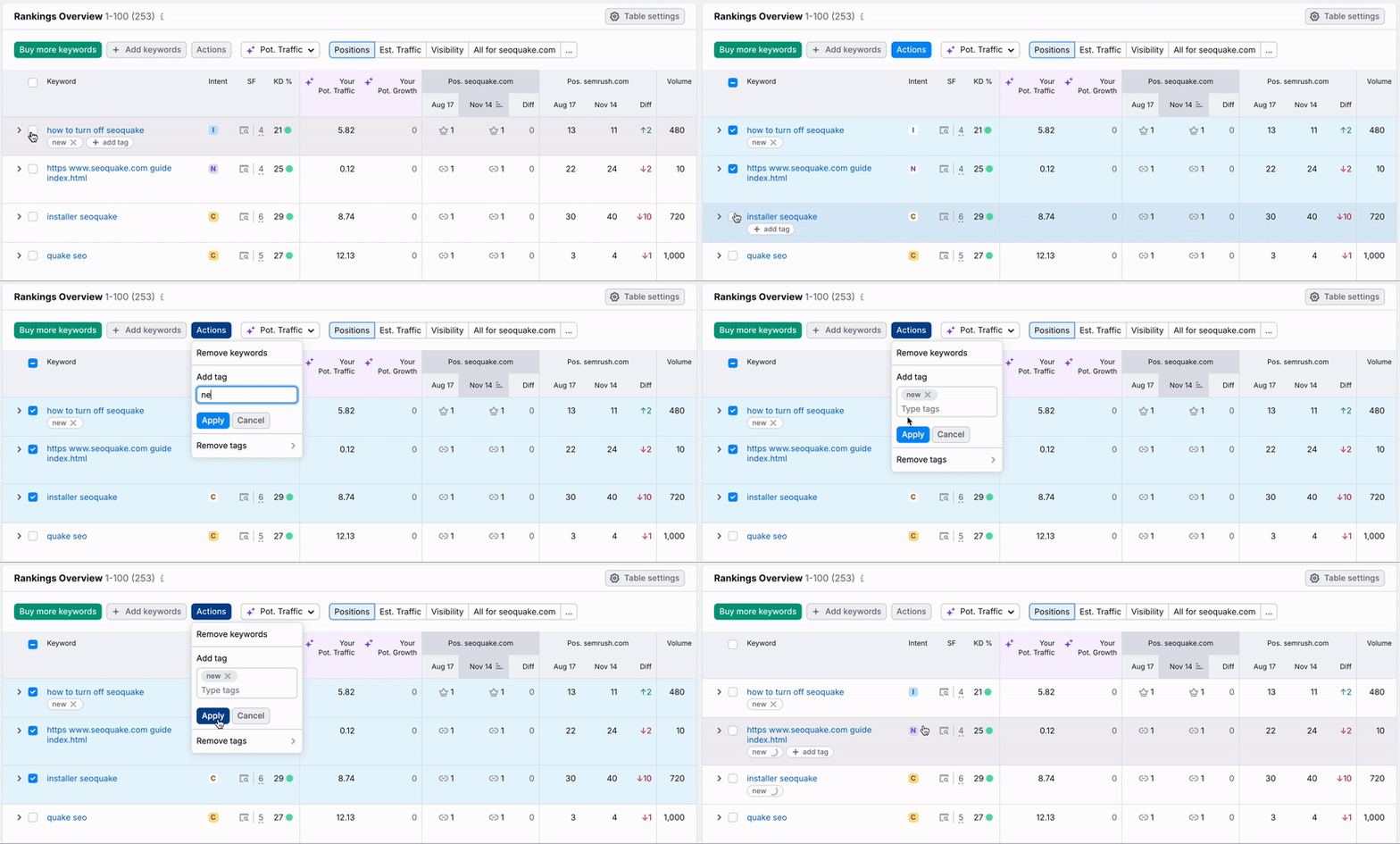
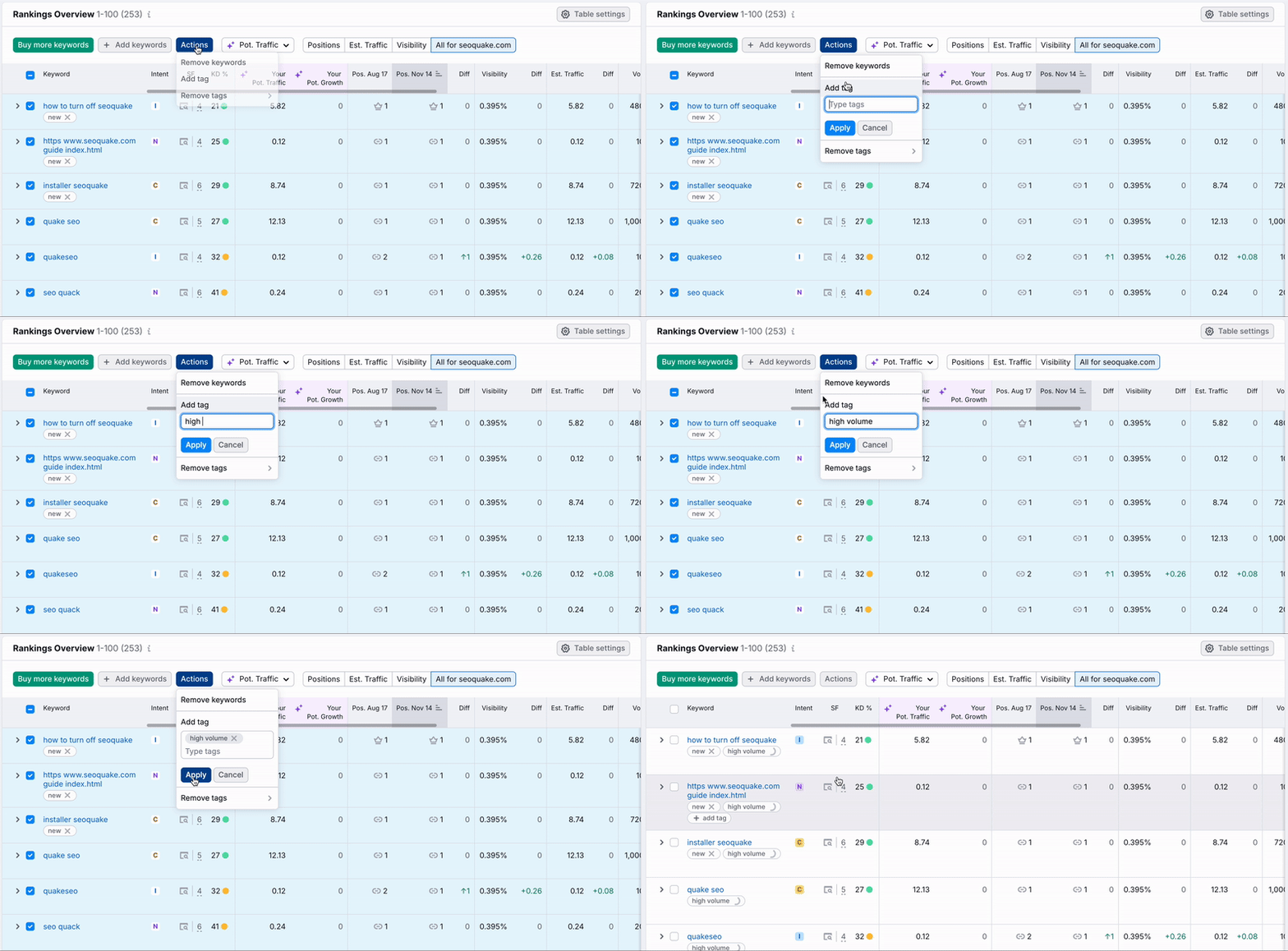
Om du vill tagga i bulk markerar du en grupp nyckelord eller alla nyckelord i tabellen och klickar på knappen "Åtgärder" ovanför tabellen. Du kommer att kunna lägga till och ta bort taggar från samma meny.
Du kan också lägga till och ta bort taggar från menyn "Taggar" högst upp i gränssnittet. Du kommer åt menyn genom att klicka på knappen "Taggar" och sedan välja "Hantera taggar" (se nedan). Ett nytt fönster öppnas där du kan göra de nödvändiga ändringarna.
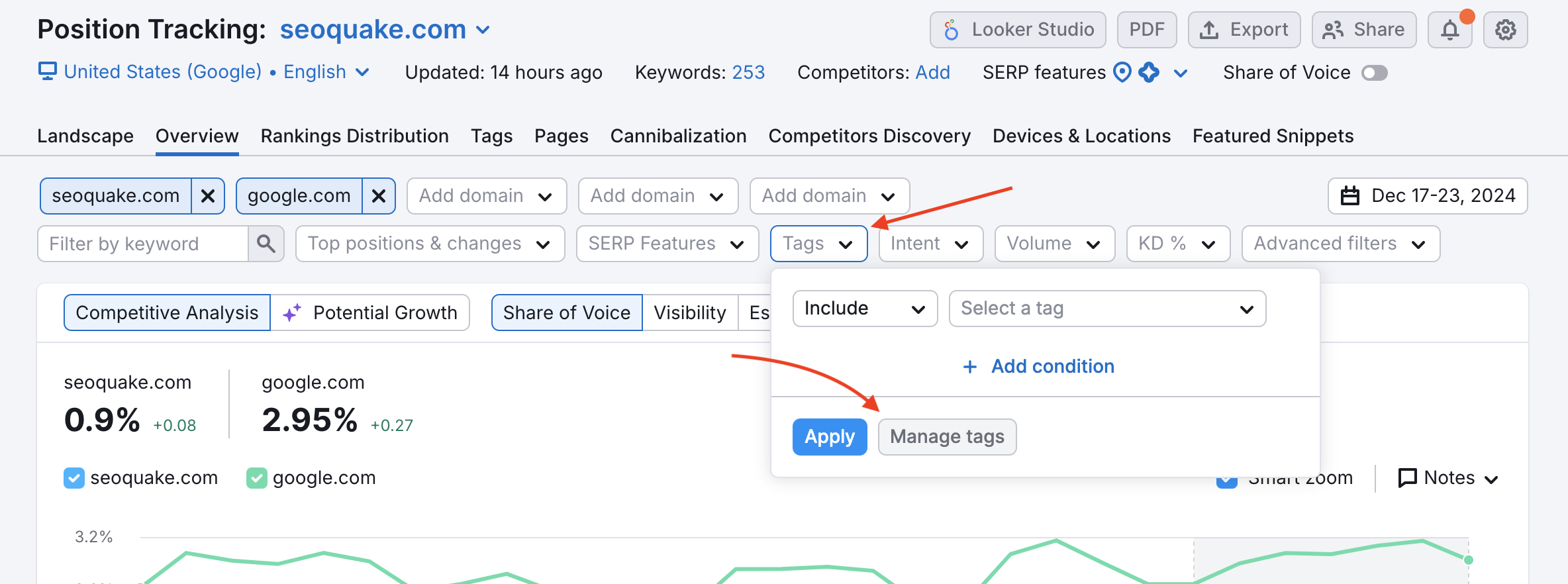
När du har tillämpat taggar på dina nyckelord kan du filtrera dina rapporter efter tagg för att analysera varje nyckelordsgrupp. Du kan också filtrera dina rapporter för att utesluta specifika taggar, vilket ger dig fler sätt att analysera din uppsättning nyckelord.
Du kan också kombinera flera filtervillkor samtidigt med OR/AND-funktionerna för att analysera endast de grupper av nyckelord du behöver.
Avancerade filter och taggar
Avancerade filter ger dig större flexibilitet i hur du följer din utveckling. En strategi för att tagga dina nyckelord är att ställa in taggar baserade på mätvärden som CPC och Volym. Börja med att lägga till ett avancerat filter för nyckelord som har hög volym (mer än 1000).
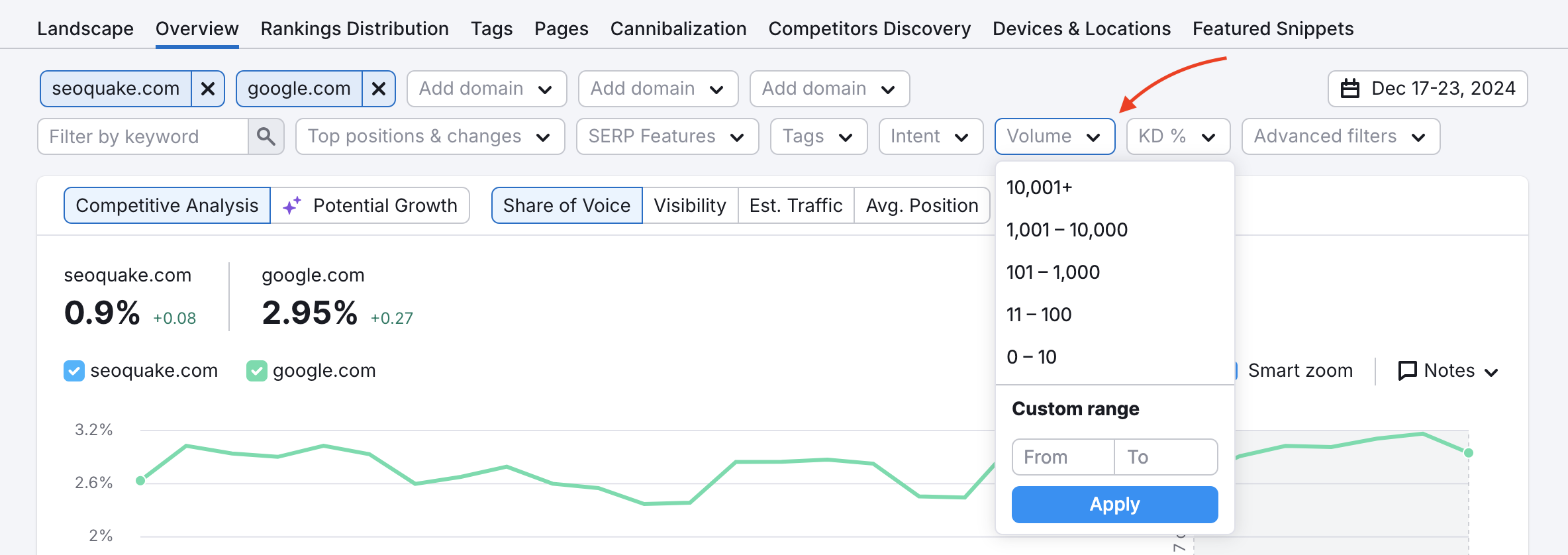
Markera sedan alla nyckelord som sorteras med det här filtret och tilldela en tagg för att märka dem som "hög volym".
Nu har du ett snabbt sätt att se din utveckling bland de mest populära nyckelorden:
Samma process kan användas för att tagga en grupp nyckelord med ett specifikt CPC-intervall. Sådana smarta taggar gör att du kan gå tillbaka till din kampanj för Positionsspårning och hitta samma grupp nyckelord med ett snabbt taggfilter i stället för att behöva tillämpa avancerade filter varje gång.
Sökavsikt
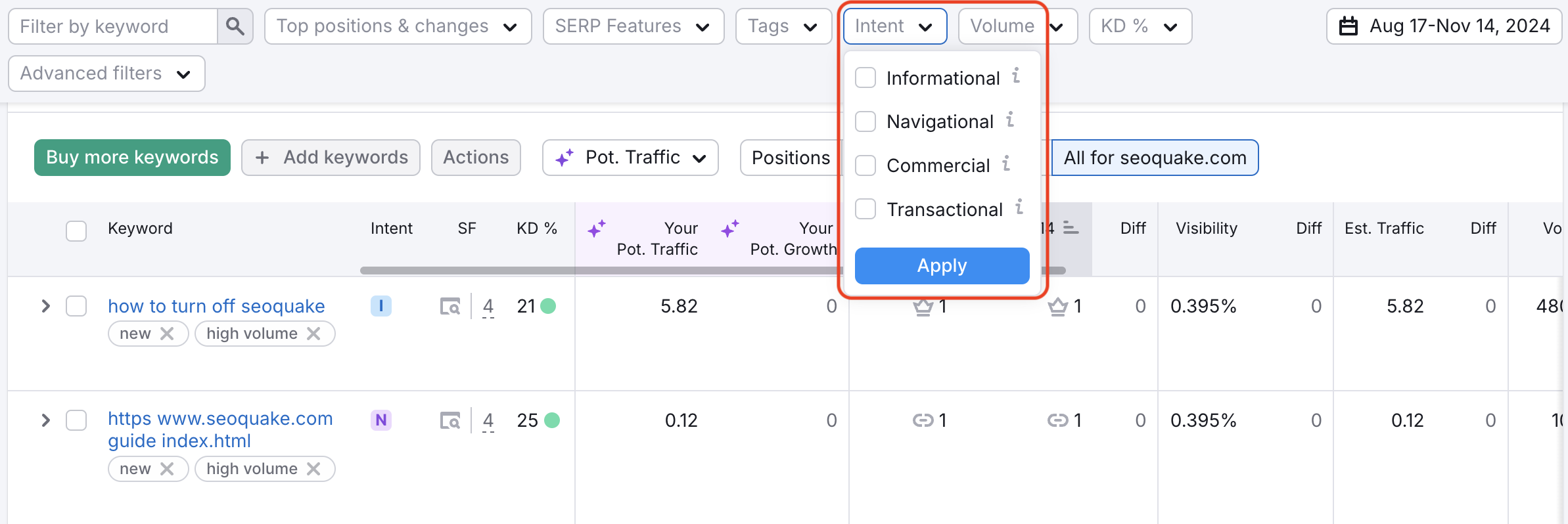
Intentfiltret låter dig snabbt analysera en sajts organiska rankingar och synlighet för de spårade nyckelorden efter sökintention. Det här filtret är användbart för att följa hur din eller din konkurrentens SEO-kampanj uppfyller kundernas behov och påverkar sajtens online-synlighet.
Om dina konkurrenter rankar högre än du, kontrollera deras landningar i tabellen Rankings Overview för att se varför de kanske rankar högre än du. Ändra sedan ditt innehåll så att det matchar sökarens intention och möter målgruppens behov.
Du kan välja en eller flera intentgrupper för att filtrera listan över nyckelord i tabellen.
Resultat för Lokalt paket
Lokalt paket är gruppen av lokalt baserade resultat som visas högst upp i en SERP efter att du har angett en platsbaserad fråga (se exemplet nedan).
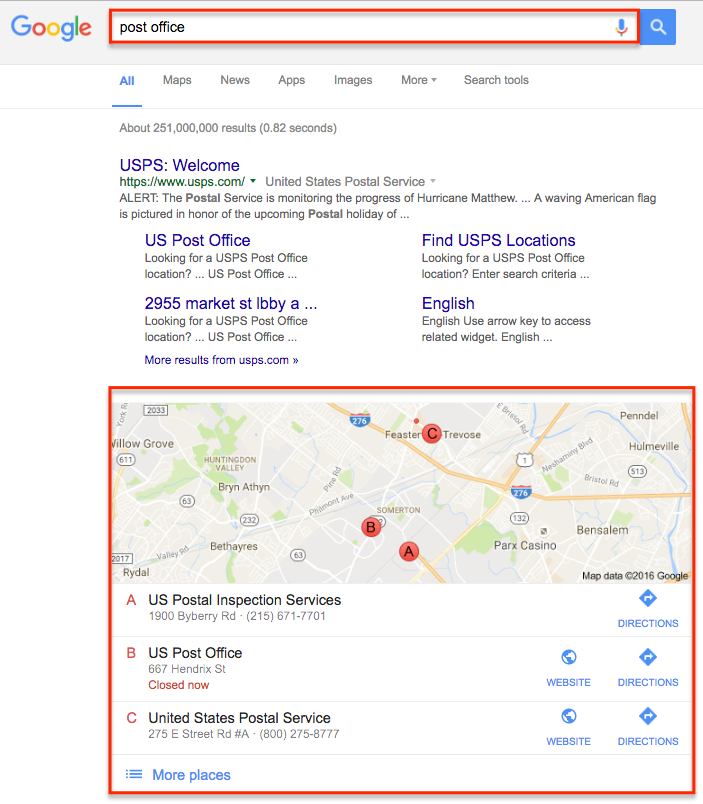
Om du vill filtrera rapporten så att du ser alla nyckelord där ett lokalt paket visas i SERP: en, använder du SERP-funktionsfiltret. Du kan välja "Local pack" i menyn och sedan också välja om du vill se nyckelord med lokala paket i SERP: en, lokala paket som INTE visas i SERP: en, lokala paket i SERP: en där din webbplats rankar, eller lokala paket i SERP: en där din webbplats inte rankar. Filtrera efter det du letar efter.
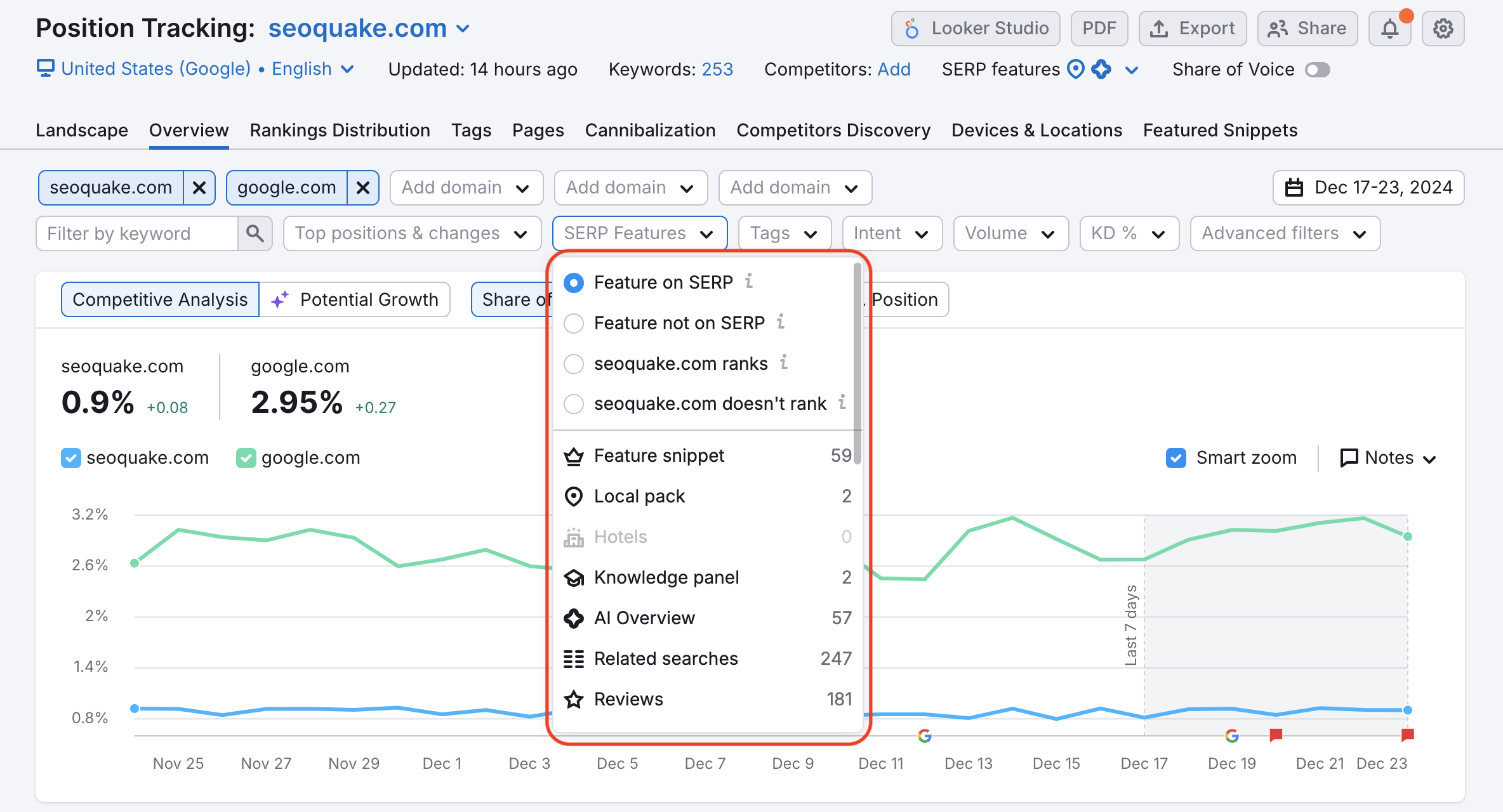
Det här är en bra funktion för alla som kör en Positionsspårning-kampanj för en lokal webbplats, eftersom resultat med lokala paket är viktigare än någonsin för att driva lokal söktrafik till din webbplats. I tabellen Rankings Overview ser du resultat med lokala paket markeras med en liten nålikon bredvid placeringsnumret.
Du kan också aktivera dina lokala paketresultat genom att klicka i kryssrutan SERP-funktioner högst upp i instrumentpanelen.

Utöver lokala paket låter SERP-funktionsfiltret dig också identifiera nyckelord som utlöser utvalda utdrag, recensioner, AI-översikter, webbplatslänkar, videor, toppnyheter, direkta svar och mer. För mer analys erbjuder vi också en särskild rapport för utvalda utdrag så att du kan se vilka möjligheter din webbplats har att visas i ett utvalt utdrag.
PDF-rapportering
PDF-rapportering är mycket användbart när du vill hålla ditt team, din kund eller din chef uppdaterad om hur dina kampanjer utvecklas.
Från flikarna Landscape, Overview, Tags, Competitors Discovery eller Devices & Locations, kan du välja knappen "PDF" längst upp till höger på sidan för att skapa en PDF-export.
Om du har flera platser som övervakas i Positionsspårning kan du använda rapporten Devices & Locations för att skapa en rapport för alla samtidigt.

Om du vill skapa en rapport som innehåller en enda grupp taggade nyckelord filtrerar du bara tabellen Rankings Overview till önskad tagg och exporterar rapporten till PDF. Den resulterande PDF-filen kommer bara att innehålla rankinginformation för nyckelorden med den taggen.
Du kan skicka PDF: en via e-post, schemalägga den eller varumärkesanpassa den innan du exporterar. Du kan varumärkesanpassa en rapport genom att dra eller ladda upp ett foto i fönstret och lägga till ditt namn och din kontaktinformation i sidhuvudet. Om du inte varumärkesanpassar rapporten kommer den som standard att ha Semrush-logotypen och informationen.
Obs! PDF-exporter med varumärkesprofilering är endast tillgängliga med Pro-nivån i paketet Mina rapporter.
När du har exporterat en rapport sparas den under Mina rapporter, där du kan komma åt PDF:en och redigera/anpassa rapportens element innan du laddar ner den igen.
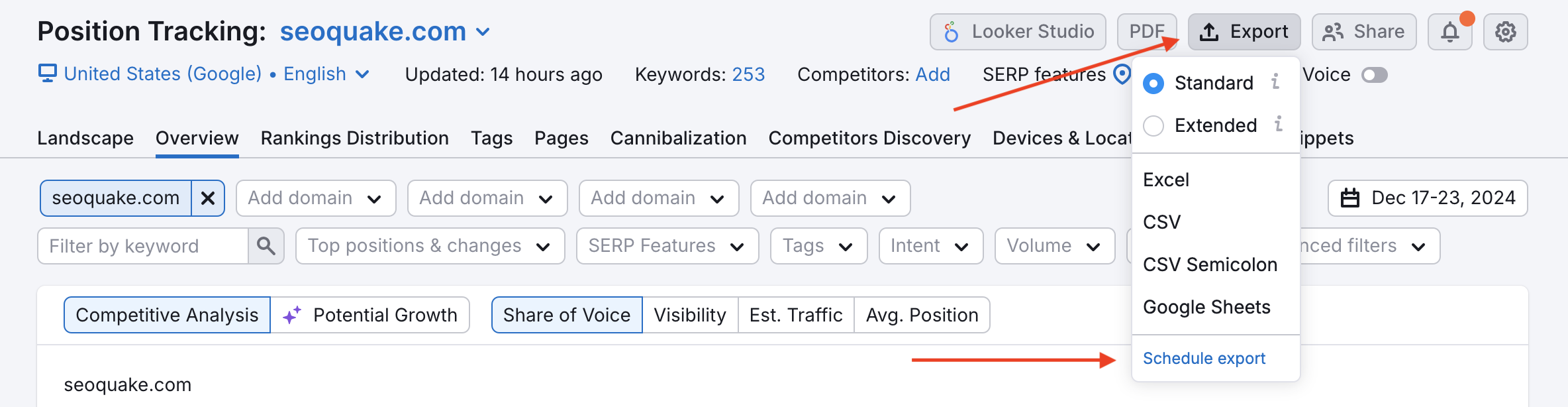
Du kan också exportera data i Excel, Google Sheets, CSV eller CSV semikolon på följande flikar: Översikt, Rankningsfördelning, Sidor, Upptäckt av konkurrenter, Enheter och platser och Utvalda utdrag.
Schemalägga dataexporter till kalkylblad
Om du har ett Verktygspaketet SEO-abonnemang på Business-nivå kan du schemalägga exporter av data från Positionsspårning så att de skickas till dig dagligen, veckovis eller månadsvis.
De här schemalagda exporterna är inte samma sak som dina vanliga veckovisa e-postuppdateringar. Den här exporten blir ett kalkylblad (Excel-fil eller CSV) som innehåller mer information.
Dina alternativ för schemalagda exporter omfattar rapporten Översikt, rapporten Rankningsfördelning, Sidor, Upptäckt av konkurrenter, Enheter och platser eller rapporten Utvalda utdrag. För att schemalägga en av de här exporterna måste du först se till att du är på en av de här flikarna.
Öppna sedan exportalternativets rullgardinsmeny, välj schemalägg export och ange parametrarna för din export för att schemalägga den. Den här funktionen är endast tillgänglig med ett Verktygspaketet SEO-abonnemang på Business-nivå.
Inställningar för kampanjen
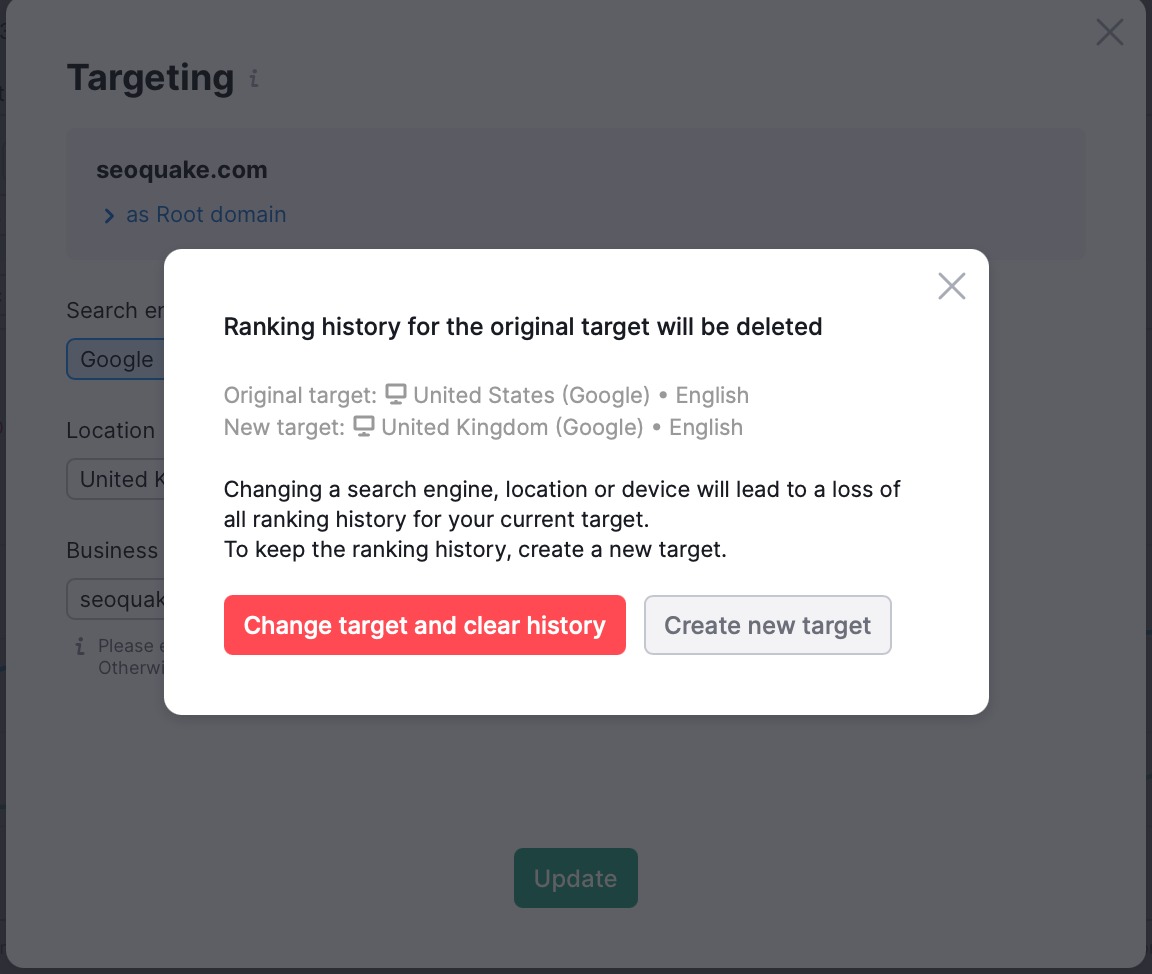
Om du vill ändra inställningarna för din kampanj kan du göra det genom att klicka på kugghjulsikonen uppe till höger i instrumentpanelen. Inställningsikonen låter dig ändra din domän till en underdomän, URL eller undermapp. Du kan också ändra dina nyckelord, konkurrenter eller utlösare.
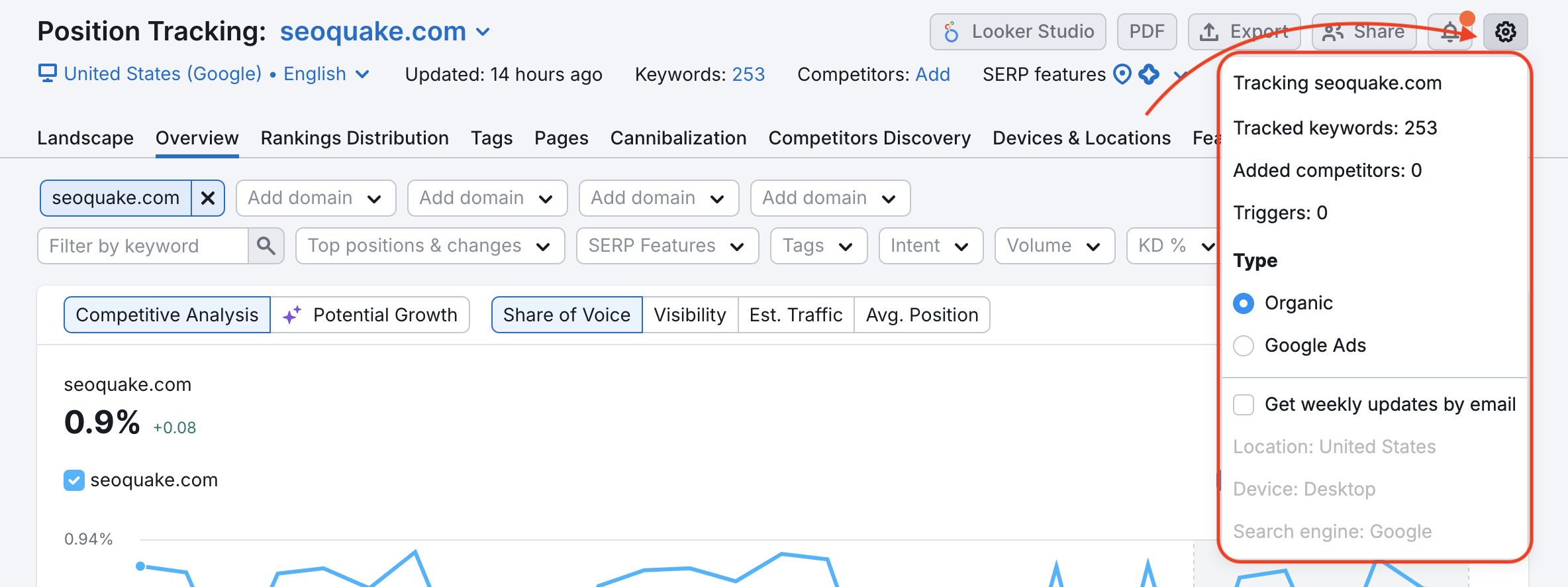
Förutom att ändra domänen för din kampanj kan du också ändra plats, enhet och sökmotor (till Bing, Baidu eller ChatGPT). Det är dock viktigt att notera att om du vill ändra din plats kommer all din tidigare historiska data att gå förlorad.
 Tillbaka till Semrush verktygspaket kategori