Keyword Magic Tool hjälper dig att hitta värdefulla nyckelord för ditt företag. Det här verktyget hämtar data från vår databas med cirka 27 miljarder nyckelord för att ge dig relevanta idéer. För varje nyckelord ser du olika mätvärden som sökvolym, nyckelordets svårighetsgrad, sökintention och kostnad per klick. Använd de här mätvärdena för att identifiera nyckelord med hög potential.
Låt oss gå igenom verktyget.
Ange ditt frönyckelord
Börja med att ange ett frönyckelord – huvudämnet du vill undersöka – i sökfältet. Välj databasen för ditt målland och tryck sedan på Enter.
Verktyget genererar en komplett lista med relaterade nyckelord i huvudtabellen. Beroende på hur populärt ditt primära nyckelord är kan du se miljontals relaterade termer. Nyckelordsgrupper visas i vänster sidopanel och organiserar relaterade termer efter gemensamma teman.

Välj matchningstyp
Förfina resultaten genom att välja en matchningstyp. Du kan välja Bred matchning, Frasmatchning, Exakt matchning eller Relaterade. Varje alternativ justerar hur nära besläktade nyckelordsidéerna är med ditt ursprungliga frönyckelord.
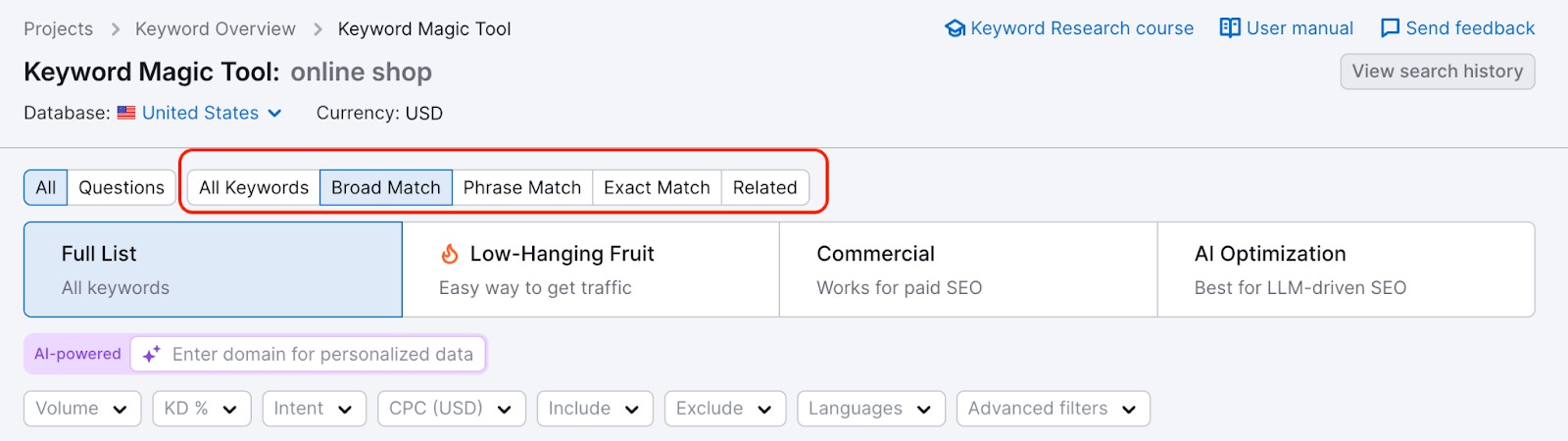
- Alla nyckelord: Visar alla breda matchningar, frasmatchningar, exakta matchningar och relaterade nyckelord
- Bred matchning: Returnerar nyckelord som innehåller ditt frönyckelord i alla variationer och ordföljder, vilket ger dig flest resultat. Exempel: För frönyckelordet "Los Angeles trip" ser du "day trips from Los Angeles", "Los Angeles trips guide" och "best LA trip ideas."
- Frasmatchning: Returnerar nyckelord med ditt frönyckelord i exakt form, men ordföljden kan variera. Filtrerar bort pluralformer och verbvarianter. Exempel: För "Los Angeles trip" ser du "Los Angeles trip planner" men inte "Los Angeles trips" eller "trip to Los Angeles."
- Exakt matchning: Returnerar endast nyckelord med ditt frönyckelord i exakt samma form och ordning. Exempel: För "Los Angeles trip" ser du bara nyckelord som innehåller just den exakta frasen, till exempel "Los Angeles trip cost" eller "plan Los Angeles trip."
- Relaterade: Returnerar semantiskt relaterade nyckelord som kan innehålla ditt frönyckelord eller inte. Exempel: Frönyckelordet "Los Angeles trip" kan ge "Southern California vacation"
Filtrera frågor som nyckelord
Hitta frågebaserade nyckelord genom att klicka på knappen "Frågor". Det här visar bara nyckelord som är formulerade som frågor.
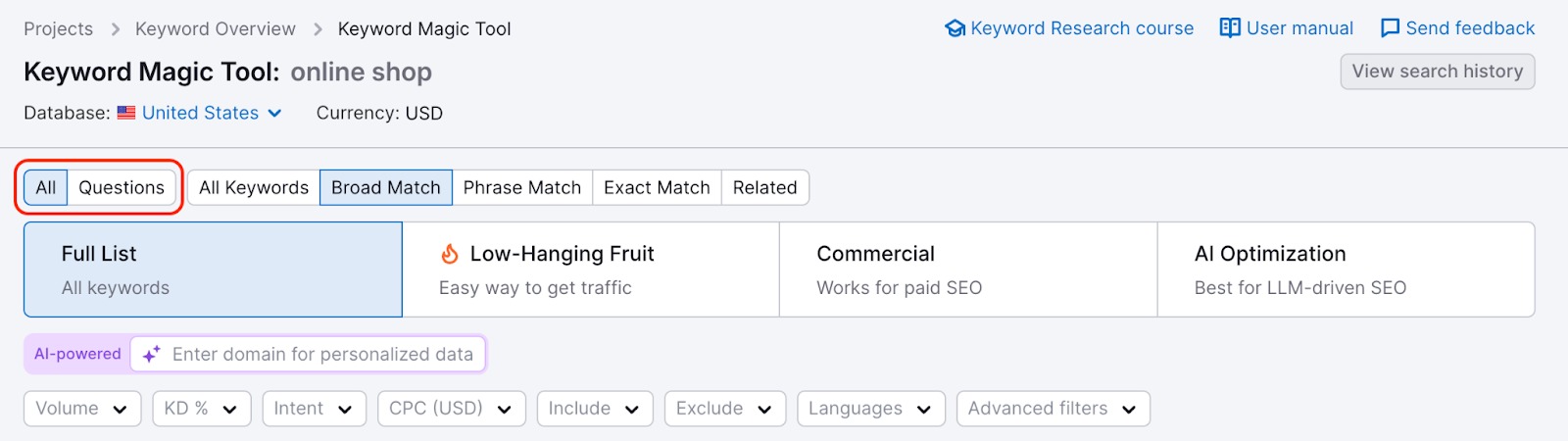
Frågenyckelord är värdefulla för innehållsplanering. De visar exakt vad användarna vill veta, vilket gör det enklare att hitta ämnen som de redan är intresserade av. Rikta in dig på frågor som:
- "Hur man..." (handledningar och guider)
- "Vad är skillnaden mellan..." (jämförelseinnehåll)
- "Var hittar jag..." (plats- eller resursguider)
Utforska nyckelordsgrupper
Den vänstra sidomenyn organiserar nyckelord i grupper baserat på gemensamma teman. Använd de här grupperna för att hitta underämnen kring ditt huvudnyckelord.
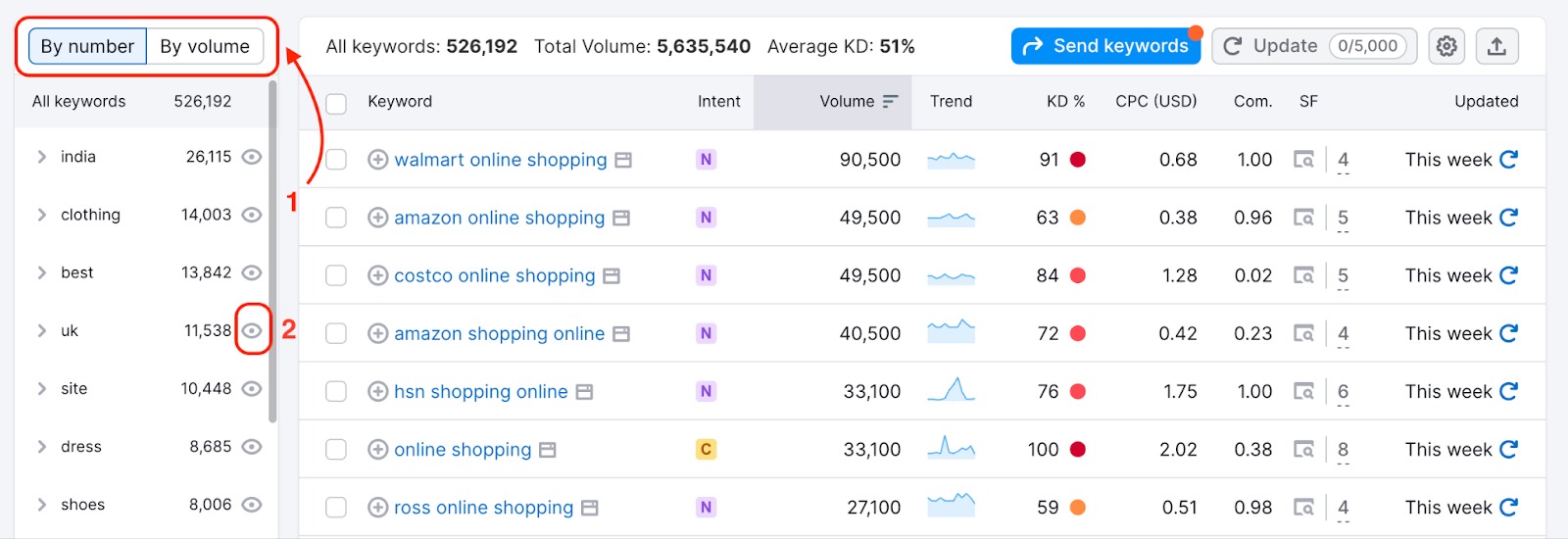
Sortera grupper efter:
- Antal nyckelord i varje grupp
- Sammanlagd sökvolym för alla nyckelord i gruppen
Arbeta med grupper:
- Klicka på en grupp för att se dess nyckelord i huvudtabellen
- Växla mellan "Efter antal" och "Efter volym" ovanför grupplistan
- Dölj grupper med ögonikonen bredvid gruppnamnet
Gå djupare in i undergrupper
Expandera valfri grupp för att se undergrupper — mer specifika varianter av det ämnet. Verktyget visar upp till tre nivåer av undergrupper, så att du kan begränsa dig till mycket specifika nyckelnischer.
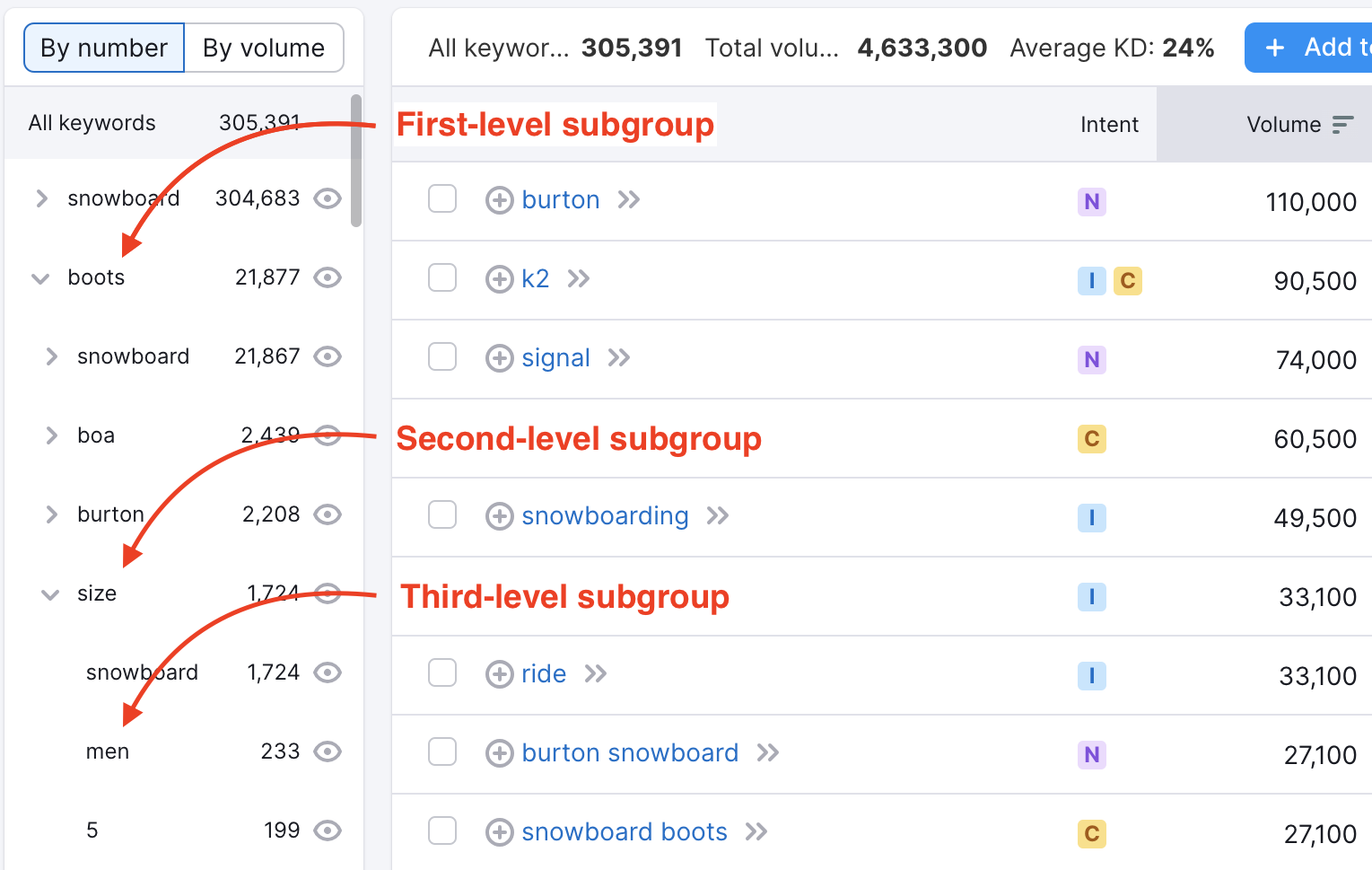
Om du till exempel börjar med "snowboard" kan du se:
- Första nivåns grupp: "boots"
- Andra nivåns undergrupp: "size"
- Tredje nivåns undergrupp: "men"
Använd undergrupper för att hitta hyper-specifika nyckeluppsättningar för PPC-kampanjer
Kontrollera volym och svårighetsgrad
När du bläddrar bland grupperna ska du titta på mätvärdena ovanför huvudtabellen:
- Total volym: Sammanlagd månatlig sökvolym för alla nyckelord i den aktuella gruppen
- Genomsnittlig svårighetsgrad: Genomsnittlig svårighetsgrad för nyckelord i gruppen
Grupper med hög total volym och låg genomsnittlig svårighetsgrad är de bästa möjligheterna — ämnen med stor trafikpotential som är lättare att ranka för.
Förstå sökintention
Varje nyckelord är märkt med en av fyra intenttyper, som visar vad användarna vill uppnå:
- Informativ: Användare vill lära sig något eller hitta ett svar. Exempel: "hur man knyter en slips"
- Navigerande: Användare vill hitta en specifik webbplats eller sida. Exempel: "facebook login"
- Kommersiell: Användare undersöker produkter eller tjänster innan de köper. Exempel: "bästa löparskor för nybörjare"
- Transaktionell: Användare är redo att vidta en åtgärd eller göra ett köp. Exempel: "buy nike running shoes"
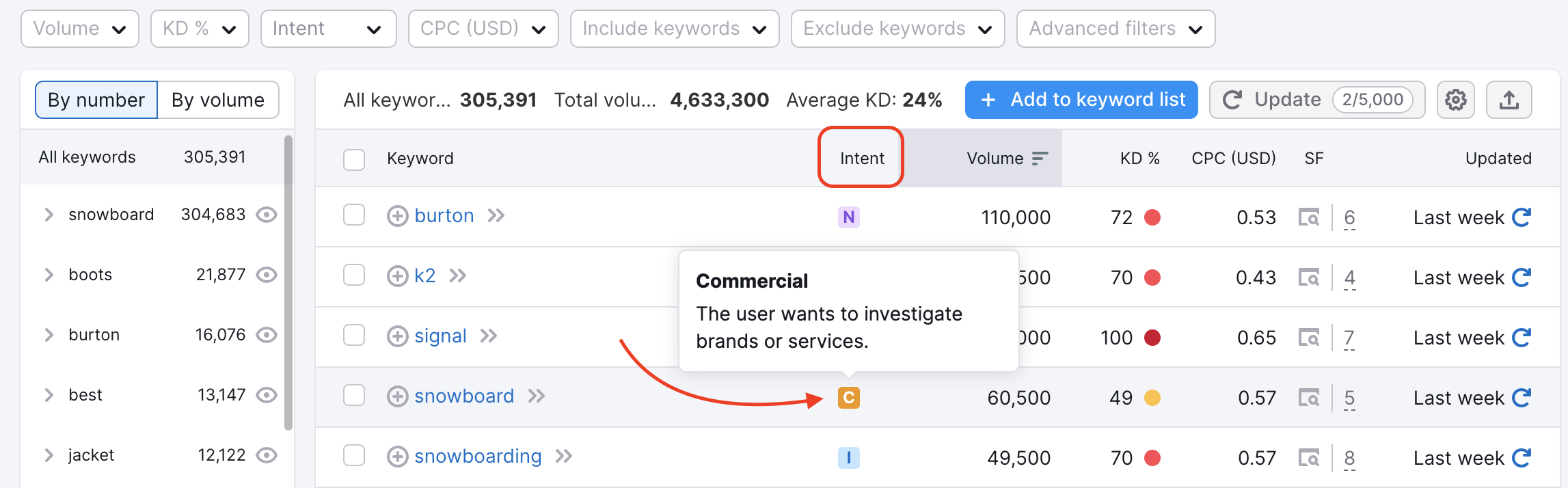
Att förstå avsikten bakom ett nyckelord hjälper dig att skapa rätt typ av innehåll
Få personliga rekommendationer för nyckelord
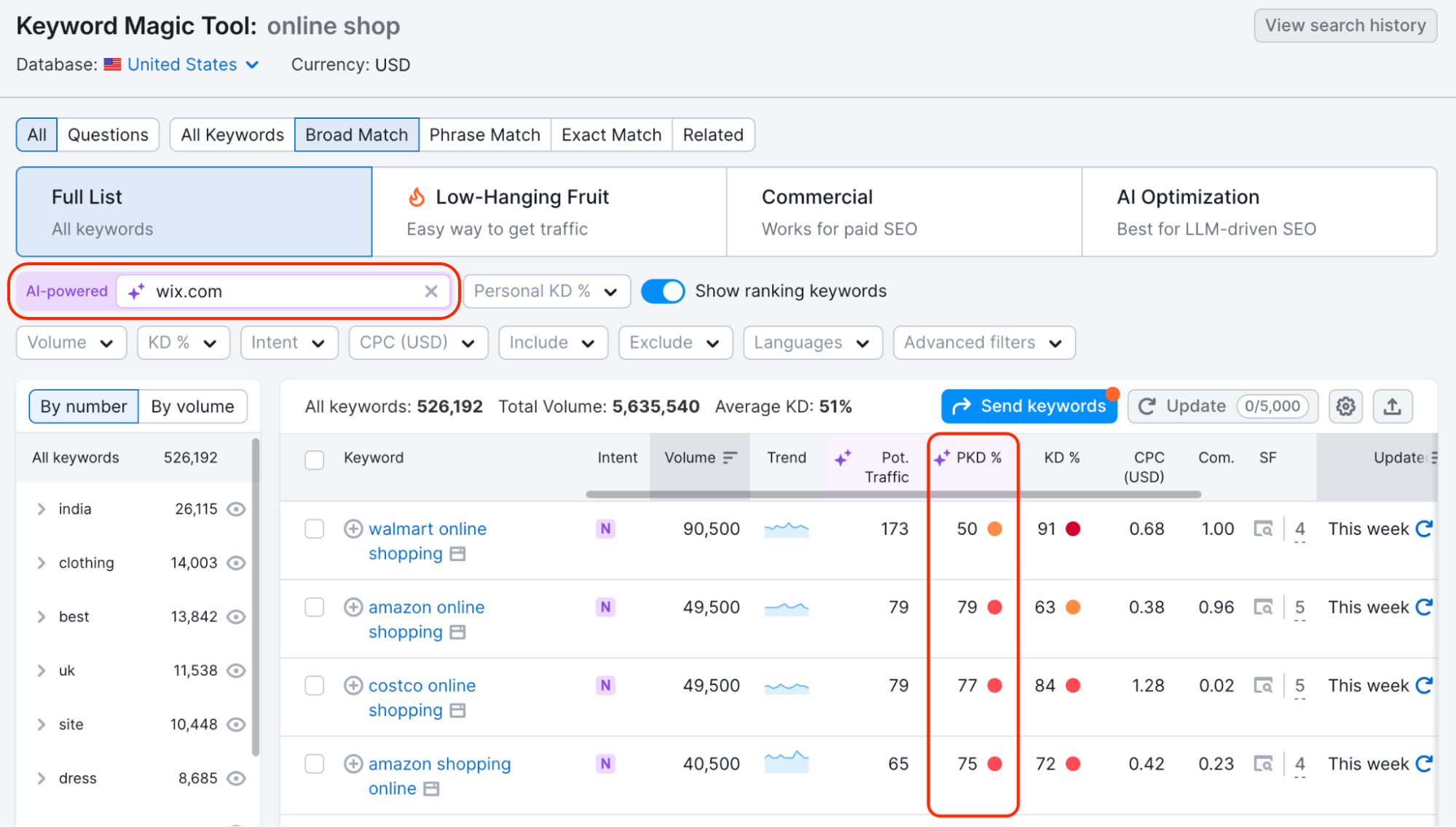
Ange din domän i det AI-drivna filterfältet för att se personliga möjligheter för nyckelord för din specifika webbplats.
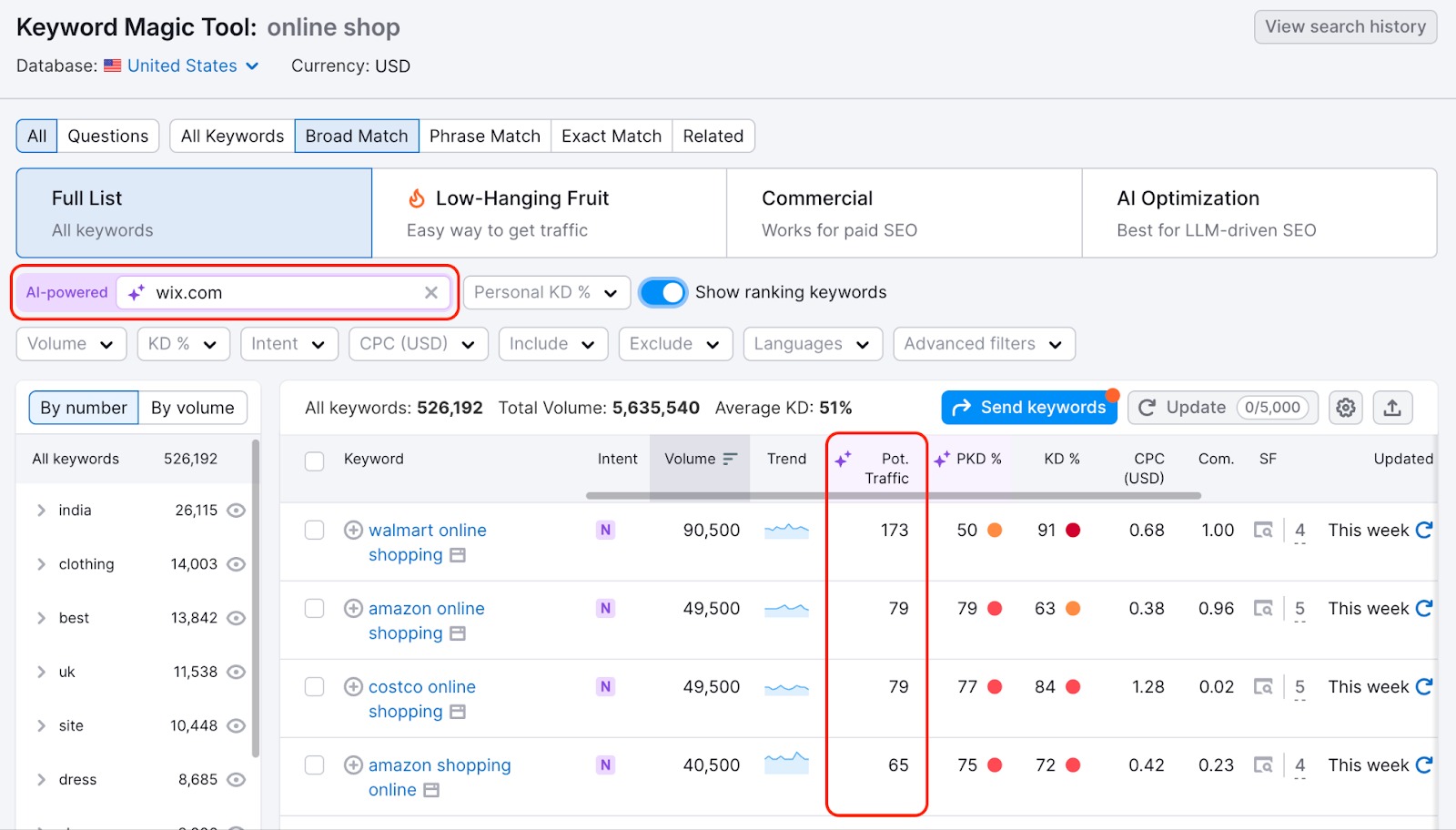
Verktyget markerar nyckelord som du realistiskt kan ranka för med hjälp av två anpassade mätvärden:
Först, personlig nyckelordssvårighetsgrad (PKD). Detta visar hur svårt det skulle vara för just din domän att ranka för varje nyckelord, baserat på webbplatsens nuvarande auktoritet
För det andra, potentiell trafik. Detta uppskattar hur mycket trafik du kan få genom att ranka för specifika nyckelord, baserat på din domäns profil.
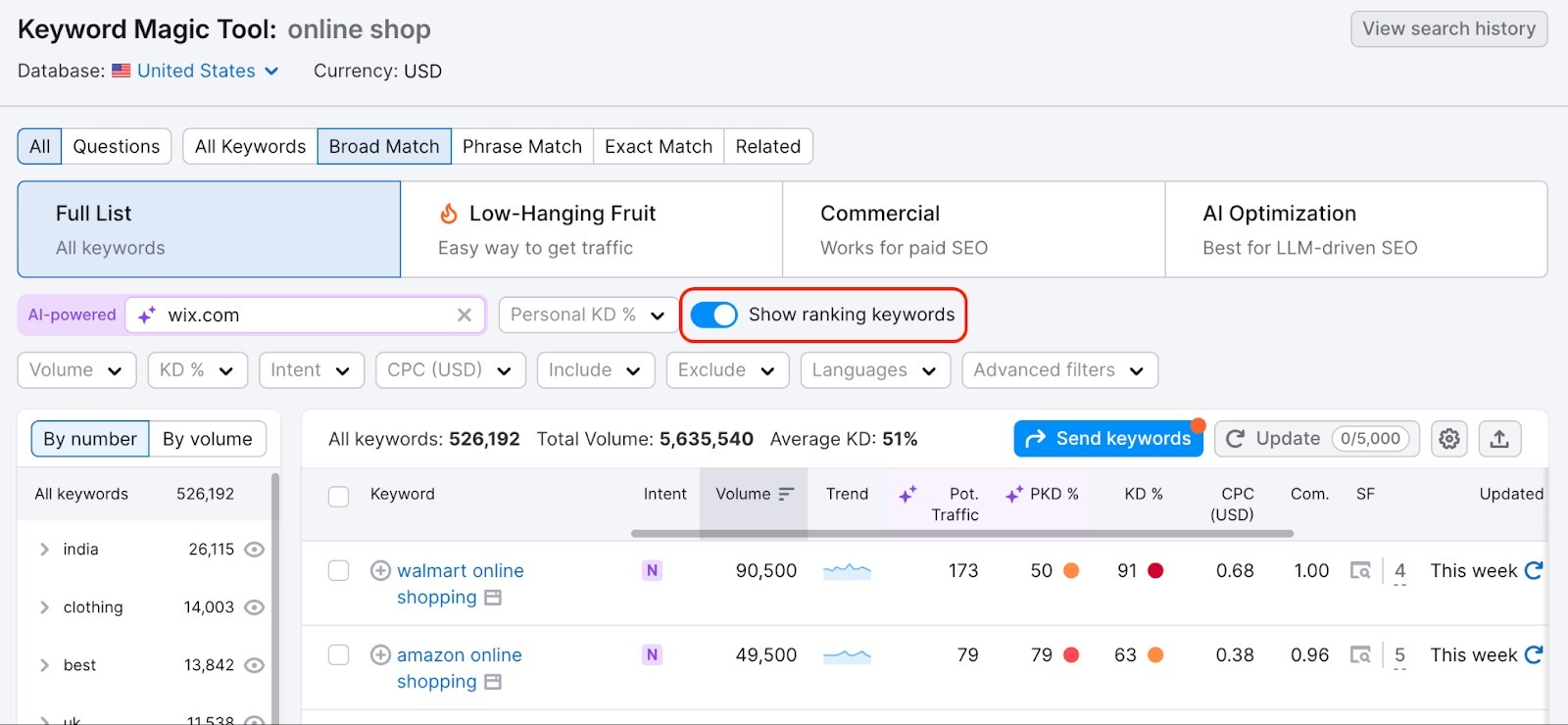
Du kan slå på "Visa rankande nyckelord" för att se termer där din domän redan visas i Googles topp 100-resultat – det här är möjligheter att förbättra befintliga rankingar.
Använd filter
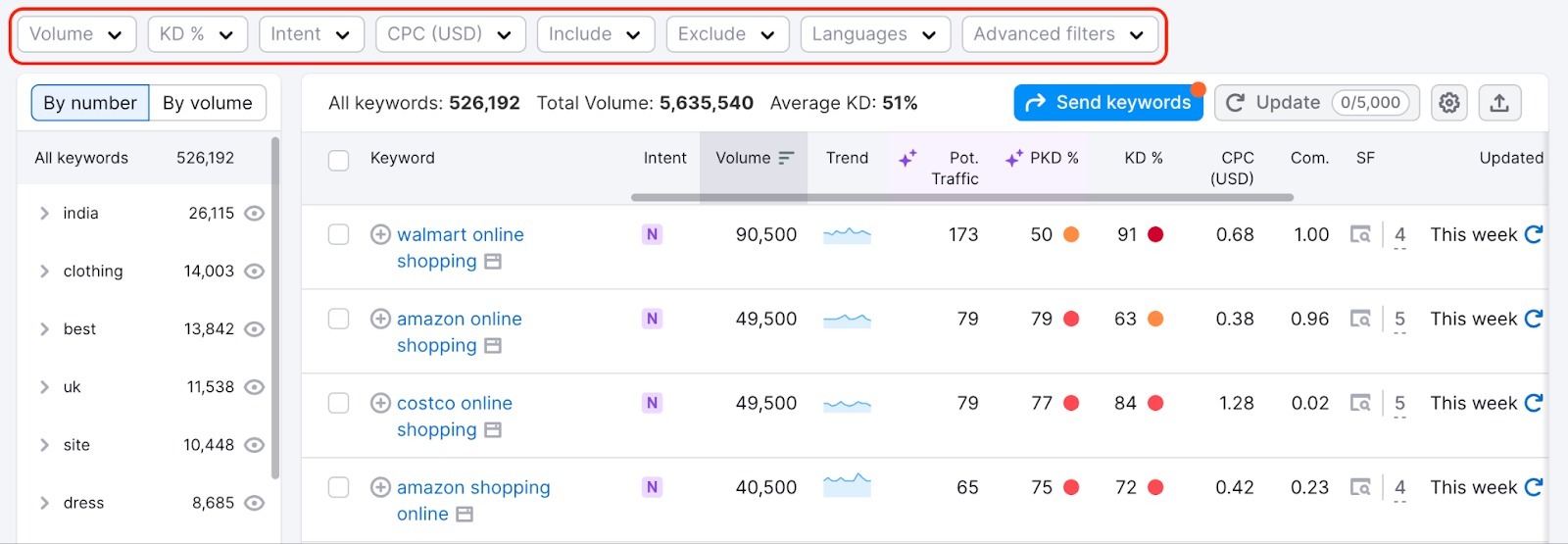
Begränsa din lista med nyckelord genom att använda flera filter samtidigt.
- Volym: Ange minimi- eller maxgräns för månatliga sökvolymer
- Nyckelordets svårighetsgrad (KD): Hitta enklare nyckelord att rikta in dig på
- Avsikt: Hitta nyckelord som har en specifik sökavsikt
- Kostnad per klick (CPC): Identifiera värdefulla PPC-nyckelord
- Inkludera/Uteslut nyckelord: Lägg till ord som måste eller inte får förekomma i resultaten
- Språk: Undersök nyckelord på flera språk inom en enda landsdatabas. Detta är användbart för flerspråkiga marknader.
- Avancerade filter: Filtrera nyckelord efter antal ord, SERP-funktioner och konkurrenstäthet
Hitta möjligheter med SERP-funktioner
Hitta nyckelord som utlöser särskilda sökfunktioner som AI-översikter, Andra frågar också (FAQ)-rutor, lokala paket eller videoresultat.
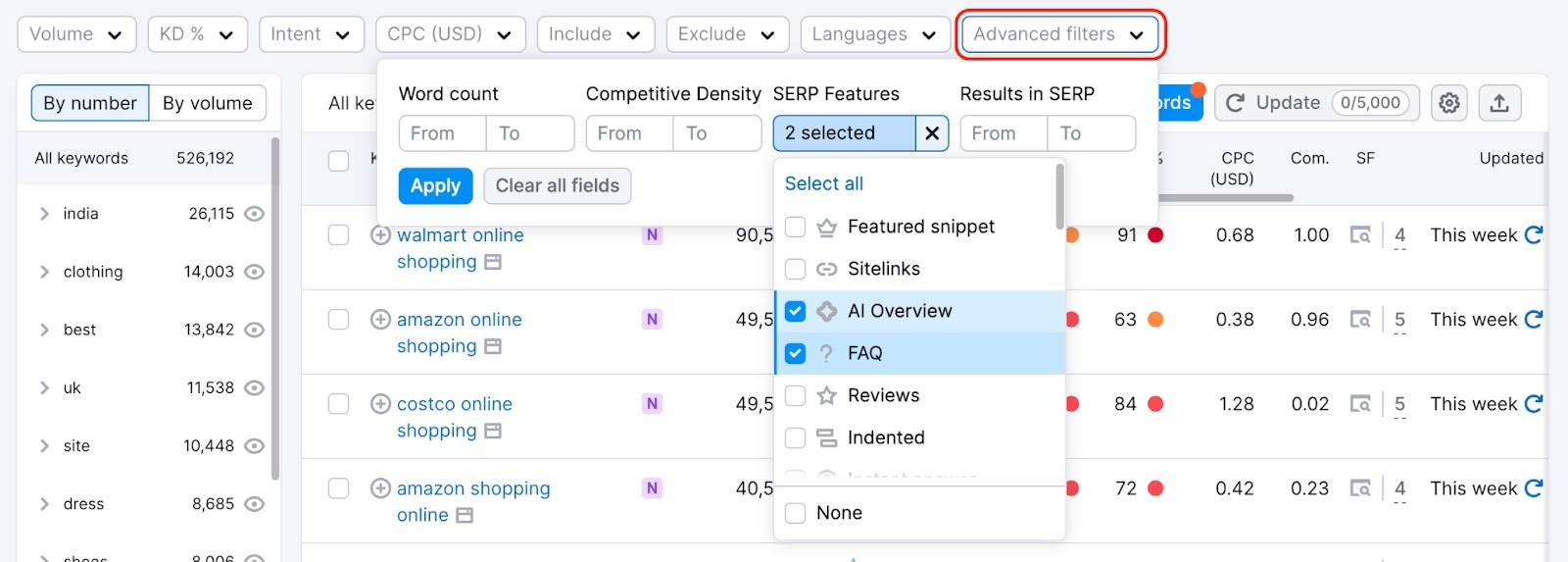
Lägg till flera filter för SERP-funktioner för att hitta nyckelord som utlöser flera funktioner samtidigt – det är möjligheter med hög synlighet.
Välj "None" i filtret för SERP-funktioner för att hitta nyckelord utan särskilda funktioner. Dessa SERP:er kan vara lättare att konkurrera om eftersom de bara visar vanliga resultat.
Klicka på SERP-ikonen bredvid ett nyckelord för att se dess faktiska sökresultatsida.
Upptäck relaterade nyckelord
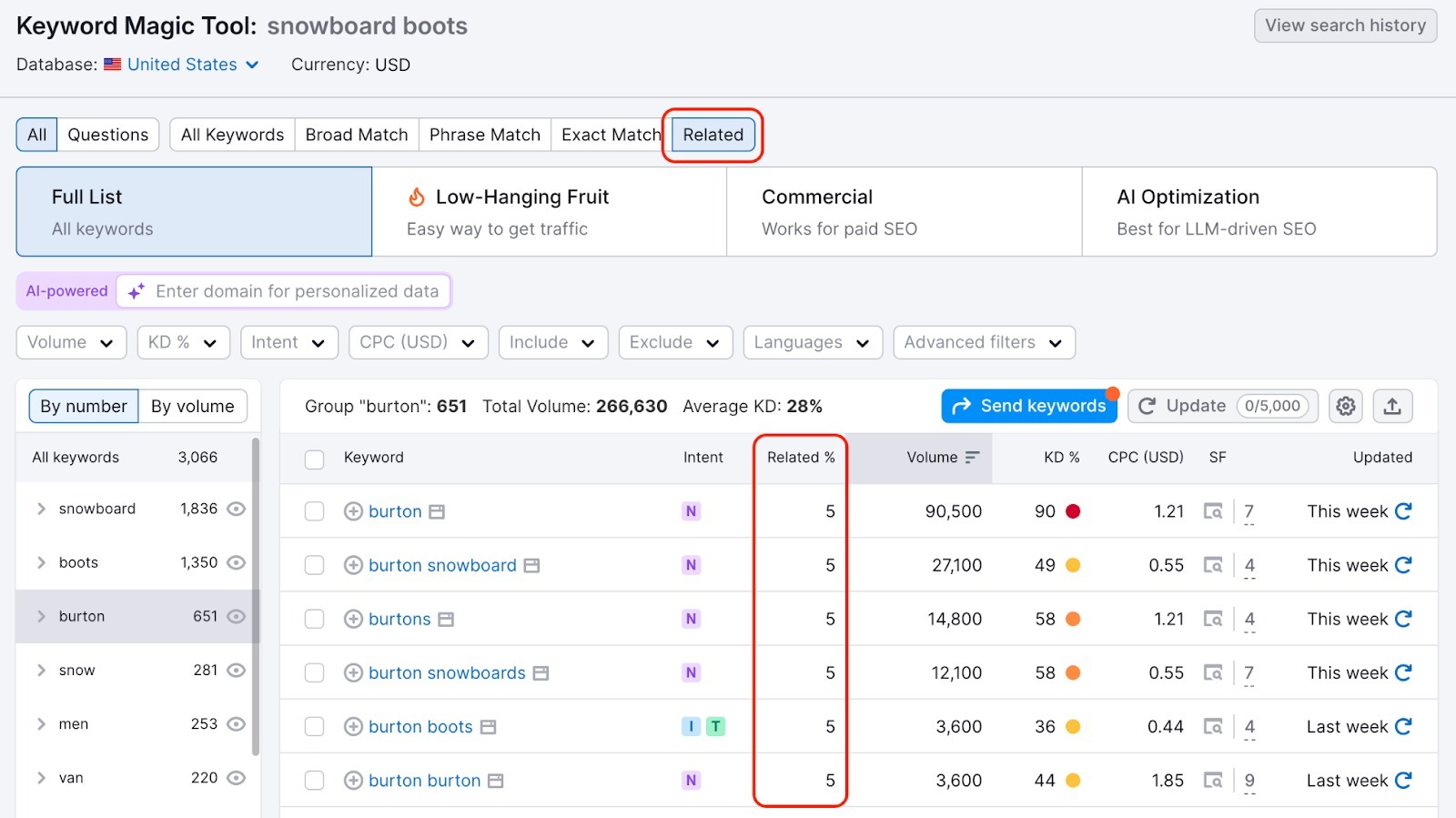
Växla till Relaterade nyckelord för att hitta termer som är semantiskt kopplade till ditt frösökord.
Relaterade nyckelord hjälper dig att:
- Bygga ämnesauktoritet: Rikta in dig på relaterade termer för att etablera expertis inom din nisch innan du tar dig an nyckelord med hög konkurrens
- Hitta innehållsidéer: Upptäck närliggande ämnen som din målgrupp bryr sig om
- Utöka din räckvidd: Fånga sökningar som du inte skulle hitta med traditionell nyckelordsmatchning
"Relaterad %" visar hur nära relaterat varje nyckelord är till ditt frösökord. Högre procenttal indikerar starkare semantiska samband.
Hantera tabellkolumner
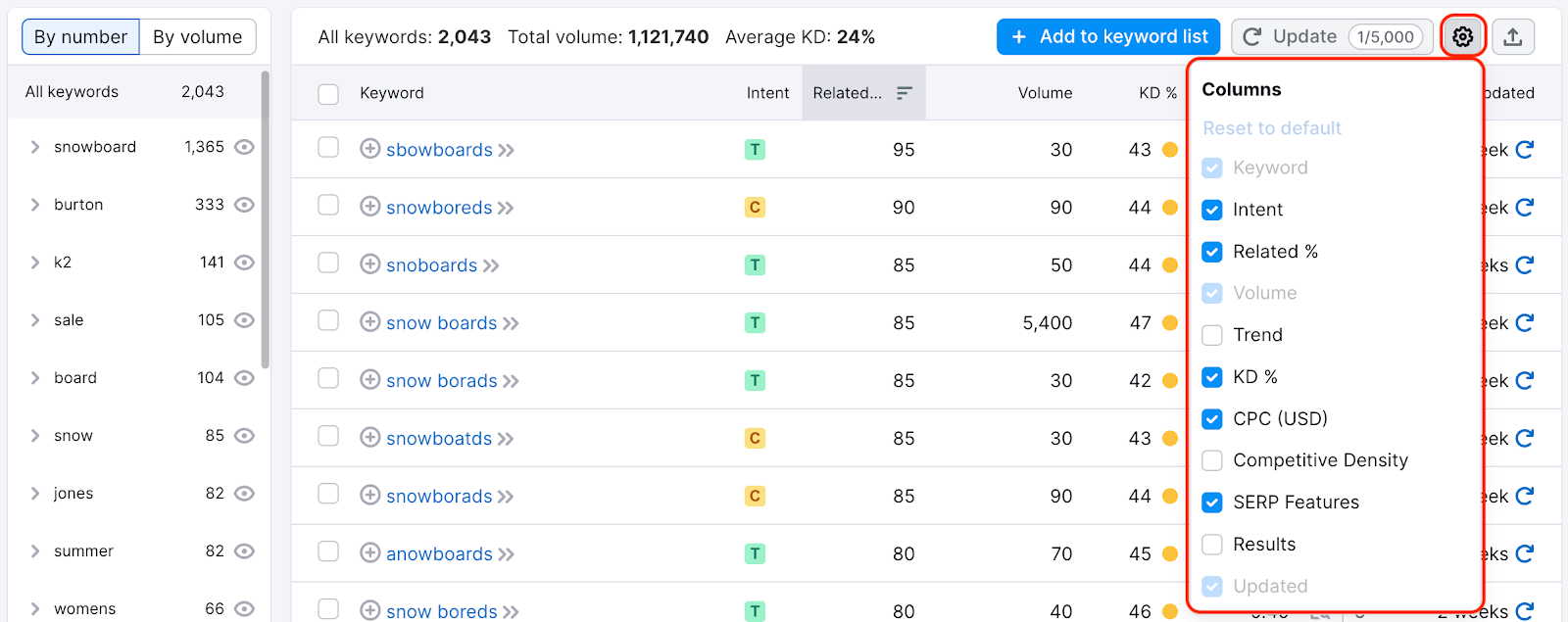
Du kan lägga till eller ta bort kolumner i huvudtabellen genom att klicka på kugghjulsikonen uppe till höger. Vi rekommenderar att du bara behåller de mätvärden som är relevanta för dig och som du använder regelbundet.
Exportera dina nyckelord
Klicka på exportknappen för att ladda ner din nyckelordslista som:
- XLSX (Excel)
- CSV
- CSV med semikolonseparatörer
När du exporterar hela tabellen kan du exportera med eller utan grupper. När du exporterar med grupper kommer nyckelordsgrupperna att formateras som separata flikar i din Excel-fil.

Ett annat sätt att exportera data från tabellen är att kopiera den till urklipp och sedan klistra in den i din fil. När du väljer ett eller flera nyckelord visas knappen "Kopiera" i tabellens header. Klicka på “Kopiera” och klistra sedan in de valda nyckelorden där du vill.
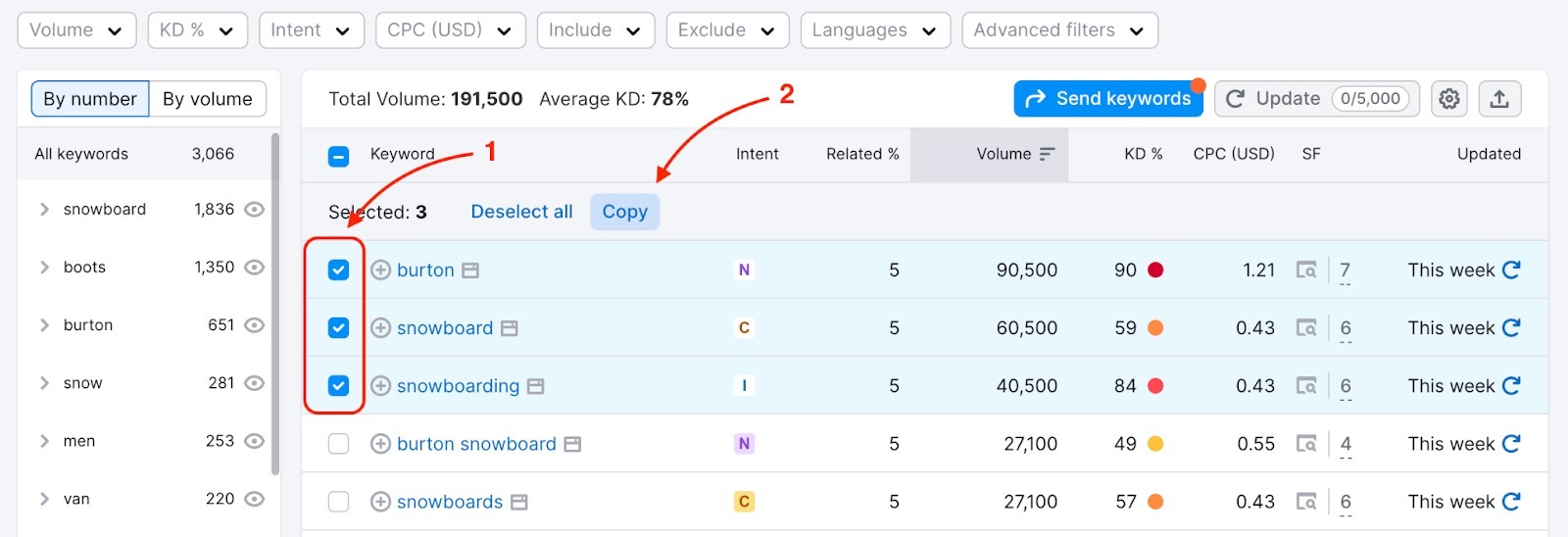
Tips för att välja flera nyckelord:
- Klicka på enskilda kryssrutor för specifika nyckelord
- Håll nere Skift och klicka på två nyckelord för att markera allt däremellan
- Använd kryssrutan i rubriken för att markera alla synliga nyckelord
Du kan också skicka din nyckelordslista till andra verktyg i Semrush. Till exempel Keyword Strategy Builder. För att bygga din SEO-strategi kring dem.
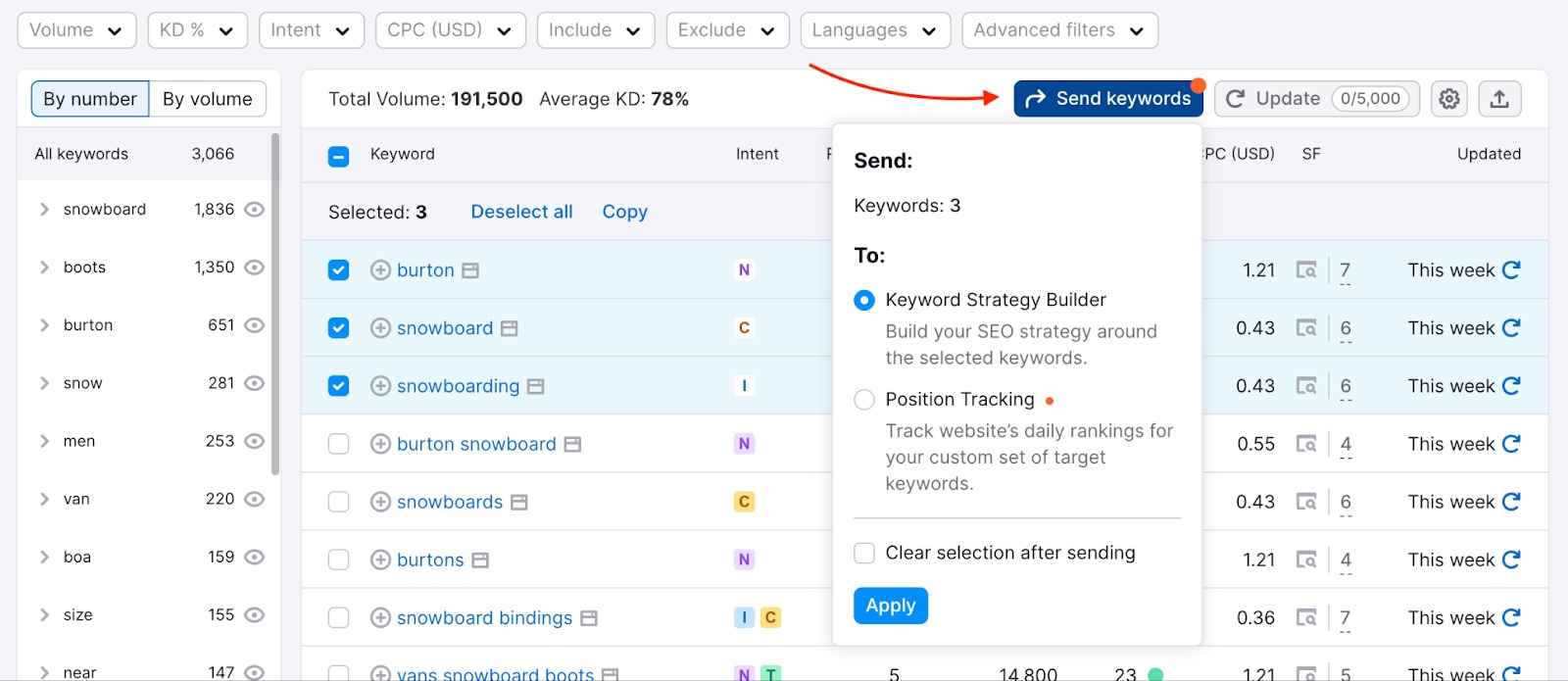
Tänk på att Keyword Strategy Builder har en gräns på 2 000 nyckelord för vanliga och grupperade listor samt 10 000 nyckelord för strukturerade listor.
 Tillbaka till Semrush verktygspaket kategori