İster ücretli ister organik arama performansını izlemek isteyin, Pozisyon Takibi Genel Bakış sekmesinde alan adınızın görünürlüğü, tahmini trafiği ve izlediğiniz her anahtar kelime için ortalama pozisyonunun özetini görebilirsiniz. Hem ücretli hem de organik anahtar kelimelerinizi izlemek, sitenizin aramadaki görünürlüğünün tam resmini görmenizi sağlar.
Ayrıca raporun alt kısmında bir Sıralamalar Genel Bakışı bulunur; burada sizin ve rakibinizin pozisyonlarını belirleyebilir ve kampanyanızdaki anahtar kelimeleri yönetebilirsiniz. Belirli bir bölüme atlamak için sağ taraftaki içerik tablosunu kullanın.
Görünürlük Trendi
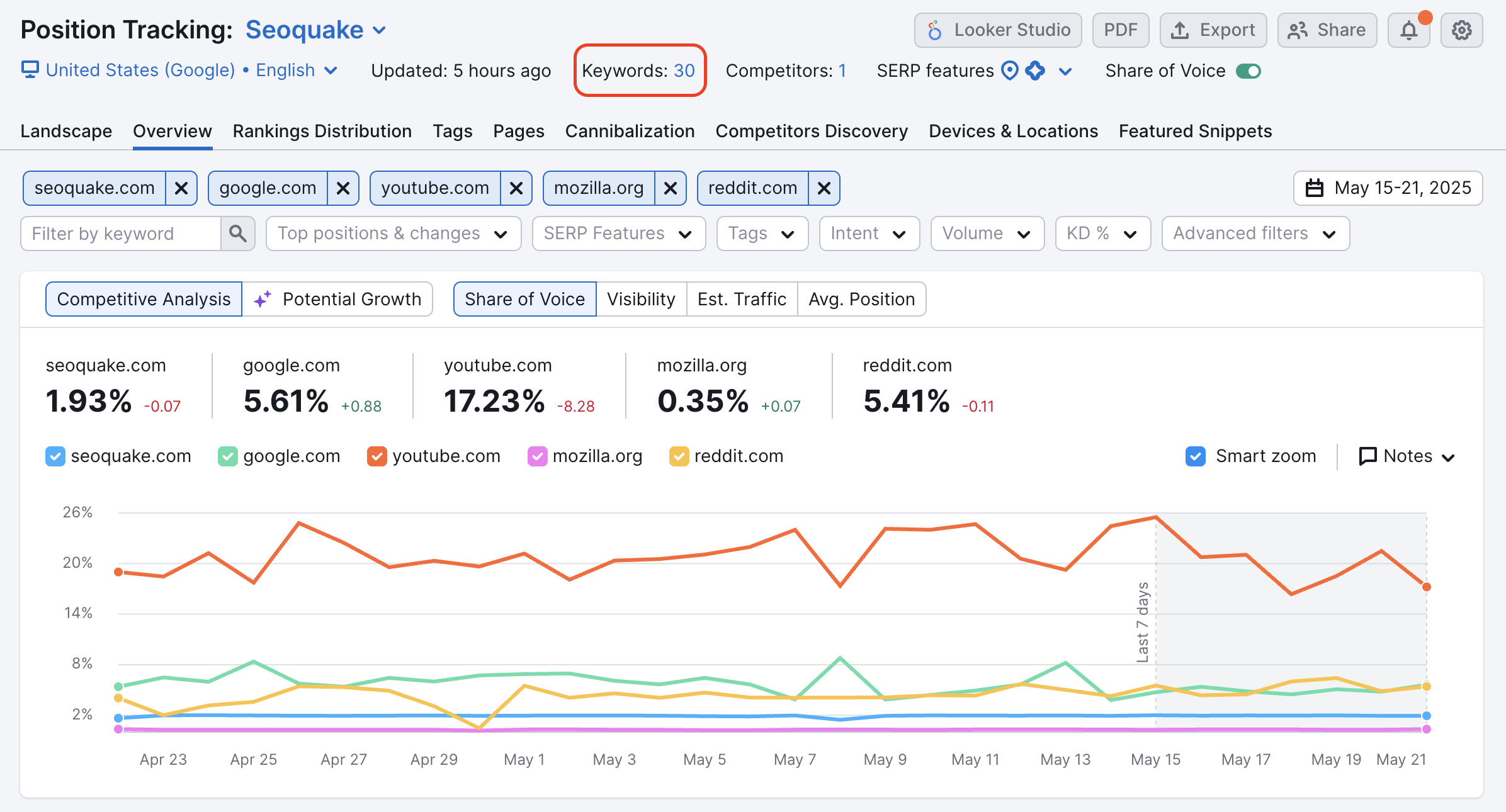
Genel Bakış sekmesini açtığınızda ilk göreceğiniz şey Görünürlük Trendi grafiği olacaktır.
Görünürlük %, bir web sitesinin mevcut takip kampanyasındaki anahtar kelimeler için Google’ın ilk 100’ündeki ilerlemesini gösteren, tıklama oranına (CTR) dayalı bir metriktir. Bu metrik, alan adının kampanyanızdaki anahtar kelimeler için arama yapanlar arasında ne kadar görünür olduğunu temsil eder.
Örneğin, bir alan adı hedef anahtar kelimelerinin hiçbirinde Google’ın ilk 100 sonucunda sıralama almadıysa, Görünürlük % değeri %0 olur.
Alan adı kampanyadaki her anahtar kelime için ilk pozisyonda olsaydı, Görünürlük % değeri %100 olurdu.
Sizin ve rakiplerinizin Görünürlük % değerini izlemenin yanı sıra, bu grafiği Tahmini Trafik ve Ortalama Pozisyon trendlerini gösterecek şekilde değiştirebilirsiniz. Grafiğin üzerindeki farklı başlıklara tıklamanız ve trendlerin nasıl değiştiğini izlemeniz yeterlidir.
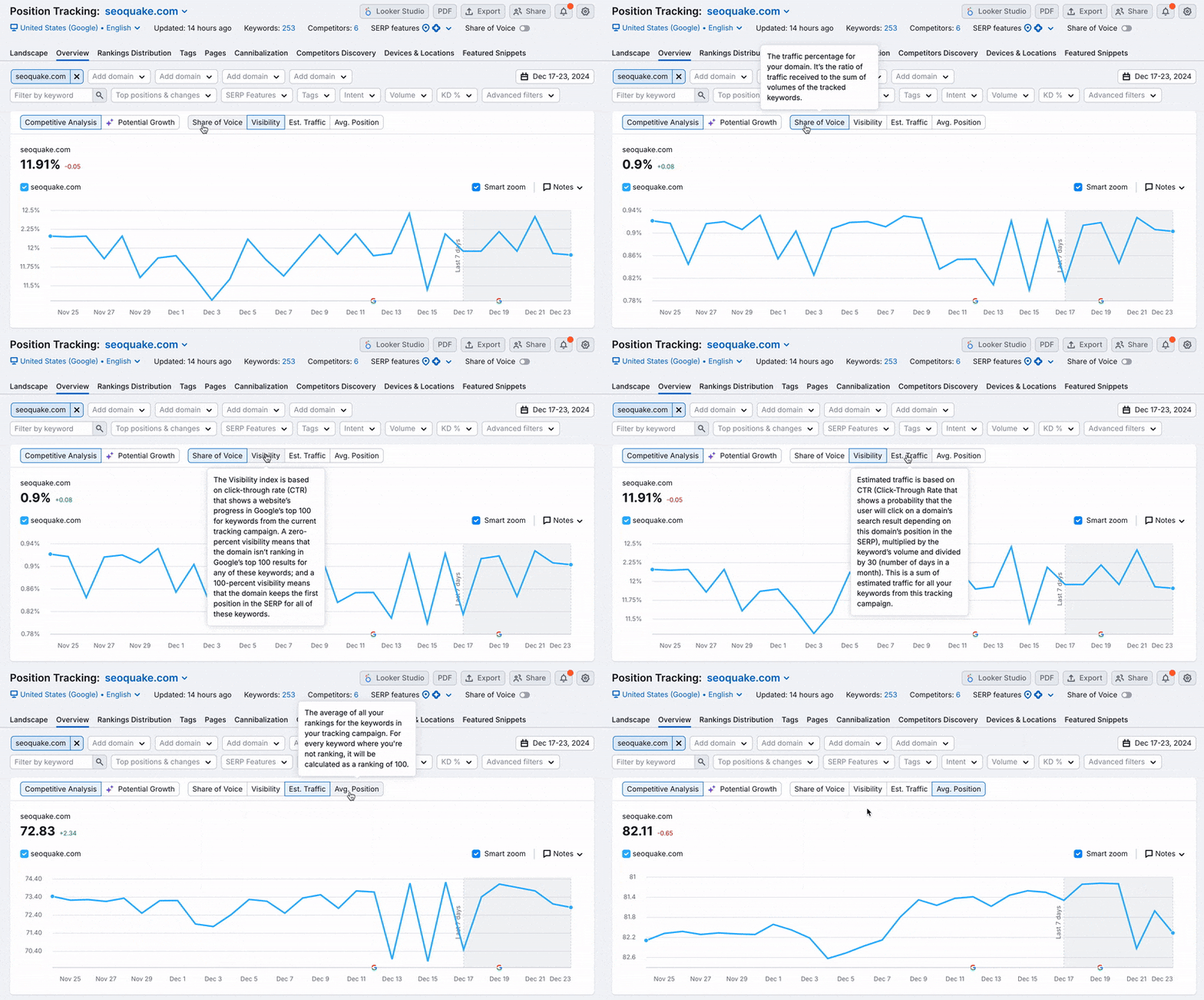
Tahmini Trafik, bir alan adına yapılan tahmini ziyaret sayısını temsil edecek şekilde hesaplanır. Bu metrik günlük olarak değişebilir; ancak sayı, alan adının veya URL’nin mevcut pozisyonlarına dayalı günlük trafiğin bir tahminidir.
Ortalama Pozisyon, kampanyanızdaki anahtar kelimeler için aldığınız tüm sıralamaların ortalamasıdır. Sıralama almadığınız herhangi bir anahtar kelime için, değer 100 sıralaması olarak hesaplanır.
Bu grafiklerin her biri, SEO veya PPC çalışmalarınızın sonucunda sağlanan iyileşmeyi ölçmenin bir yolu olabilir; tahmini trafikteki artış veya ortalama pozisyondaki düşüş, her ikisi de olumlu yönde ilerleme anlamına gelir.
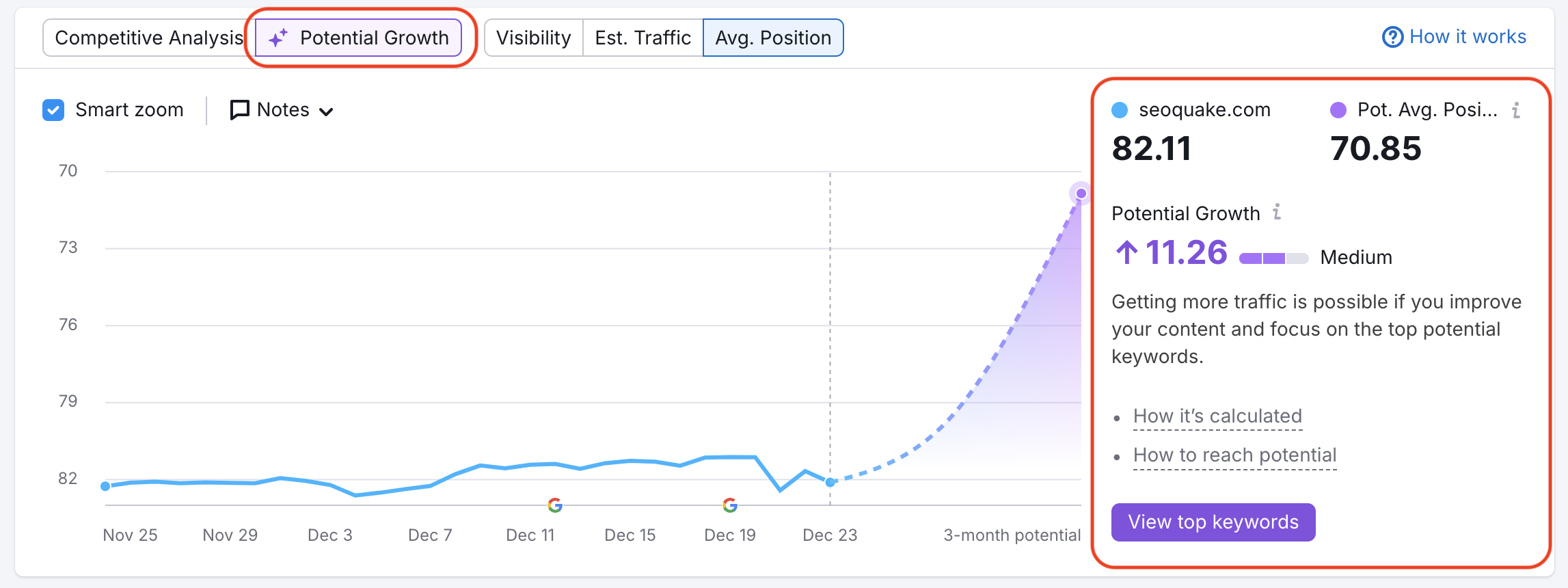
Grafikteki Potansiyel Büyüme sekmesine geçerseniz, Görünürlük %, Tahmini Trafik ve Ortalama Pozisyon açısından tahmin edilen büyümenizi görebilirsiniz. Potansiyel Trafik hakkında daha fazlasını buradan öğrenebilir veya bu metrik hakkında genel bilgi almak için Potansiyel Büyüme raporundaki ipuçlarını kullanabilirsiniz.
Ses Payı
Business düzeyi SEO Araç Takımı aboneliğiyle bu grafik kullanılarak Ses Payı da izlenebilir.
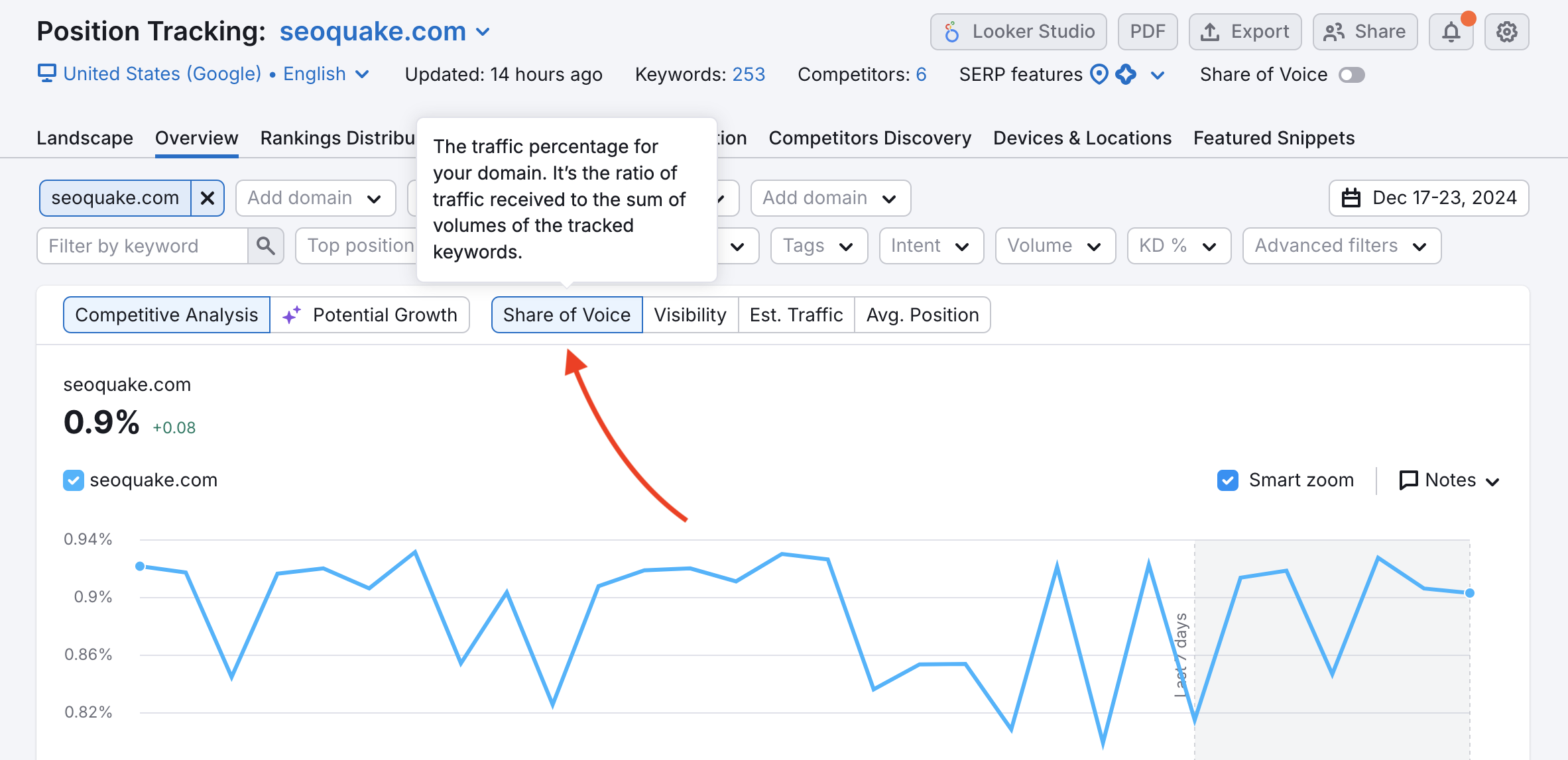
Ses payı , önceki üç metrikten bir adım daha ileri giderek tüm anahtar kelimelerinizin toplam hacmini dikkate alır ve her sitenin aldığı trafik oranını size söyler.
Bu metrik, yalnızca anahtar kelime sayısına göre değil, gerçek arama sayısı ve tahmini trafik dikkate alınarak daha fazla ağırlıklandırılır.
Web sitenizin ses payı, yalnızca her bir anahtar kelime için değil, her bir arama için ne sıklıkla göründüğünüzü temsil eder.
İşte bir örnek:
Diyelim ki ayda 30.000 araması olan bir anahtar kelimeyi ve ayda 50 araması olan on anahtar kelimeyi izliyorsunuz.
Tek bir anahtar kelimenin bu 30 bin aylık araması, ses payınıza katkı açısından daha az popüler olan tüm anahtar kelimelerin toplamından çok daha fazla etki eder.
Küçük anahtar kelimelerin tümü için ilk sırada yer alıyor ancak büyük anahtar kelimede sıralama almıyorsanız, görünürlük %'niz yüksek olur (çünkü kampanyanızdaki birçok anahtar kelime için iyi sıralama alıyorsunuzdur) ancak ses payınız düşük olur (çünkü bu 30.000 aylık aramayı kaçırıyorsunuzdur).
Bunun nedeni, bu küçük anahtar kelimeler için görünürlüğünüzün ayda yaklaşık 500 toplam aramaya denk gelmesi, büyük anahtar kelimenin ise 30.000 arama sayılmasıdır.
Notlar
Bu özellik, kampanya izlemenize özel notlar eklemenizi sağlar. Site bakımıyla ilgili, yeni bir kampanyaya ne zaman başladığınız veya ne zaman durdurduğunuz, sitenize yeni bir açılış sayfası ne zaman eklediğiniz ya da Pozisyon Takibi kampanyanıza daha fazla anahtar kelime eklediğiniz herhangi bir tarih hakkında notlar kaydedebilirsiniz. İlgili notları kaydederek, görünürlük, trafik veya pozisyon sıçramalarını yaptığınız işle ilişkilendirebilirsiniz.
Sadece "Ekle"ye tıklayın ve açılır pencerede ayrıntıları ve tarihi girin. Bu penceredeki Gelişmiş Ayar, notu diğer araçlarınızdan herhangi birine, tüm araçlarınıza veya Alan Adı Analitiği içindeki grafiklerinize eklemenize olanak tanır.
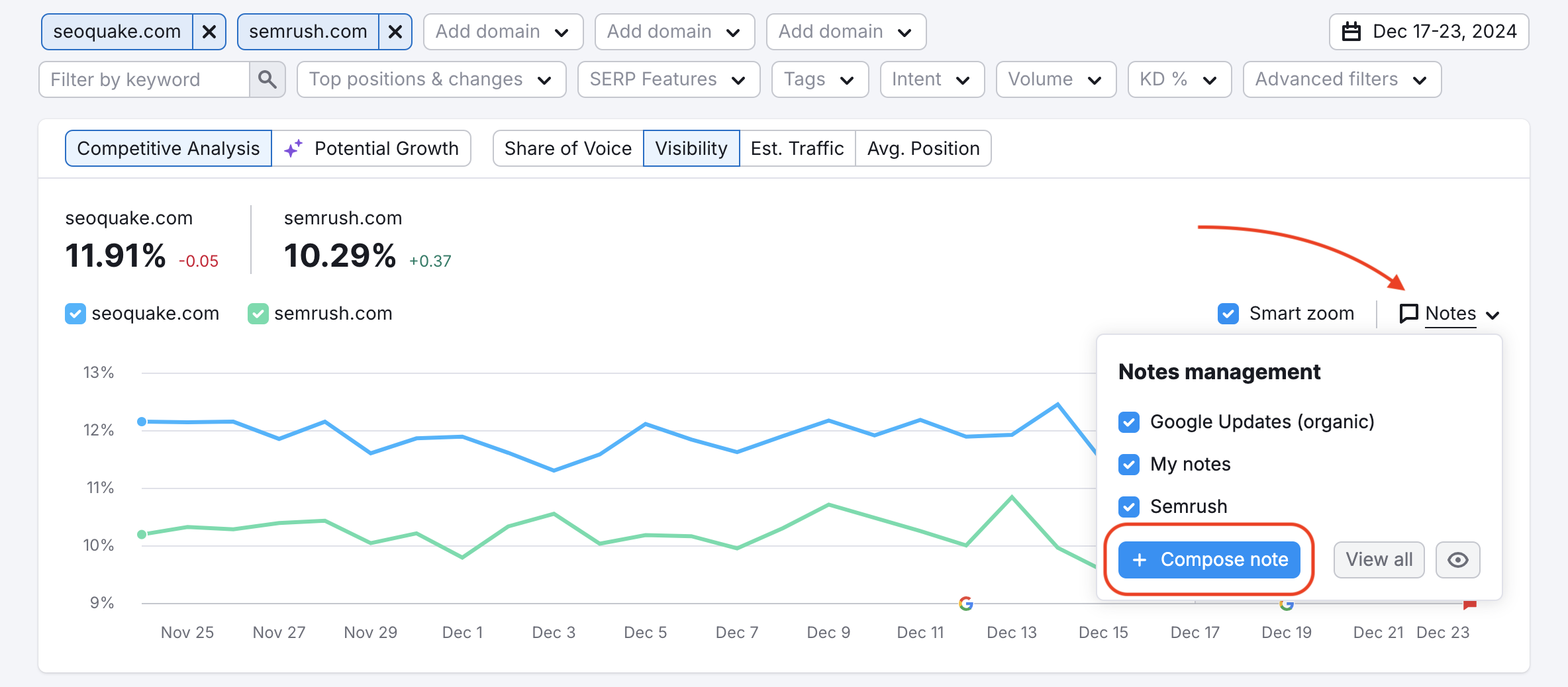
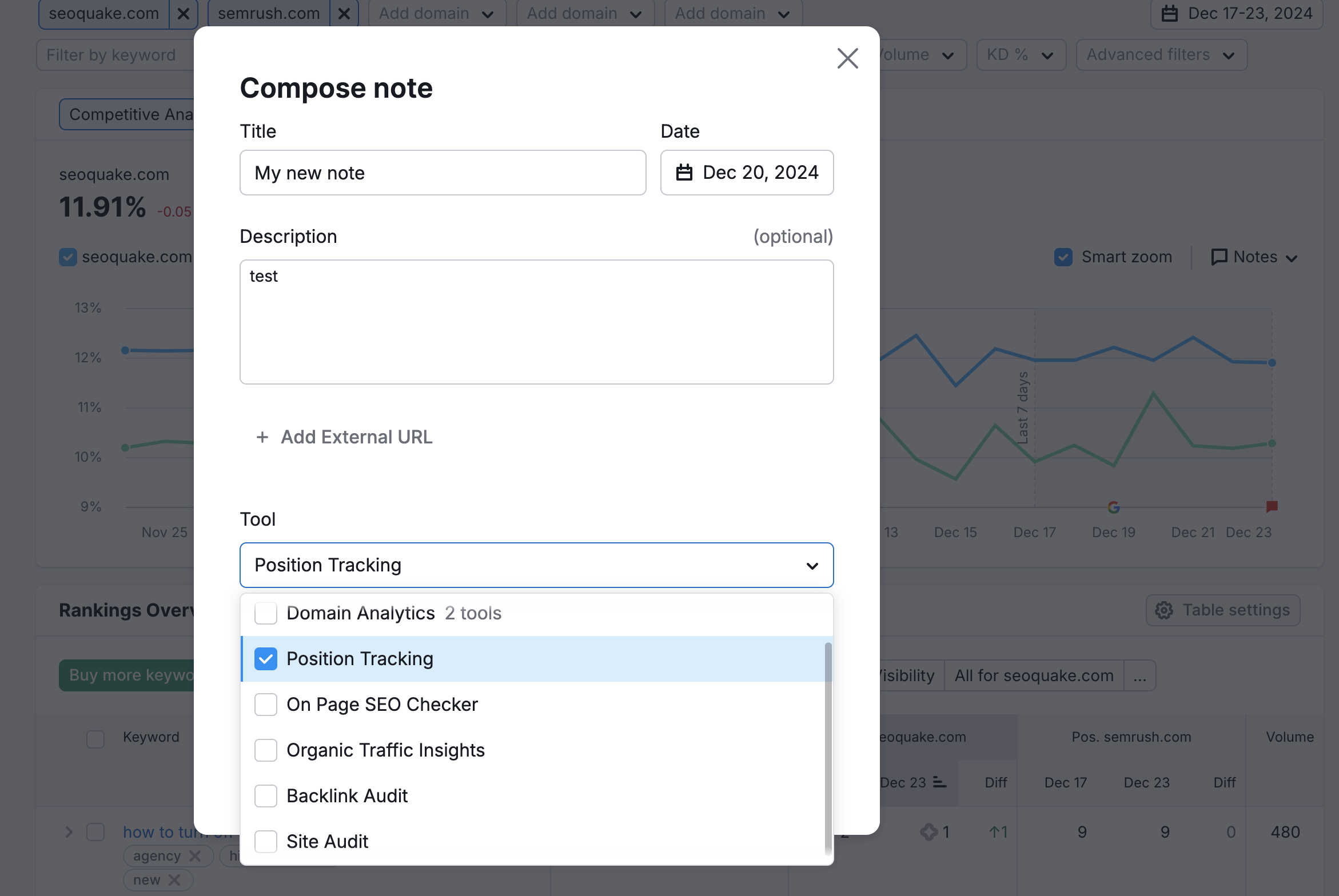
Ayrıca, bir kampanyaya anahtar kelimeler eklendiğinde veya kampanyadan silindiğinde, bağlam sağlayan ve metriklerdeki değişiklikleri anlamanıza yardımcı olan otomatik notlar trend grafiğine eklenir.
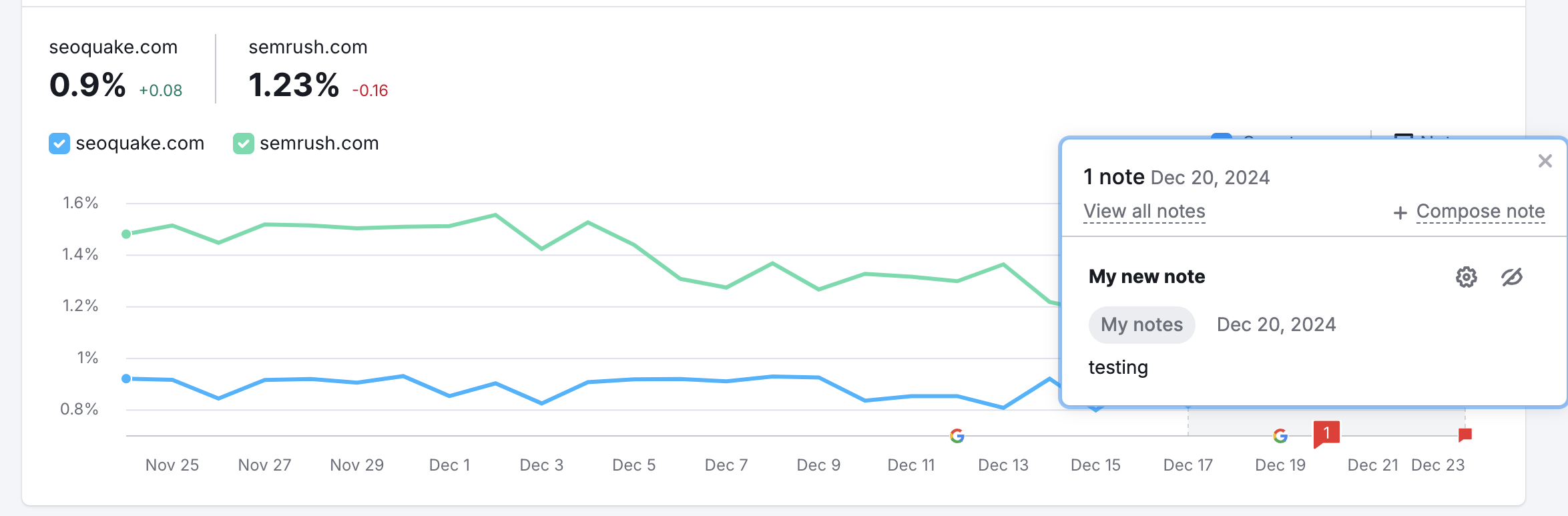
Kendinizin ve Semrush tarafından eklenen otomatik notların oluşturduğu tüm notları tek bir sayfada görmek için "Tüm notları görüntüle" seçeneğini de kullanabilirsiniz. Notlar, Genel Bakış raporundaki trend grafiğinde kırmızı not simgeleri olarak görünür. Grafiğin üzerindeki göz simgesi ile bunları açıp kapatabilirsiniz.
Rakip Ekleme
Rakipler, Genel Bakış raporunda kolayca yönetilebilir. Grafiğin üzerindeki giriş alanları, kampanyanıza rakip eklemenize, değiştirmenize veya kaldırmanıza olanak tanır.
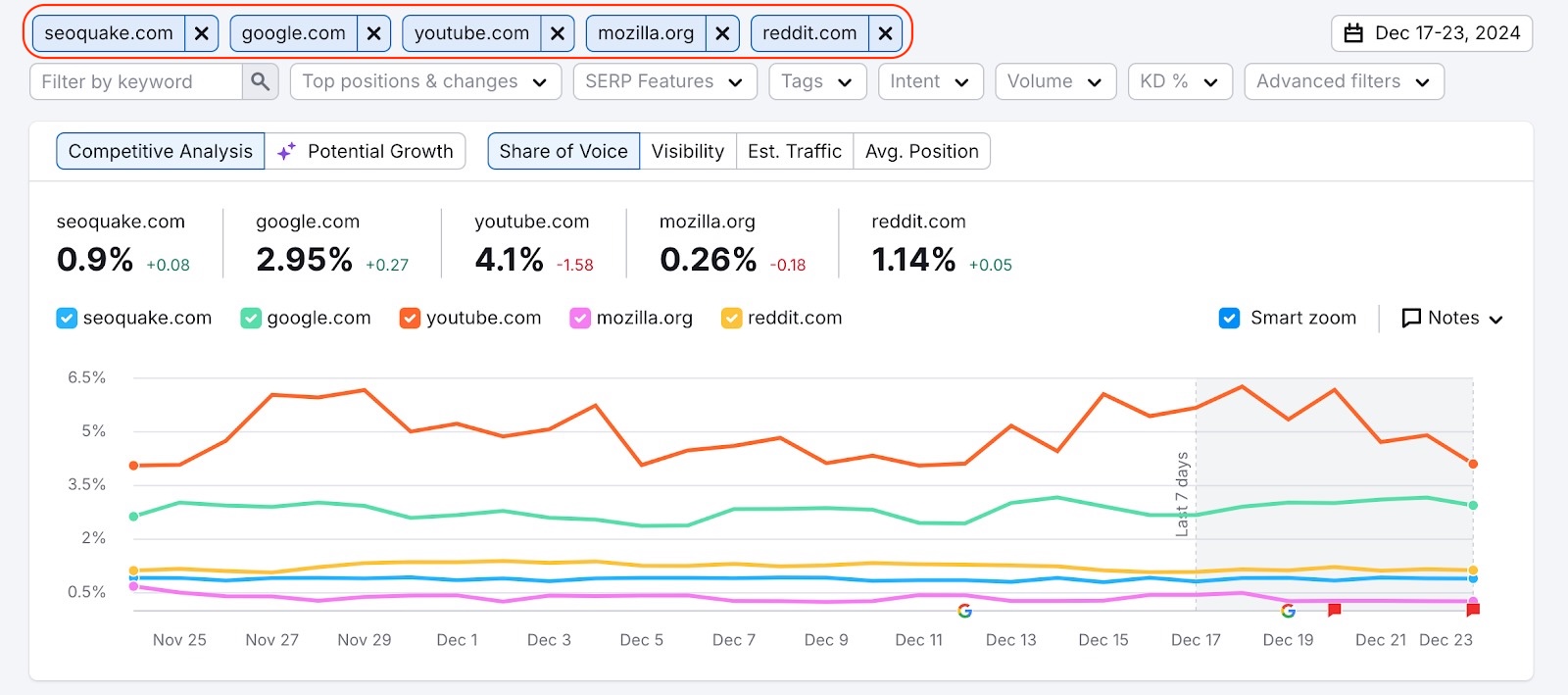
Bir rakip olarak benzersiz bir alan adı, alt alan adı, alt klasör veya URL eklemek için, kutulardan birine yazmanız yeterlidir.
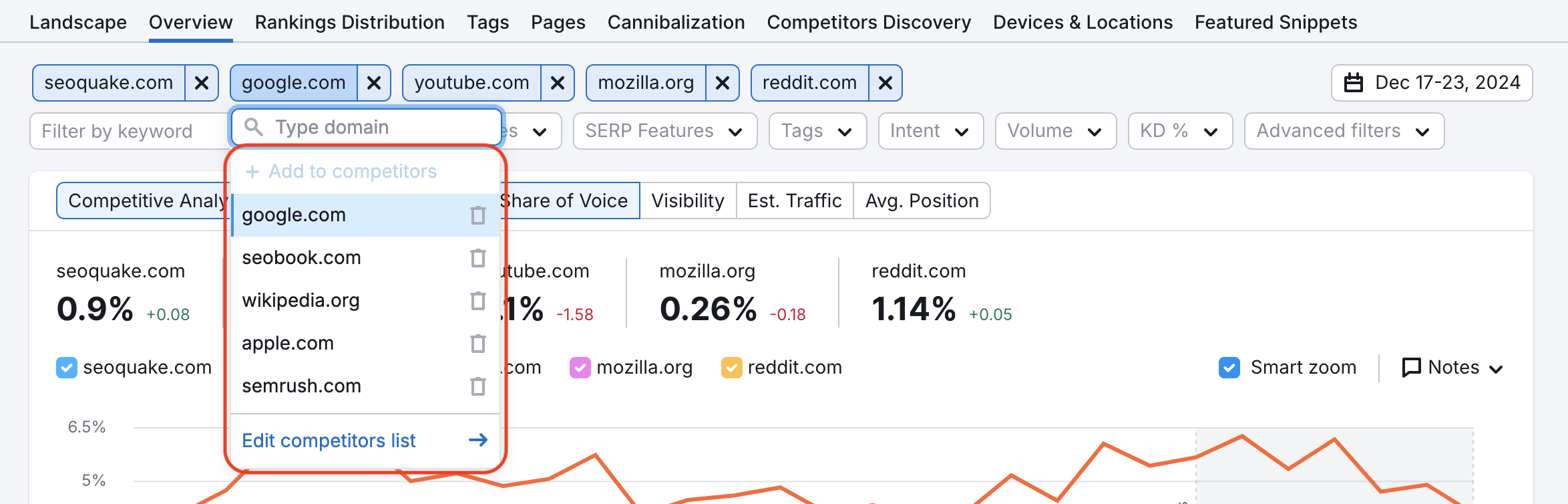
Tek bir Pozisyon Takibi kampanyasına en fazla 20 rakip alan adı ekleyebilirsiniz. Grafik, aynı anda en fazla 5 alan adı için performans verilerini görüntülemenizi sağlar (sizin alan adınız dahil).
Rakip listenizi yönetmek için arayüzün üst kısmındaki Rakipler bölümüne gidin.
- Henüz rakip eklenmemişse bir "Ekle" düğmesi görürsünüz.
- Rakipler zaten eklenmişse bu bölüm, bağlı alan adlarının mevcut sayısını gösterir.
İzlemenizi ilgili ve güncel tutmak için rakip alan adlarını istediğiniz zaman ekleyebilir veya kaldırabilirsiniz.

"Rakip listesini düzenle"yı seçerseniz, rakip listenizi düzenleyebilirsiniz rakip giriş alanlarından da. Bu, rakipler penceresini açar ve kampanyanızdaki rakipleri güncellemenize olanak tanır.
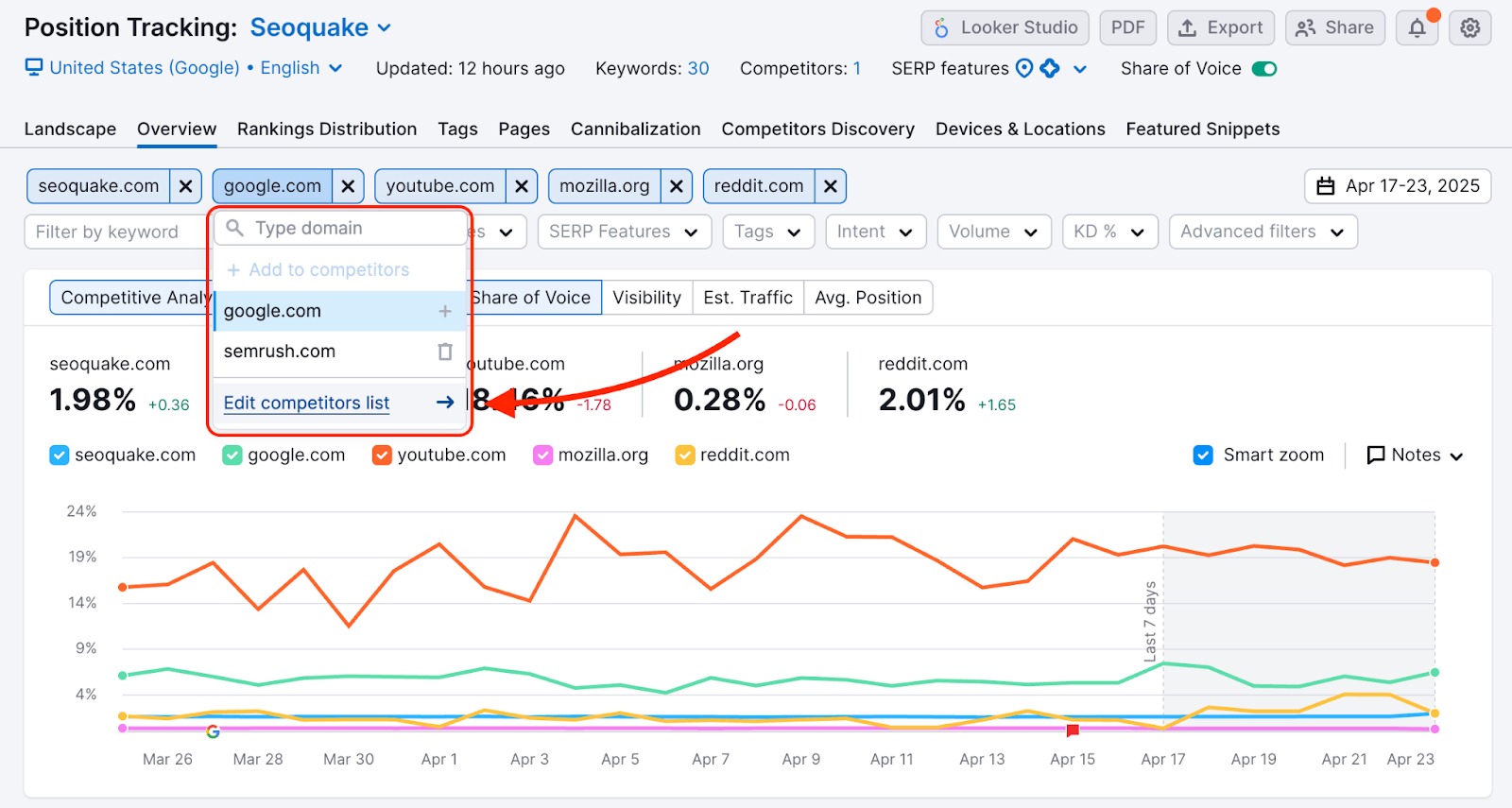
Bu araçta rakiplerinizi yönetmenin daha fazla yolu için Rakip Keşfi raporunu kullanın.
Sıralamaya Genel Bakış
Grafiğin altında Sıralamalar Genel Bakışı yer alır. Burada sizinle rakipleriniz arasındaki sıralamaları karşılaştırabilirsiniz. Bu tablo üzerinden anahtar kelimelerinizi de yönetebilirsiniz. Her rakip için bir sütun ve kampanyadaki her anahtar kelime için bir satır olacaktır.
Pozisyonlar, Tahmini Trafik, Görünürlük, Tümü
Pozisyon Takibi, ilerlemeyi ölçmek için üç ana metrik sunar: pozisyonlar, tahmini trafik ve görünürlük. Tablonun üzerinde, bu metriklerden birini ya da hepsini tabloda görüntüleme seçeneğiniz vardır. Seçtiğiniz metrik, her rakibin altında bir sütunda görünür. (Aşağıdaki görsel, her site için Pozisyonları göstermektedir).
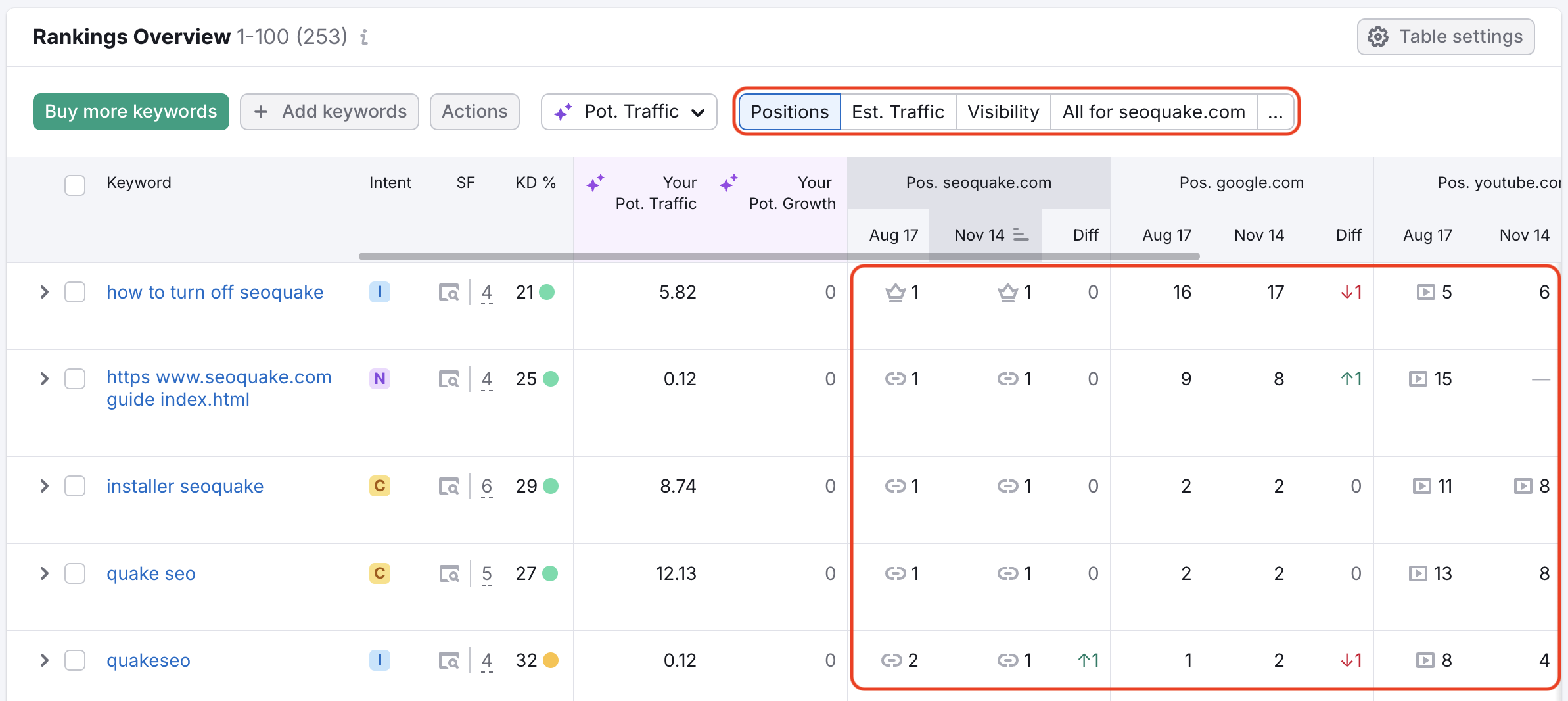
"…" düğmesi, bu metrikleri eklediğiniz rakiplerden biri için görüntülemenizi sağlar.
Bu sütunların herhangi biri, her alan adının güçlü ve zayıf yönlerini belirlemek için en yüksekten en düşüğe sıralanabilir. Her anahtar kelimenin yanında uyguladığınız etiketler ve sonuç sayfasında görülen SERP Özellikleri yer alır.
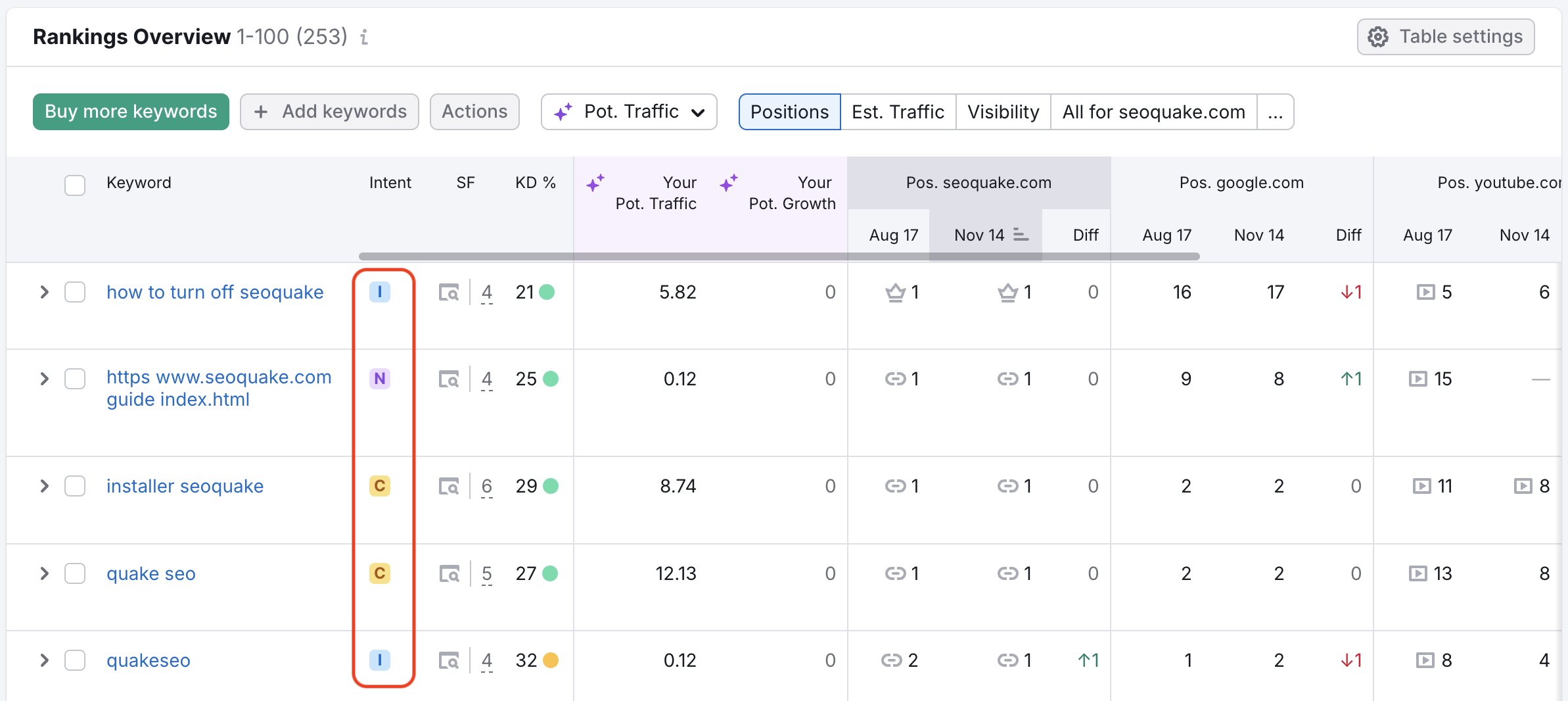
Niyet sütunu, izleme kampanyanızdaki her anahtar kelime için hedef kitlenizin arama niyetini otomatik olarak gösterir. Kullanıcının sorgusunun amacını görmek için niyet simgesinin üzerine gelin. Analiz edilen anahtar kelimeler için sıralanan açılış sayfalarının, arayanın amacına göre optimize edildiğinden emin olun—niyet optimizasyonu, web sitenize daha alakalı ve nitelikli trafik getirir. Anahtar kelime amacı hakkında Blogumuzda.
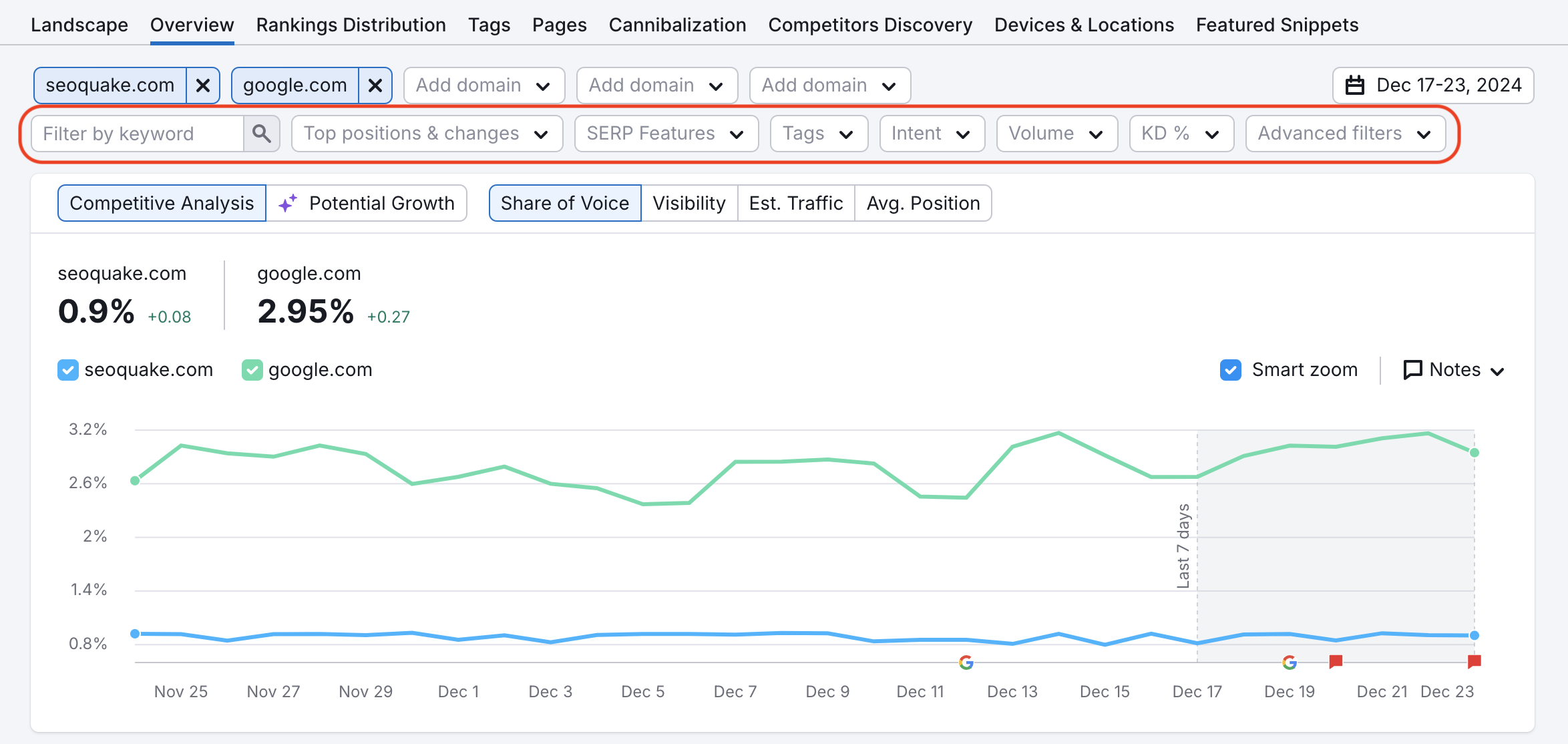
Bu tabloyu, grafiğin üzerindeki filtreleri kullanarak anahtar kelime, üst pozisyonlar ve değişiklikler, SERP Özellikleri, etiketler, arama amacı, hacim, anahtar kelime zorluğu ve daha fazlasına göre filtreleyebilirsiniz.
Bir alan adının pozisyonundaki anahtar kelime sıralamasının üzerine gelerek tam URL’yi görebilirsiniz.
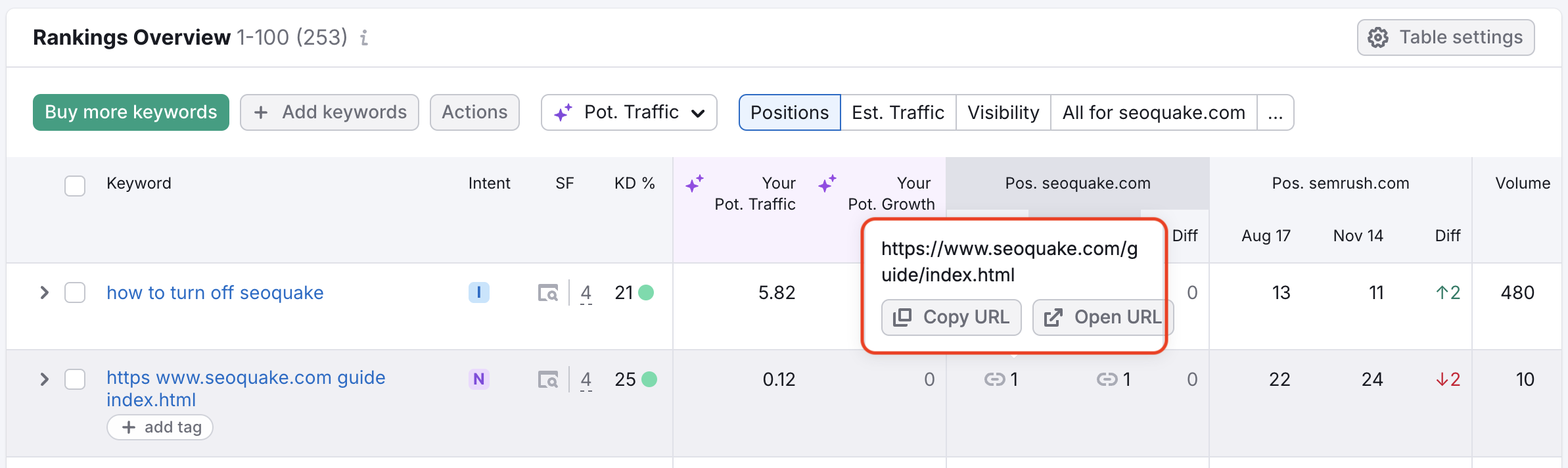
Not: Siteniz bir Bilgi paneli kaplıyorsa, Google Search Console’da olduğu gibi, 11. pozisyon olarak görünür (sayfanız organik olarak 11’den daha üst sırada yer almıyorsa).
Tablonuzu Özelleştirme
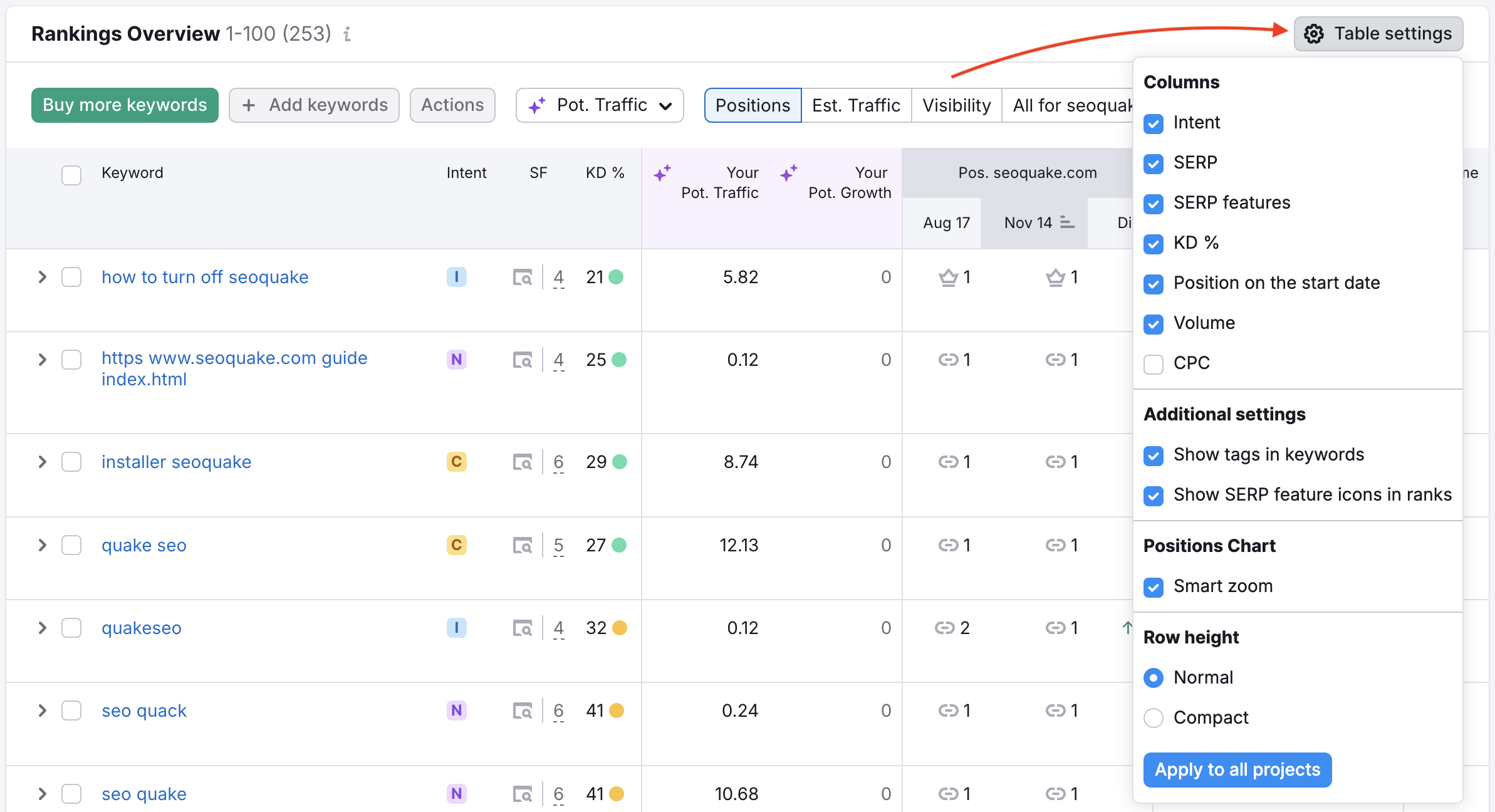
Tabloda hangi verilerin gösterileceğini, sağ üst köşedeki tablo ayarlarına tıklayarak özelleştirebilirsiniz. Tablo ayarları üç kategoriye ayrılır: sütunlar, ek ayarlar ve satır yüksekliği.
Sütunlar, tabloda SERP Özellikleri, CPC veya hacmin gösterilip gösterilmeyeceğini belirlemenizi sağlar. Ek ayarlarda, anahtar kelimeleriniz için SERP özellik simgelerini ve tüm etiketleri göstermeyi seçebilirsiniz.
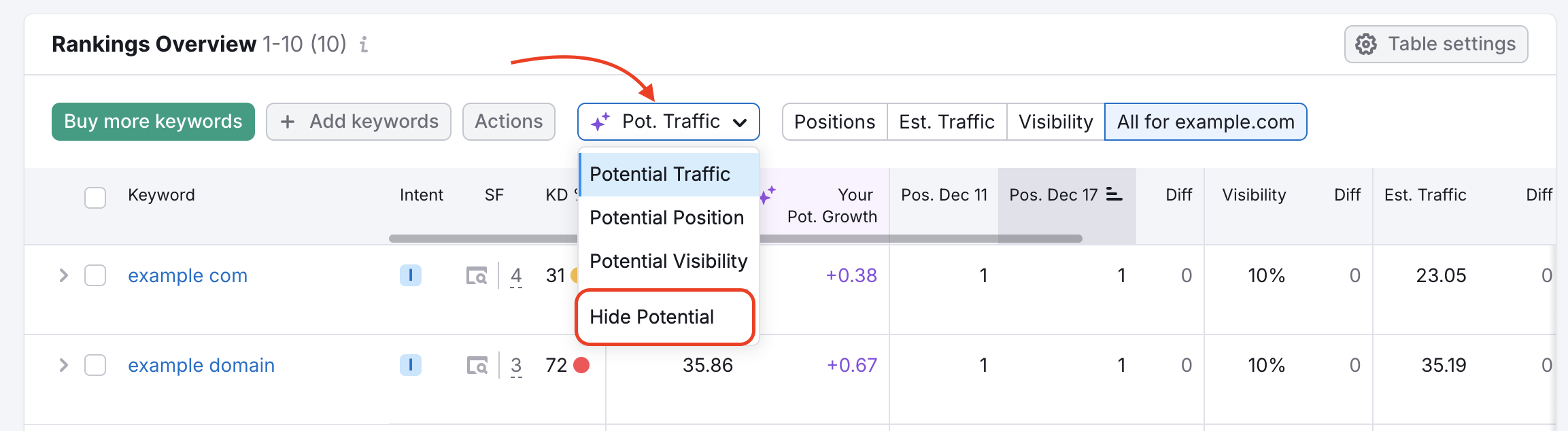
Ayrıca, "Potansiyel Trafiğiniz" (Your Pot. Trafik) ve "Potansiyel Büyümeniz" (Pot. Büyüme) sütunlarını tablonuzdan kaldırabilirsiniz. Bunu yapmak için Sıralamalar Genel Bakışı raporunun üst kısmındaki "Pot. Trafik" açılır menüsünü bulun, açın ve "Potansiyeli Gizle" seçeneğini seçin.
Son olarak, satır yüksekliği altında normal görünüm veya kompakt görünüm seçerek tablonun görüntüsünü değiştirebilirsiniz.
Bu özelleştirmeleri tüm Pozisyon Takibi kampanyalarınıza, alttaki "tüm projelere uygula" düğmesine tıklayarak uygulayabilirsiniz.
Tablonun nasıl görüntülenmesini istediğinize karar verdikten sonra, ayarlar menüsüne geri dönerek hangi anahtar kelime türünün gösterilmesini istediğinizi seçebilirsiniz. Açılır menü, organik veya ücretli anahtar kelimelerinizi (Google Ads) seçmenizi sağlar.
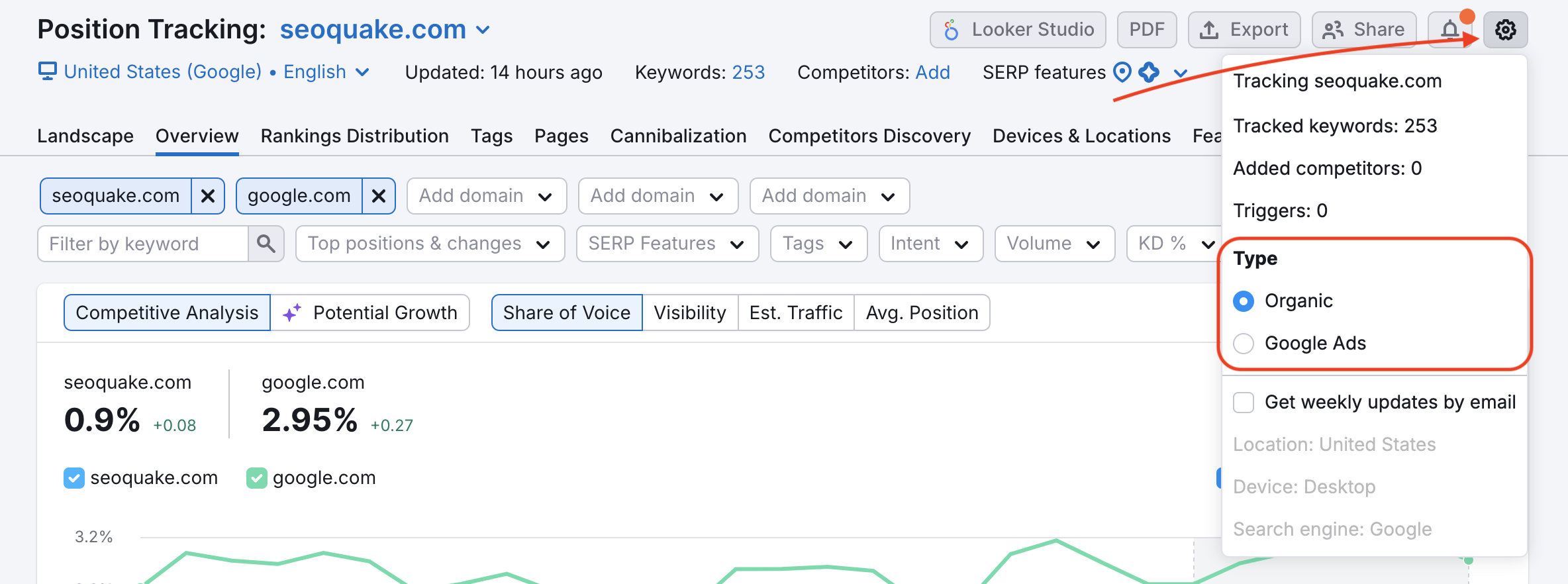
Ücretli anahtar kelimelerinizi organik anahtar kelimelere ek olarak inceleyerek, rakiplerinizin anahtar kelimeleriniz üzerinde daha fazla görünürlük için ödeme yapıp yapmadığını görebilirsiniz.
Anahtar Kelimeleri Ekleme
Kampanyanıza daha fazla anahtar kelime eklemek istiyorsanız, "Anahtar Kelimeler" düğmesini açıp izlemek istediğiniz anahtar kelimeleri yazmanız yeterlidir.
Mevcut SEO Araç Takımı katmanınız için izlenen anahtar kelime limitinize ulaştıysanız, "Daha fazla anahtar kelime satın al" düğmesine tıklayarak hesabınıza daha fazla anahtar kelime ekleyebilirsiniz.
Kampanyanız çalışırken yeni anahtar kelimeler eklemenin bir başka yolu da ayarlar sekmesindeki anahtar kelime alanını kullanmaktır. Burada, bir kampanyayı yeniden çalıştırmanıza gerek kalmadan ek anahtar kelimeler ekleyebilirsiniz.

Anahtar Kelimeleri Silme
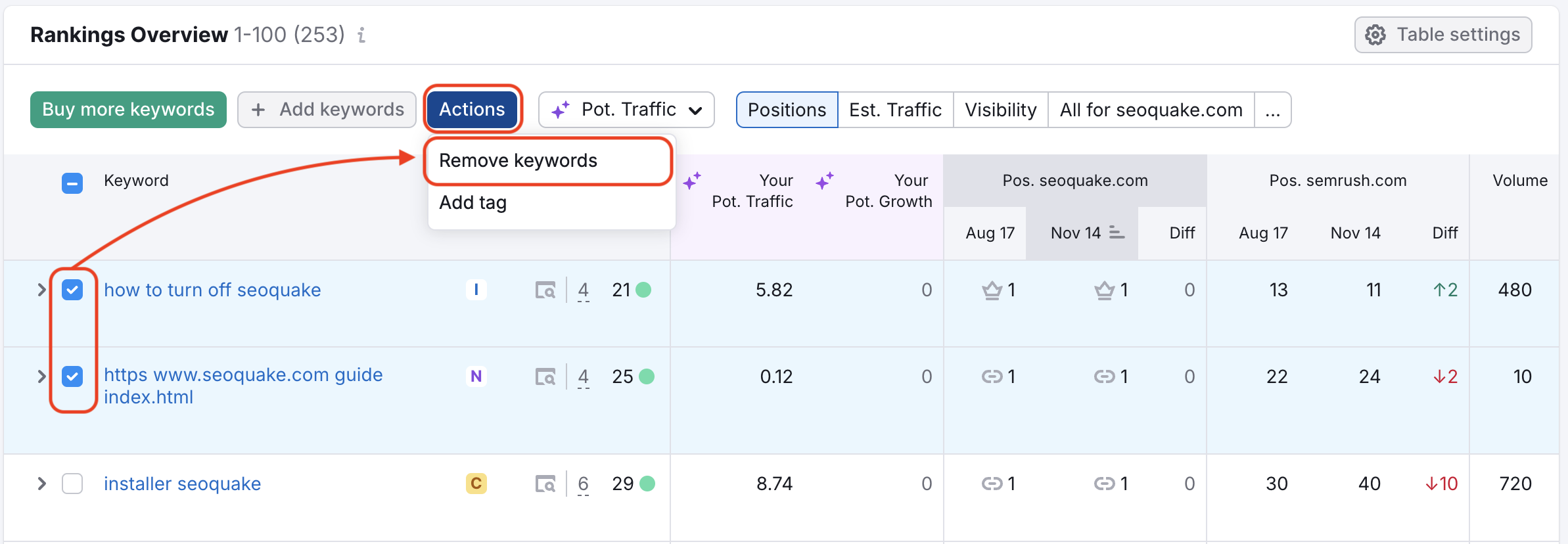
Kampanyanızdan anahtar kelimeleri silmek için, sol sütundaki onay kutularıyla anahtar kelimeleri seçin ve "Eylemler" açılır menüsünden "Anahtar kelimeleri kaldır" seçeneğini seçin.
Anahtar Kelimeleri Etiketleme
Anahtar kelimelerinizi etiketlemek, daha büyük kampanyaları düzenlemek için önemli olacaktır. Etiketleri şu yerlerden uygulayabilirsiniz:
- Kurulum sihirbazı
- Genel bakış raporu
- Sıralama Dağılımı raporu
- Etiketler raporu
- Sayfalar raporu
- Rakiplerin Keşfi raporu
- Öne Çıkan Snippet raporu
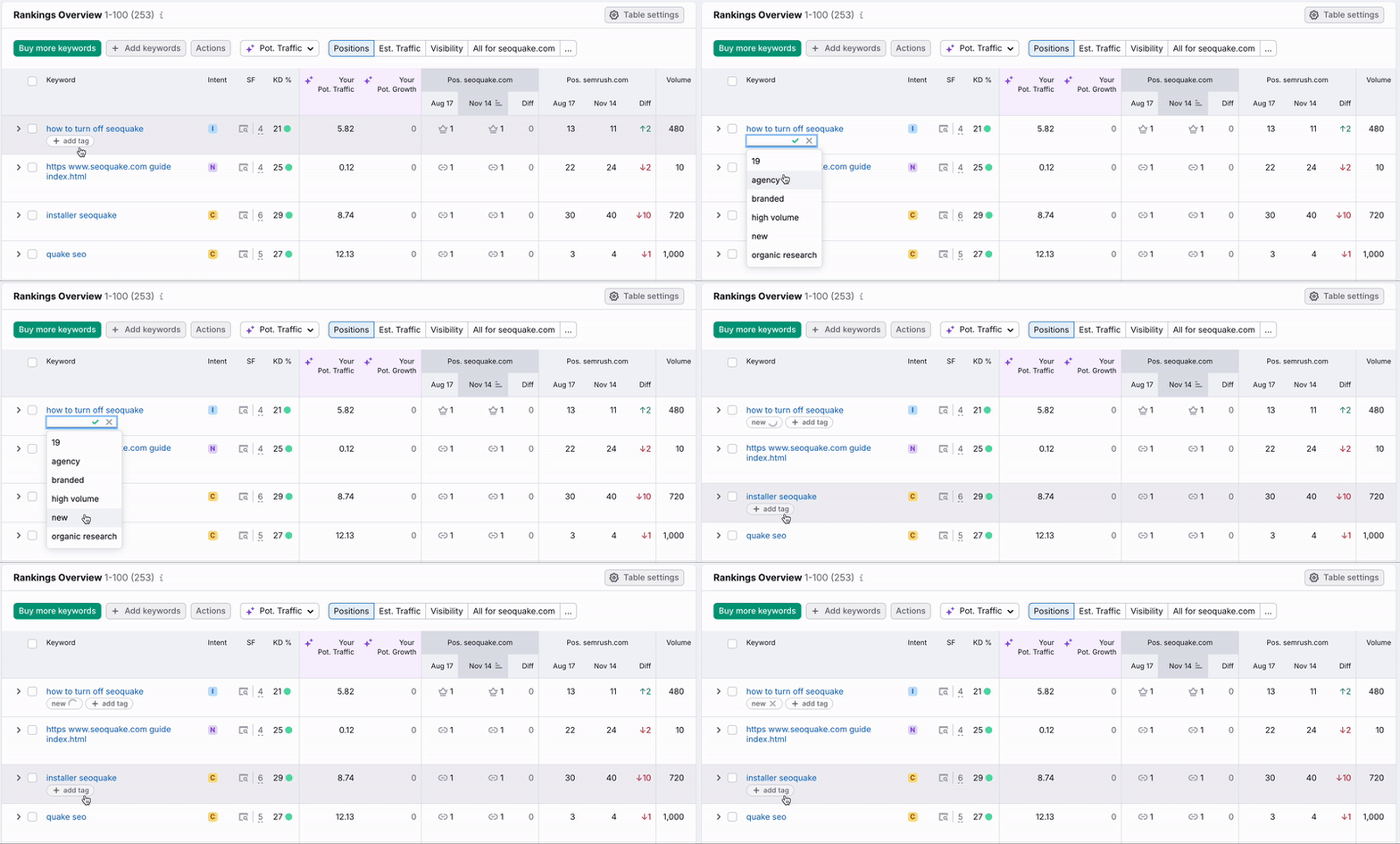
Genel Bakış raporunda, anahtar kelimeleriniz bir tabloda listelenecektir. Her anahtar kelimenin yanında, anahtar kelimeye etiket eklemek için bir kutu vardır. Daha önce herhangi bir etiket eklediyseniz, bunlar otomatik öneri kutusunda görünür.
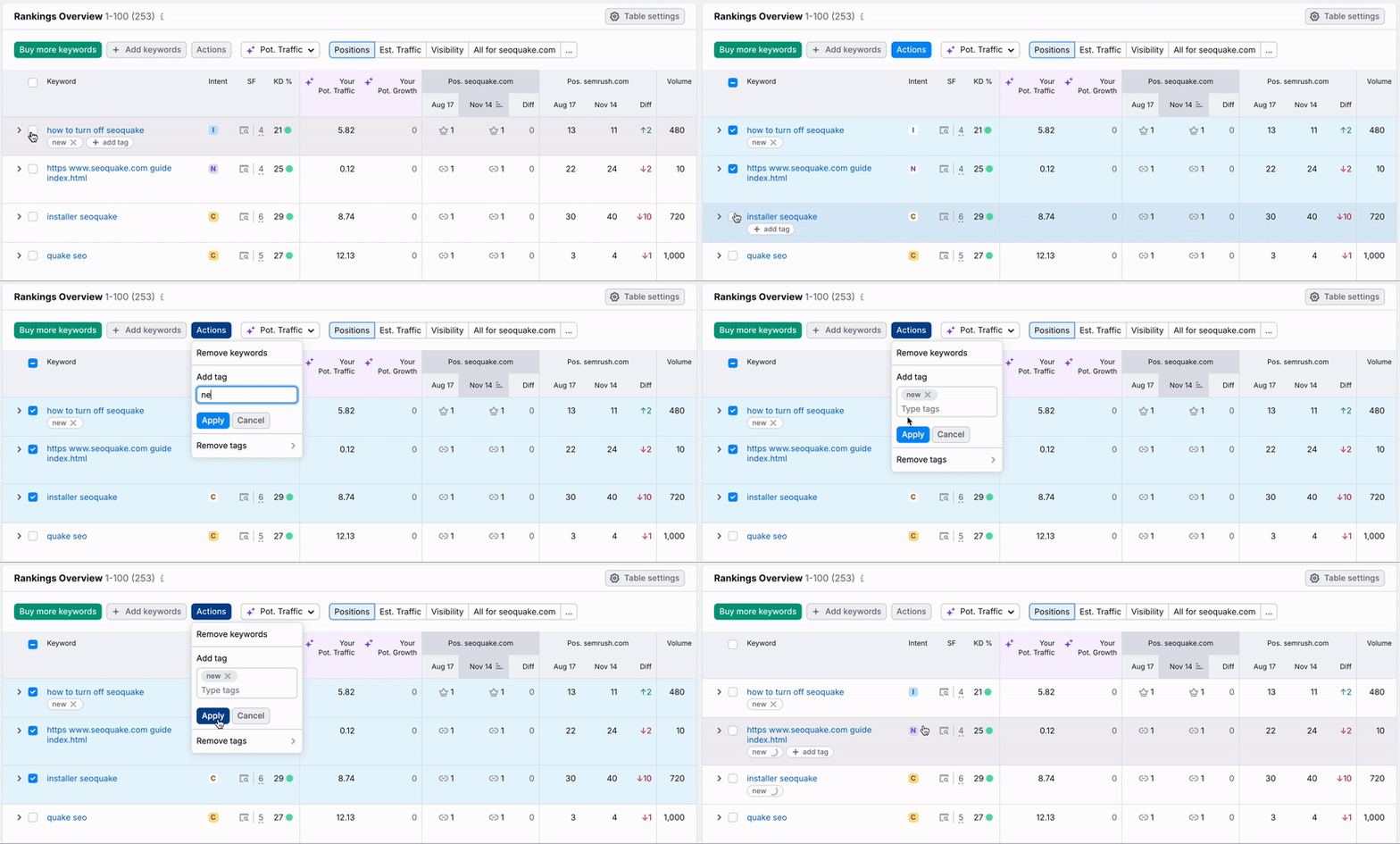
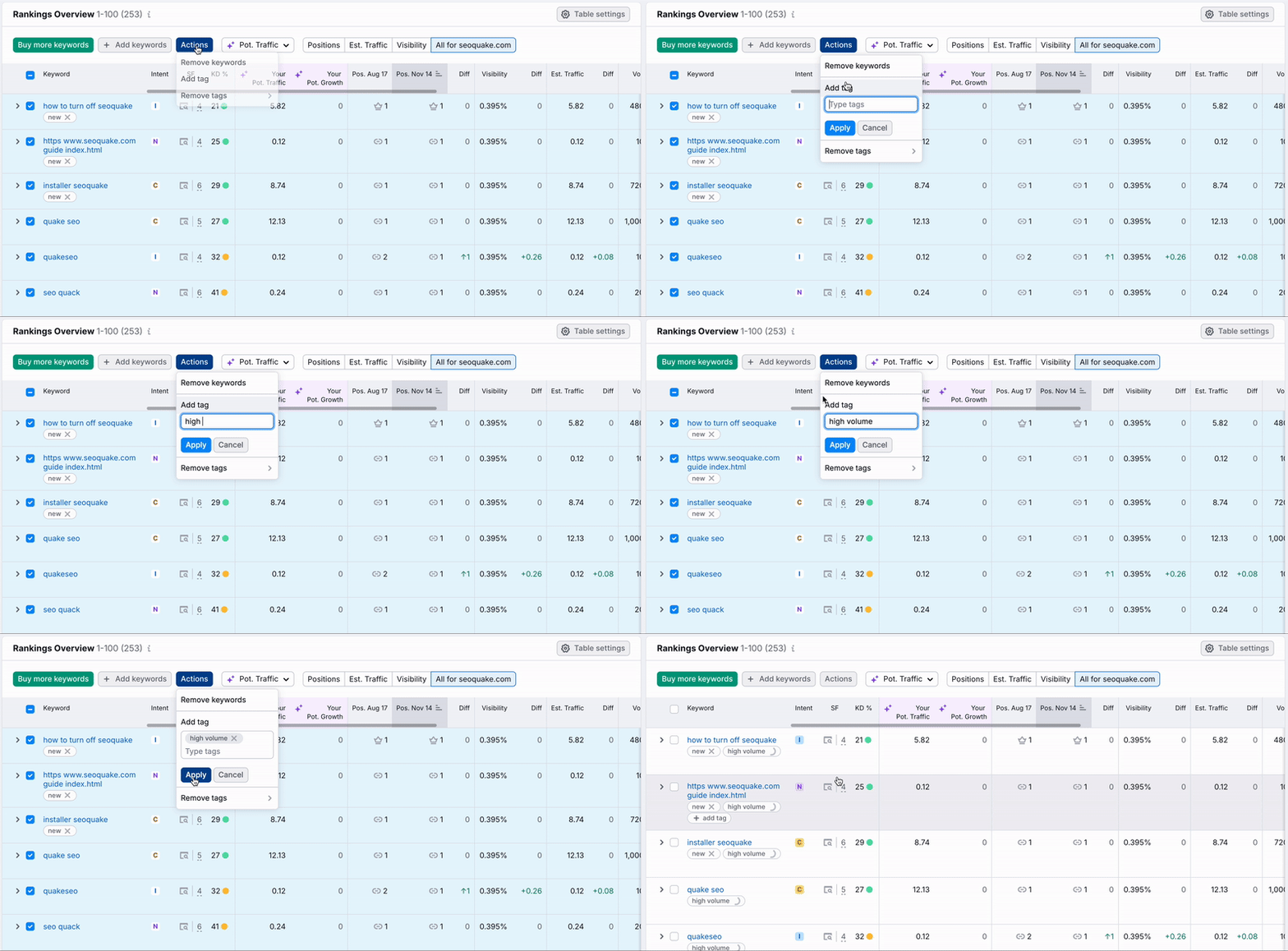
Toplu etiketleme yapmak isterseniz, tablodaki bir grup anahtar kelimeyi veya tüm anahtar kelimeleri seçin ve tablonun üzerindeki "Eylemler" düğmesine tıklayın. Aynı menüden etiket ekleyip kaldırabileceksiniz.
Ayrıca, etiket ekleme ve kaldırma işlemleri arayüzün üst kısmındaki "Etiketler" menüsünden yapılabilir. Menüye, "Etiketler" düğmesine tıklayıp ardından "Etiketleri yönet"i seçerek ulaşabilirsiniz (aşağıya bakın). Gerekli değişiklikleri uygulayabileceğiniz yeni bir pencere açılacaktır.
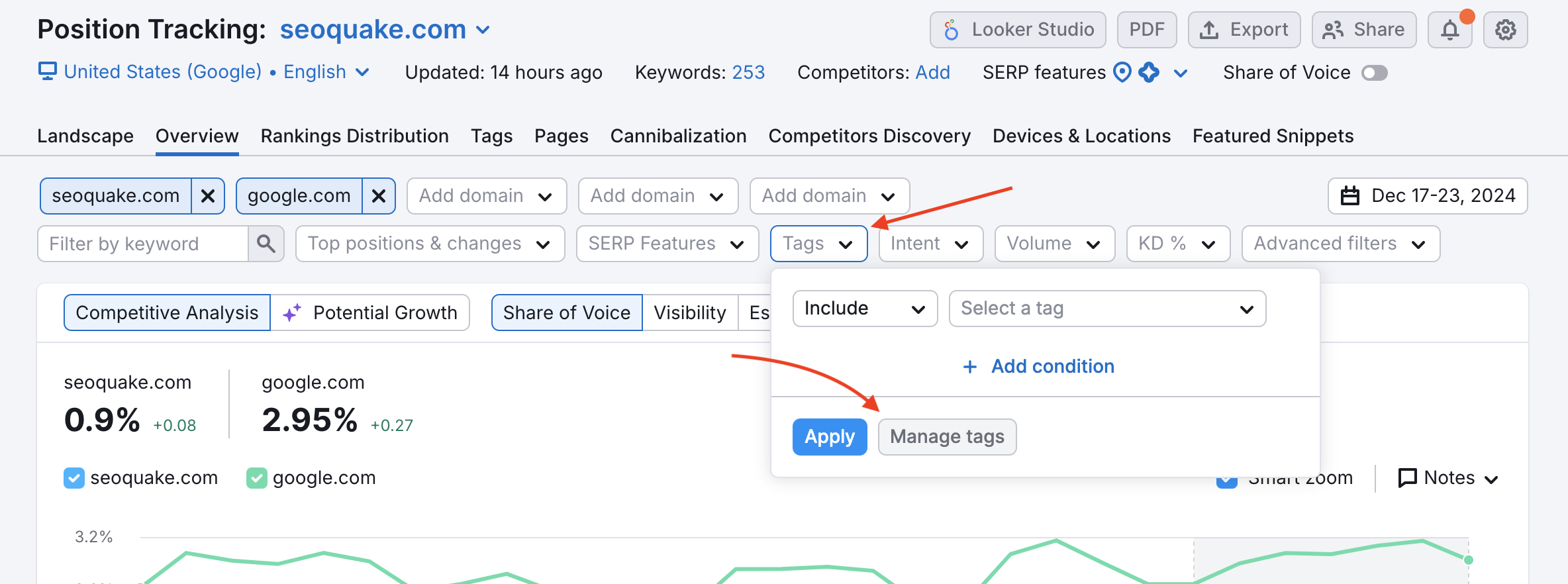
Anahtar kelimelerinize etiketler uyguladıktan sonra, her bir anahtar kelime grubunu analiz etmek için raporlarınızı etikete göre filtreleyebilirsiniz. Raporlarınızı belirli etiketleri hariç tutacak şekilde de filtreleyebilir, böylece anahtar kelime kümenizi analiz etmek için daha fazla yol elde edebilirsiniz.
Ayrıca, yalnızca ihtiyacınız olan anahtar kelime gruplarını analiz etmek için OR/AND işlevlerini kullanarak birden fazla filtre koşulunu aynı anda birleştirebilirsiniz.
Gelişmiş Filtreler ve Etiketler
Gelişmiş filtreler, ilerlemenizi takip etme şeklinizde size daha fazla esneklik sağlar. Anahtar kelimelerinizi etiketlemek için bir strateji, CPC ve hacim gibi metriklere göre etiketler oluşturmaktır. Yüksek hacme sahip (1000'den büyük) anahtar kelimeler için bir gelişmiş filtre ekleyerek başlayın.
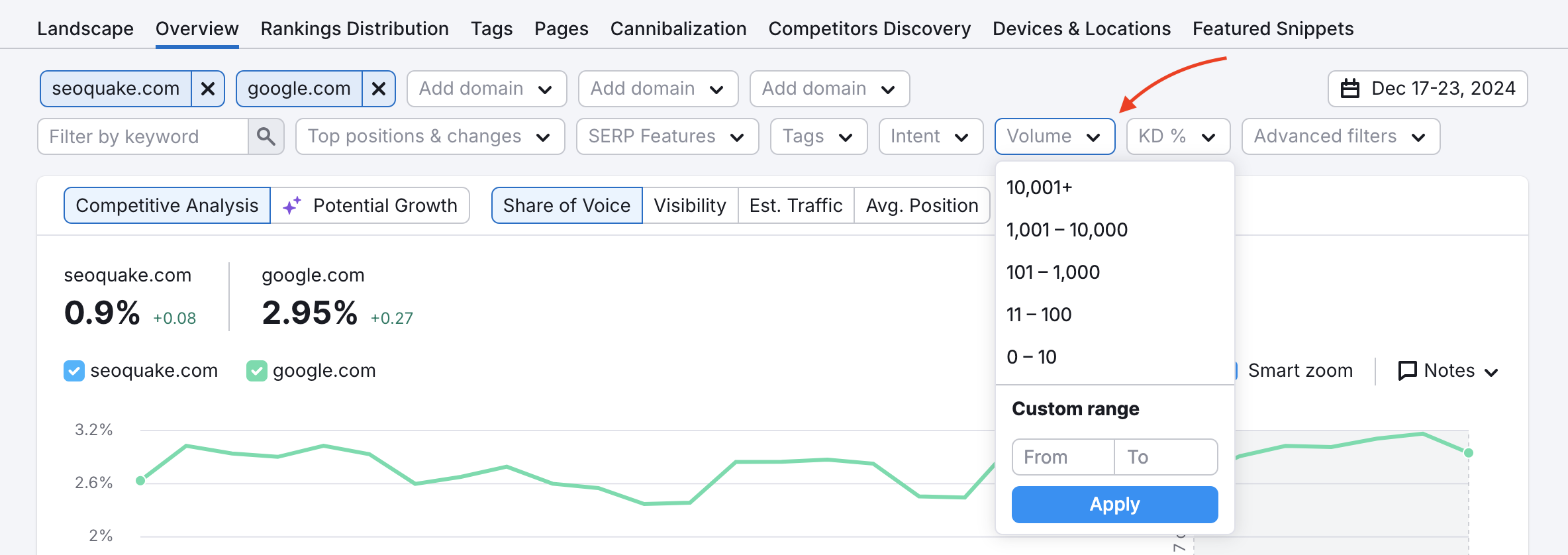
Ardından, bu filtreye göre sıralanan tüm anahtar kelimeleri vurgulayın ve bunları "yüksek hacim" olarak etiketlemek için bir etiket uygulayın.
Şimdi en popüler anahtar kelimeler arasındaki ilerlemenizi hızlıca görebileceğiniz bir yolunuz olacak:
Aynı işlem, belirli bir CPC aralığına sahip bir anahtar kelime grubunu etiketlemek için de kullanılabilir. Bu tür akıllı etiketler, her seferinde gelişmiş filtreler uygulamak zorunda kalmadan Pozisyon Takibi kampanyanıza geri dönüp hızlı bir etiket filtresiyle aynı anahtar kelime grubunu bulmanızı sağlar.
Amaç
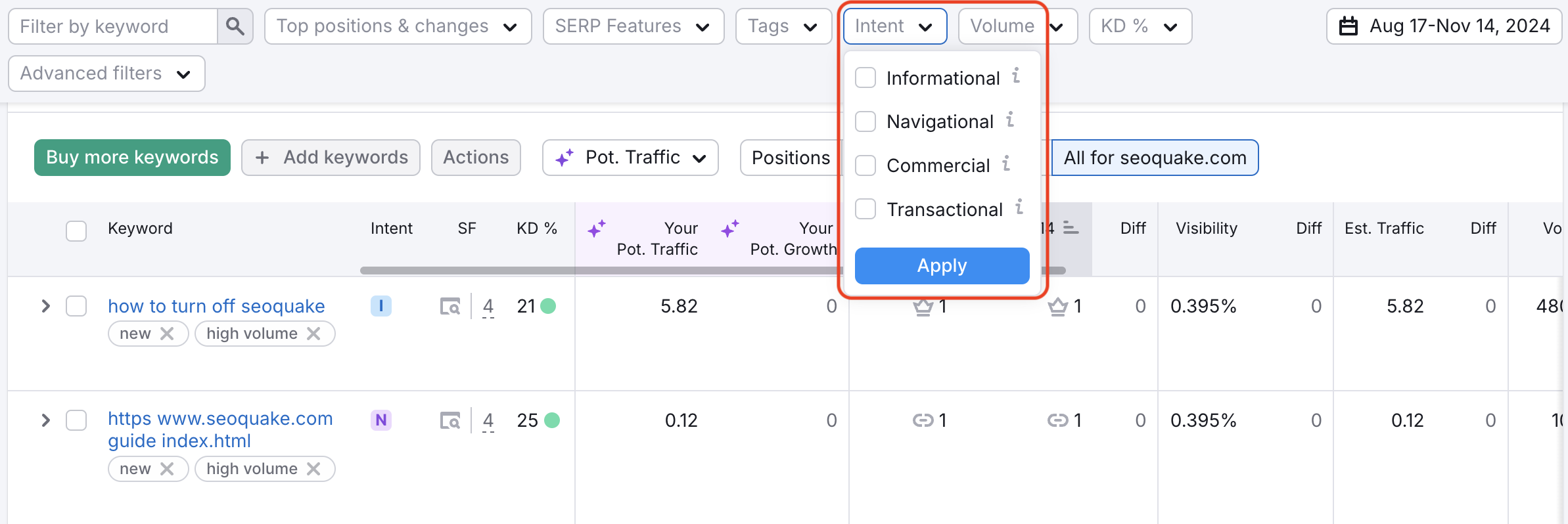
Niyet filtresi, izlenen anahtar kelimeler için bir sitenin organik sıralamalarını ve görünürlüğünü arama niyetine göre hızlıca analiz etmenizi sağlar. Bu filtre, sizin veya rakibinizin SEO kampanyasının müşterilerin ihtiyaçlarını nasıl karşıladığını ve sitenin çevrimiçi görünürlüğünü nasıl etkilediğini izlemek için faydalı olacaktır.
Rakipleriniz sizi geçiyorsa, neden sizden daha üst sıralarda yer alabileceklerini görmek için Sıralamalar Genel Bakışı tablosundaki açılış sayfalarını kontrol edin. Ardından içeriğinizi arayan kişinin niyetiyle eşleşecek ve hedef kitlenin ihtiyaçlarını karşılayacak şekilde düzenleyin.
Tablodaki anahtar kelime listesini filtrelemek için bir veya birden fazla niyet grubunu seçebilirsiniz.
Yerel Paket Sonuçları
Yerel paket, konum bazlı bir sorgu girildikten sonra SERP'in üst kısmında görünen yerel sonuç grubudur (aşağıdaki örneğe bakın).
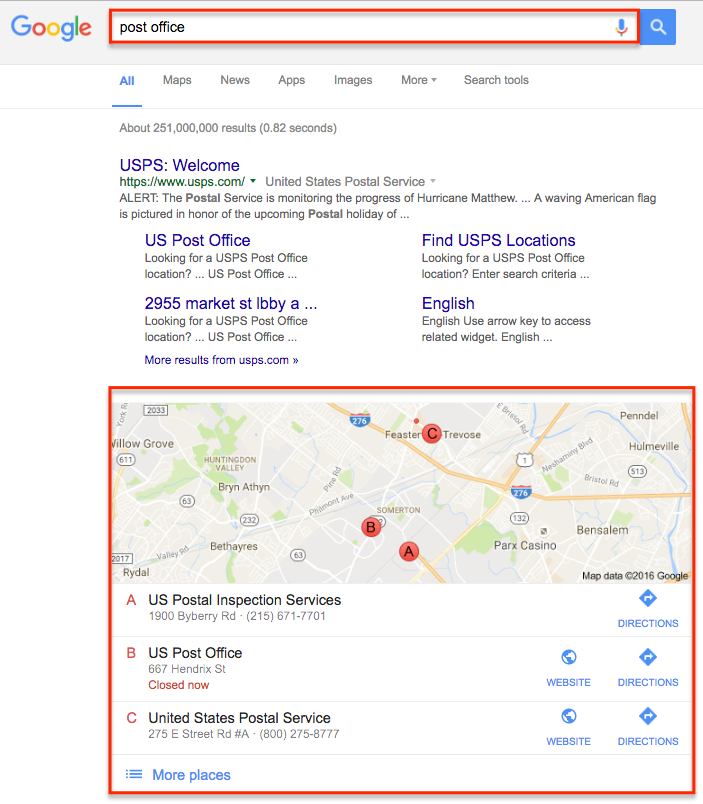
Raporunuzu, SERP'te yerel paketin göründüğü tüm anahtar kelimeleri görmek için SERP Özellikleri Filtresi'ni kullanın. Menüden "Yerel paket"i seçebilir ve ardından SERP'te yerel paket içeren anahtar kelimeleri, SERP'te yer almayan yerel paketleri, web sitenizin sıralama aldığı SERP'teki yerel paketleri veya web sitenizin sıralama almadığı SERP'teki yerel paketleri görmek isteyip istemediğinizi de seçebilirsiniz. Aradığınıza göre filtreleyin.
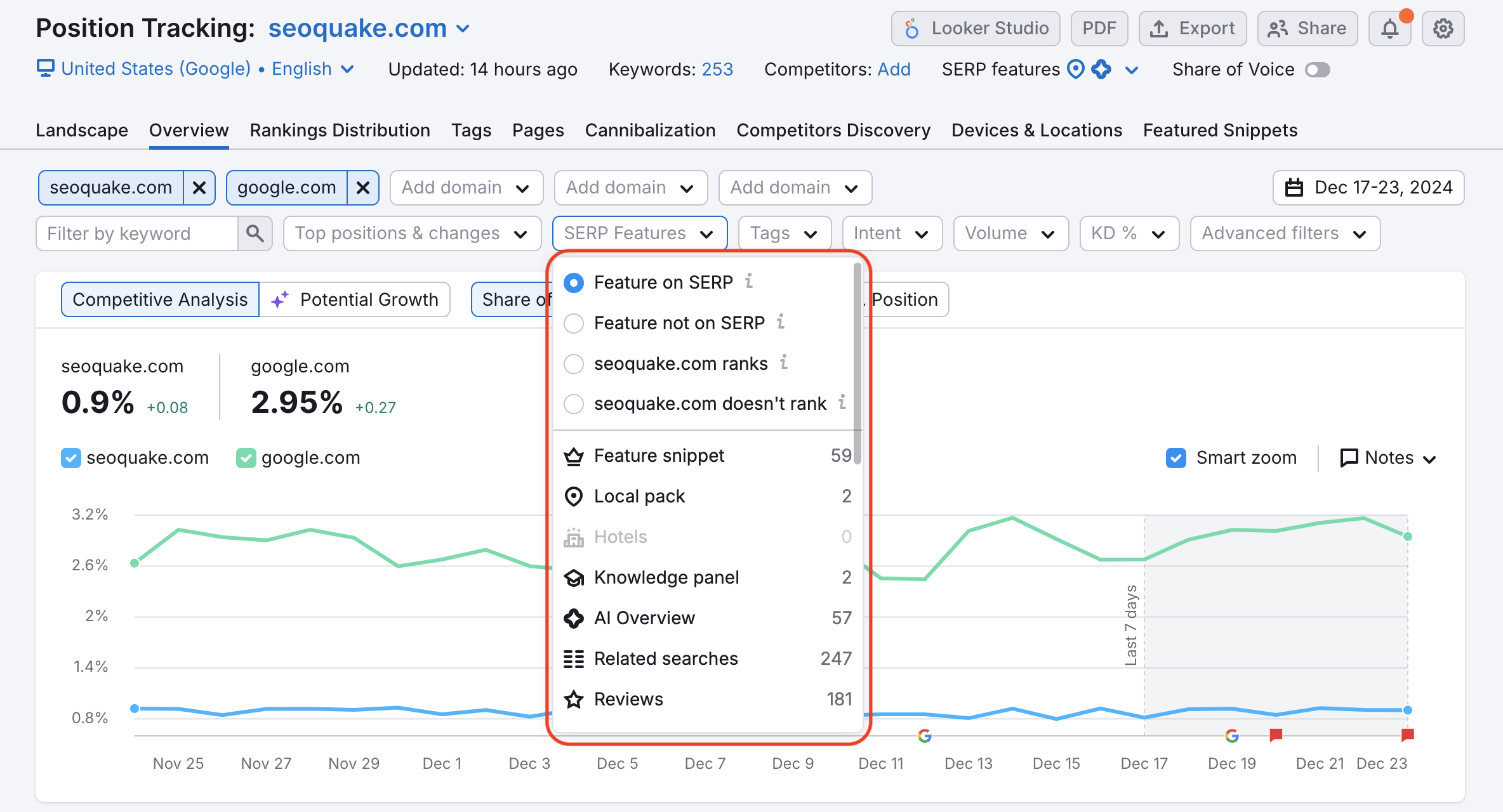
Bu özellik, yerel bir web sitesi için Pozisyon Takibi kampanyası yürüten herkes için çok faydalıdır; çünkü yerel paket sonuçları, sitenize yerel arama trafiği çekmek açısından her zamankinden daha önemlidir. Sıralamalar Genel Bakış tablosunda, yerel paket sonuçlarının sıralama numarasının yanında küçük bir iğne simgesiyle göründüğünü göreceksiniz.
Gösterge tablonuzun üst kısmındaki SERP Özellikleri onay kutusuna tıklayarak yerel paket sonuçlarınızı da tetikleyebilirsiniz.

Yerel paketlere ek olarak, SERP Özellikleri filtresi ayrıca Öne çıkan Snippet'ler, yorumlar, Yapay Zeka Bakışları, site bağlantıları, videolar, öne çıkan haberler, hızlı cevaplar ve daha fazlasını tetikleyen anahtar kelimeleri belirlemenize de olanak tanır. Daha fazla analiz için, web sitenizin Öne çıkan Snippet'te görüntülenme fırsatlarını görmek amacıyla özel bir Öne çıkan Snippet raporu da sunuyoruz.
PDF Raporlama
PDF raporlama, kampanyalarınızın ilerleyişi hakkında ekibinizi, müşterinizi veya yöneticinizi güncel tutmak açısından çok önemlidir.
Sayfada sağ üst köşedeki "PDF" butonunu oluşturmak için Manzara, Genel Bakış, Etiketler, Rakipler, Keşif veya Cihazlar & Konumlar sekmelerinden birini seçebilirsiniz.
Eğer Pozisyon Takibi'nde izlenen birden fazla konum varsa, hepsi için aynı anda rapor oluşturmak üzere Cihazlar ve Konumlar raporunu kullanabilirsiniz.

Etiketlenmiş tek bir anahtar kelime grubunu içeren bir rapor oluşturmak istiyorsanız, Sıralamalar Genel Bakış tablosunu istediğiniz etikete göre filtreleyin ve raporu PDF olarak dışa aktarın. Oluşturulan PDF yalnızca o etikete sahip anahtar kelimelerin sıralama bilgilerini içerecektir.
PDF'yi dışa aktarmadan önce e-posta ile gönderebilir, zamanlayabilir veya markalayabilirsiniz. Bir fotoğrafı pencereye sürükleyerek veya yükleyerek ve başlığa adınızı ve iletişim bilgilerinizi ekleyerek raporunuza markalama yapabilirsiniz. Raporunuzu markalamazsanız, varsayılan olarak Semrush logosu ve bilgileri yer alır.
Not: markalı PDF dışa aktarma seçenekleri yalnızca Raporlarım paketinin Pro katmanında kullanılabilir.
Bir raporu dışa aktardıktan sonra, rapor Raporlarım altında kaydedilir; burada PDF'ye erişebilir ve tekrar indirmeden önce raporun öğelerini düzenleyebilir/özelleştirebilirsiniz.
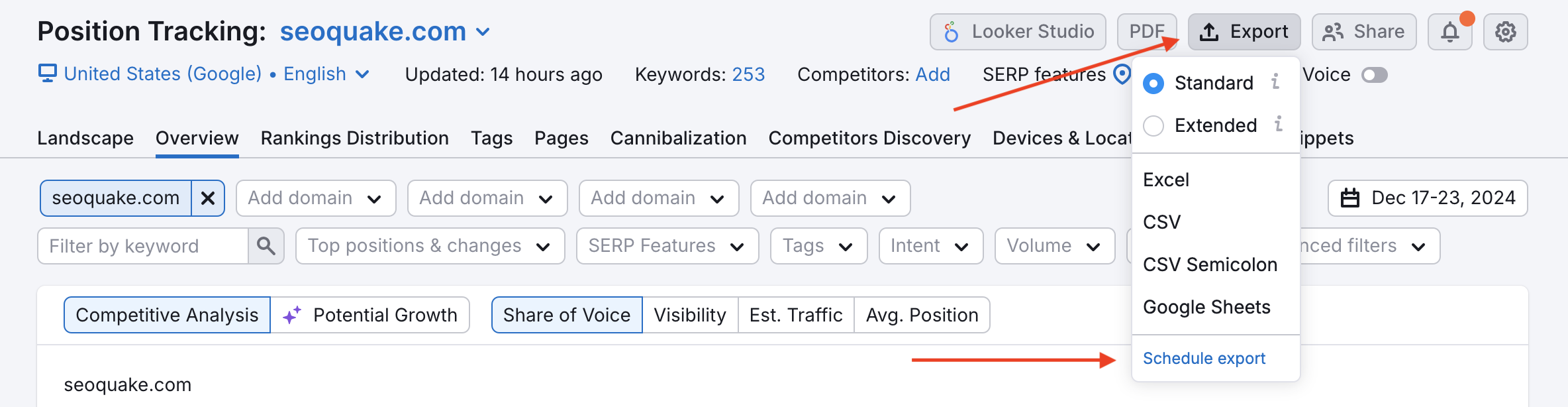
Ayrıca aşağıdaki sekmelerde verileri Excel, Google Sheets, CSV veya noktalı virgüllü CSV biçiminde dışa aktarabilirsiniz: Genel Bakış, Sıralamalar Dağılımı, Sayfalar, Rakip Keşfi, Cihazlar ve Konumlar ve Öne Çıkan Snippet'ler.
E-Tablo Veri Dışa Aktarımlarını Zamanlama
Business katmanlı SEO Araç Takımı aboneliğiniz varsa, Pozisyon Takibi verilerinin dışa aktarımını günlük, haftalık veya aylık olarak size e-posta ile gönderilecek şekilde planlayabilirsiniz.
Bu zamanlanmış dışa aktarımlar, normal haftalık e-posta güncellemelerinizle aynı değildir. Bu dışa aktarma, daha fazla bilgi içeren bir elektronik tablo (Excel dosyası veya CSV) olacaktır.
Dışa aktarma planlama seçenekleriniz arasında Genel Bakış raporu, Sıralamalar Dağılımı raporu, Sayfalar, Rakip Keşfi, Cihazlar ve Konumlar veya Öne Çıkan Snippet'ler raporu yer alır. Bu dışa aktarımlardan birini zamanlamak için önce bu sekmelerden birinde olduğunuzdan emin olun.
Ardından dışa aktarma seçeneği açılır menüsünü açın, dışa aktarmayı zamanla seçin ve dışa aktarımınızın parametrelerini ayarlayarak zamanlayın. Bu özellik yalnızca Business katmanlı SEO Araç Takımı aboneliğinde kullanılabilir.
Kampanya Ayarları
Kampanyanızın ayarlarını değiştirmek istiyorsanız, bunu gösterge tablosunun sağ üst köşesindeki dişli simgesine tıklayarak yapabilirsiniz. Ayarlar simgesi, alan adınızı bir alt alan adına, URL'ye veya alt klasöre değiştirmenizi sağlar. Anahtar kelimelerinizi, rakiplerinizi veya tetikleyicilerinizi de değiştirebilirsiniz.
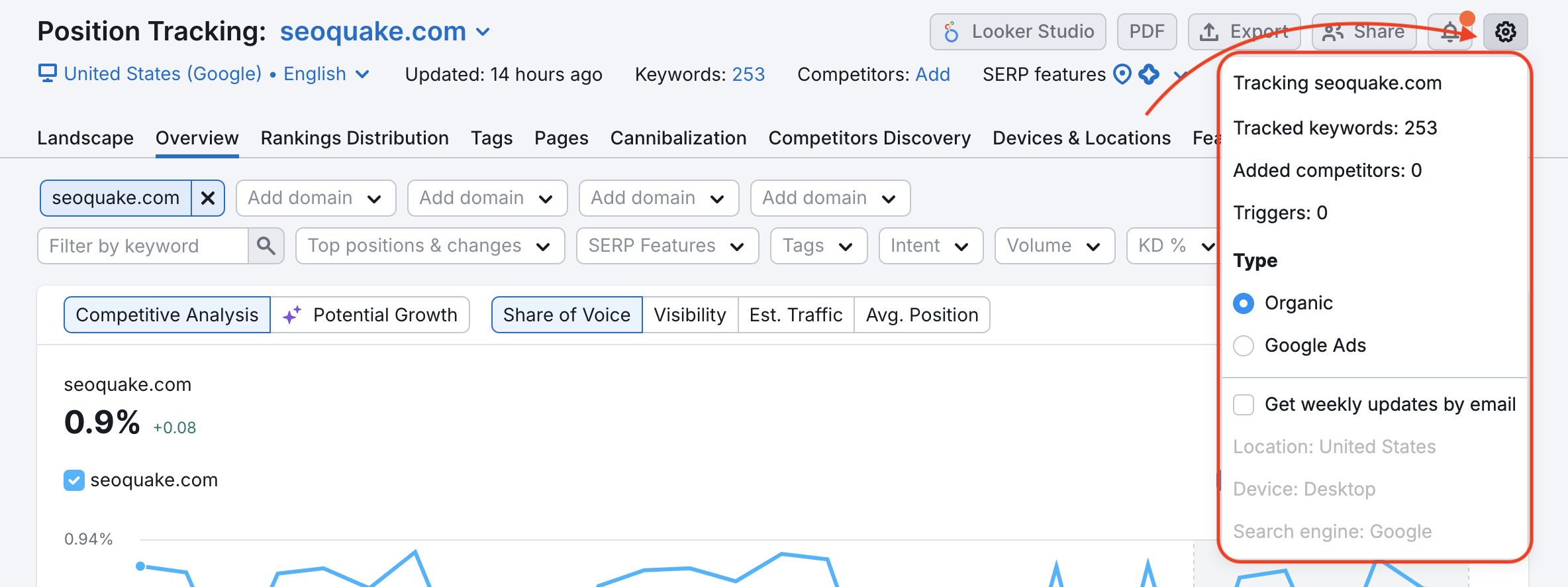
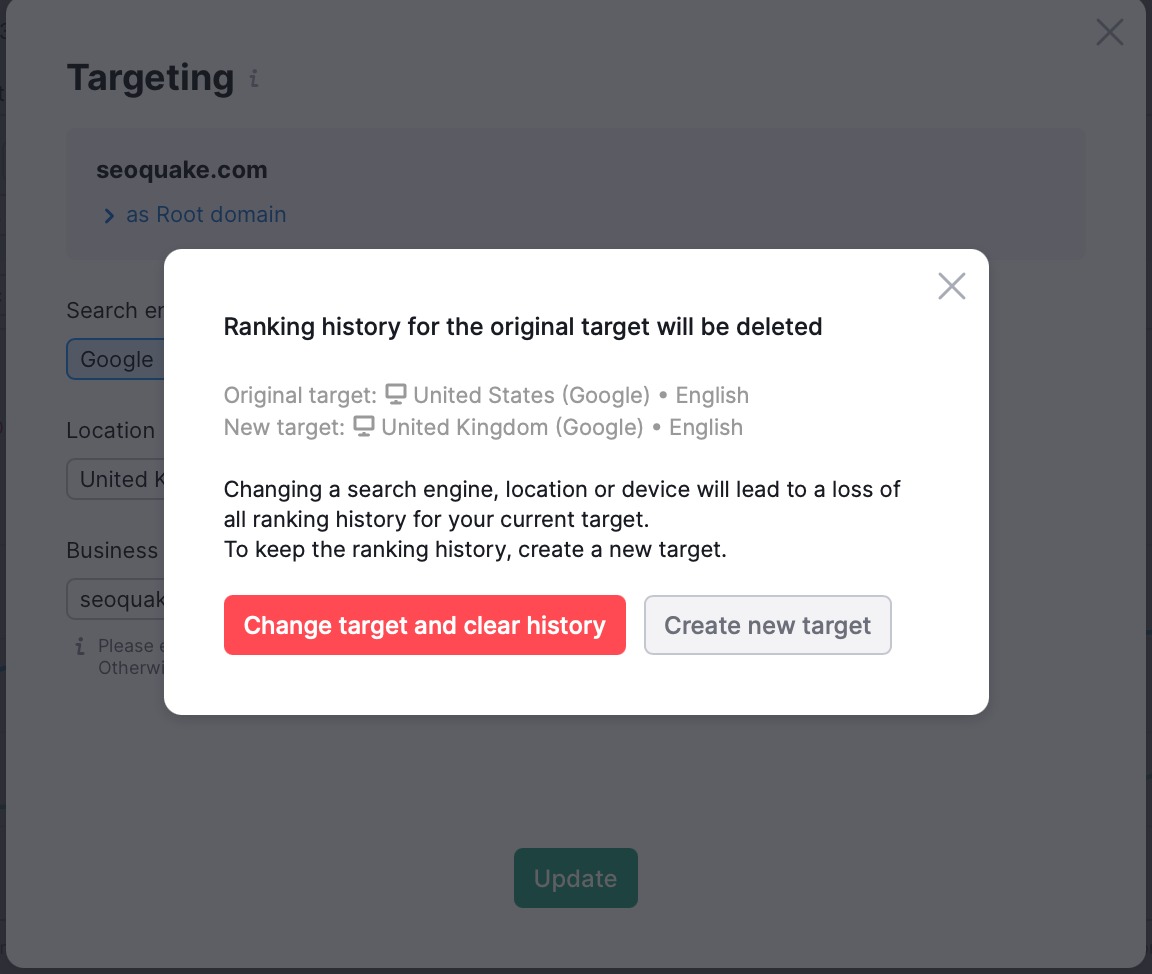
Kampanyanızın alan adını değiştirmenin yanı sıra, konumunuzu, cihazınızı ve arama motorunuzu da (Bing, Baidu veya ChatGPT olarak) değiştirebilirsiniz. Ancak, konumunuzu değiştirmek isterseniz önceki tüm geçmiş verilerinizin kaybolacağını unutmayın.
 Geri dön Semrush Araç Takımları kategori