Theo dõi thứ hạng là quá trình theo dõi vị trí từ khóa mà một trang web xếp hạng trong trang kết quả của công cụ tìm kiếm.
Để đánh giá tình hình hiện tại của bạn, so sánh với đối thủ và theo dõi tiến độ công việc, bạn cần theo dõi thứ hạng của trang web. Và Theo dõi thứ hạng của chúng tôi là công cụ tốt nhất cho mục đích này.
Trong quy trình này, bạn sẽ tìm hiểu cách thiết lập chiến dịch theo dõi của mình đúng cách, cũng như những tính năng bạn nên xem trước tiên.
Cách thiết lập một chiến dịch Theo dõi thứ hạng
Hãy bắt đầu với phần cấu hình và tìm hiểu cách thiết lập chiến dịch sao cho phù hợp với mục tiêu của bạn.
Khi bạn tạo thư mục đầu tiên trong Semrush, Theo dõi thứ hạng sẽ tự động được cấu hình và khởi chạy cho domain bạn cung cấp. Bạn có thể xem kết quả bằng cách truy cập công cụ Theo dõi thứ hạng từ menu bên trái hoặc trang chủ sau khi quá trình quét ban đầu hoàn tất.
Đối với bất kỳ thư mục nào bạn tạo sau đó, bạn sẽ cần cấu hình Theo dõi thứ hạng theo cách thủ công. Để thực hiện việc này, hãy tạo một thư mục mới từ Theo dõi thứ hạng và làm theo các câu lệnh để cấu hình và khởi chạy chiến dịch kiểm tra của bạn.
Phần cấu hình của Theo dõi thứ hạng gồm 2 bước:
- Mục tiêu
- Từ khóa

Ở bước đầu tiên, bạn sẽ thiết lập phạm vi chiến dịch, công cụ tìm kiếm, thiết bị và địa điểm:
- Phạm vi (1): Mặc định, phạm vi được đặt là toàn bộ domain (Domain gốc), nhưng nếu bạn muốn thu hẹp phạm vi, bạn có thể chọn Domain gốc, Domain phụ, URL hoặc Thư mục con.
- Công cụ tìm kiếm (2): Theo mặc định, công cụ tìm kiếm được đặt là Google, nhưng bạn cũng có thể chọn Bing, Baidu, ChatGPT hoặc Chế độ AI của Google (có sẵn với gói đăng ký Bộ công cụ AI SEO) để theo dõi thứ hạng.
- Thiết bị (3): Kết quả tìm kiếm khác nhau trên máy tính để bàn, điện thoại di động và máy tính bảng. Bạn cần chọn một thiết bị dựa trên mục tiêu của mình. Tình trạng khả dụng phụ thuộc vào công cụ tìm kiếm bạn chọn.
- Địa điểm (4): Chọn địa điểm. Bạn có thể thiết lập chiến dịch để theo dõi kết quả cụ thể theo quốc gia, bang/vùng, thành phố hoặc thậm chí mã bưu chính. Sau khi chọn địa điểm, bạn có thể sẽ thấy tùy chọn chọn ngôn ngữ và quyết định xem bạn muốn Theo dõi thứ hạng hiển thị lưu lượng tìm kiếm cục bộ hay toàn quốc của từ khóa. Tình trạng khả dụng phụ thuộc vào công cụ tìm kiếm bạn chọn.
Ngoài ra, ở bước này, bạn có thể nhập tên Business của mình (5) để theo dõi kết quả gói địa phương cho trang web của bạn. Tính năng này sẽ giúp bạn kiểm tra xem doanh nghiệp của bạn có xuất hiện trong gói địa phương của Google cho các từ khóa bạn thêm vào chiến dịch theo dõi hay không.
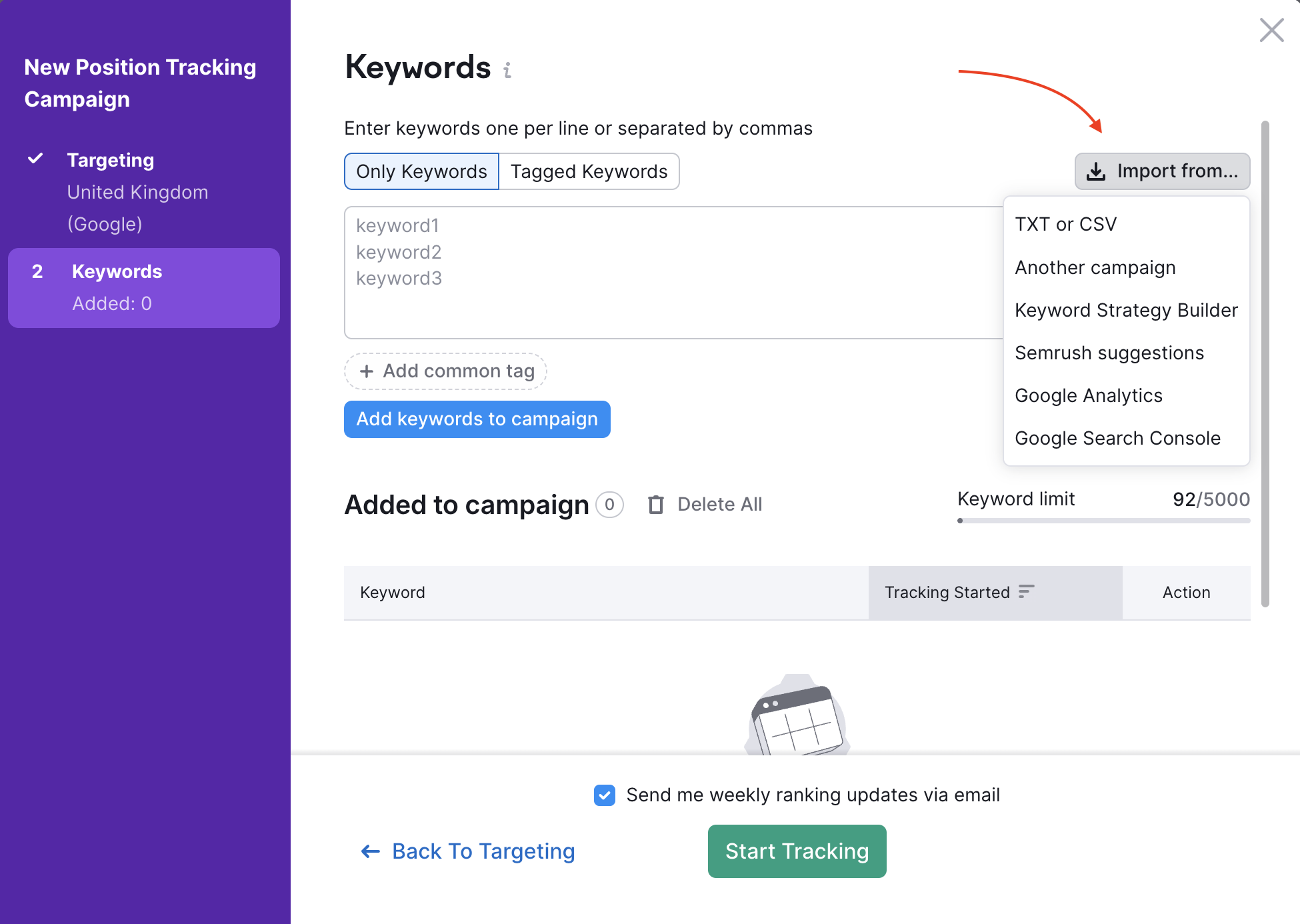
Và ở bước thứ hai của phần cấu hình, bạn cần thêm từ khóa vào chiến dịch.
Các tùy chọn là:
- thêm từ khóa theo cách thủ công,
- từ một chiến dịch Theo dõi thứ hạng hiện có
- từ báo cáo của Semrush,
- từ Keyword Strategy Builder,
- từ Google Analytics,
- từ Google Search Console,
- từ tệp .txt hoặc .csv.
Nếu bạn chưa biết nên theo dõi những từ khóa nào — đừng lo, hãy xem Hướng dẫn nghiên cứu từ khóa của chúng tôi.
Sau khi bạn đã thêm các từ khóa cần theo dõi, hãy nhấp vào nút màu xanh Start Tracking. Công cụ sẽ cần một chút thời gian để thu thập dữ liệu cho chiến dịch của bạn.
Tìm hiểu thêm về quy trình cấu hình trong tài liệu chuyên dụng.
Đang nhóm từ khóa
Trong hoặc sau quá trình thiết lập, chúng tôi khuyên bạn nên nhóm các từ khóa theo các chủ đề khác nhau. Gán thẻ sẽ giúp bạn sắp xếp các từ khóa bất cứ lúc nào khi xem báo cáo của mình.
Bạn có thể thêm thẻ từ cửa sổ thiết lập ban đầu (ngăn cách bằng dấu phẩy, như bên dưới) hoặc bất cứ lúc nào trong phần cài đặt hoặc trực tiếp từ báo cáo Theo dõi thứ hạng. Có thể thêm nhiều thẻ vào một từ khóa.
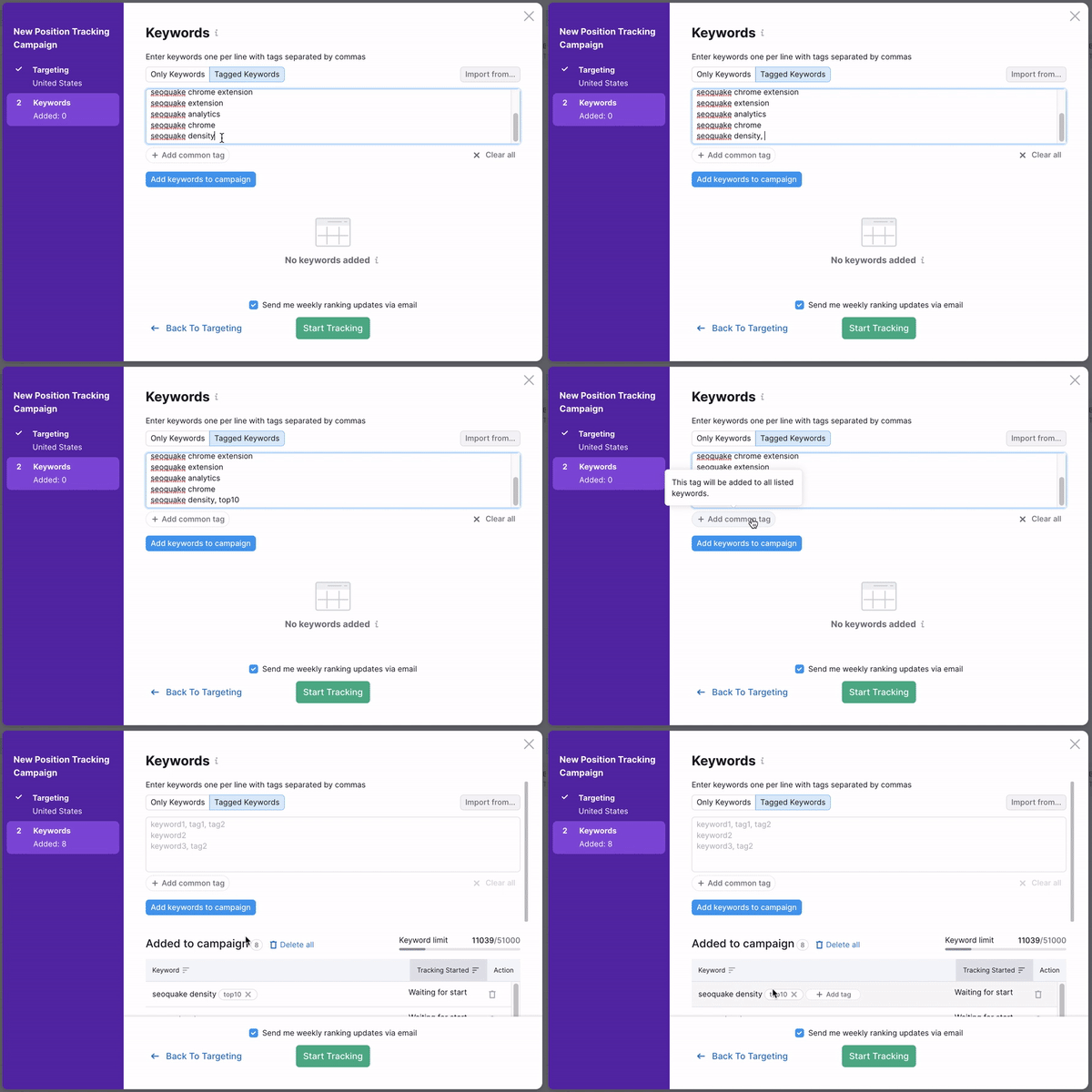
Sau khi thiết lập, bạn có thể thêm thẻ từ tab Tổng quan. Các từ khóa của bạn sẽ được liệt kê trong một bảng và bên cạnh mỗi từ khóa sẽ có một nhãn để gán thẻ.

Hãy xem sổ tay Tổng quan để tìm hiểu thêm về cách gắn thẻ cho các từ khóa trong Theo dõi thứ hạng.
Thêm đối thủ
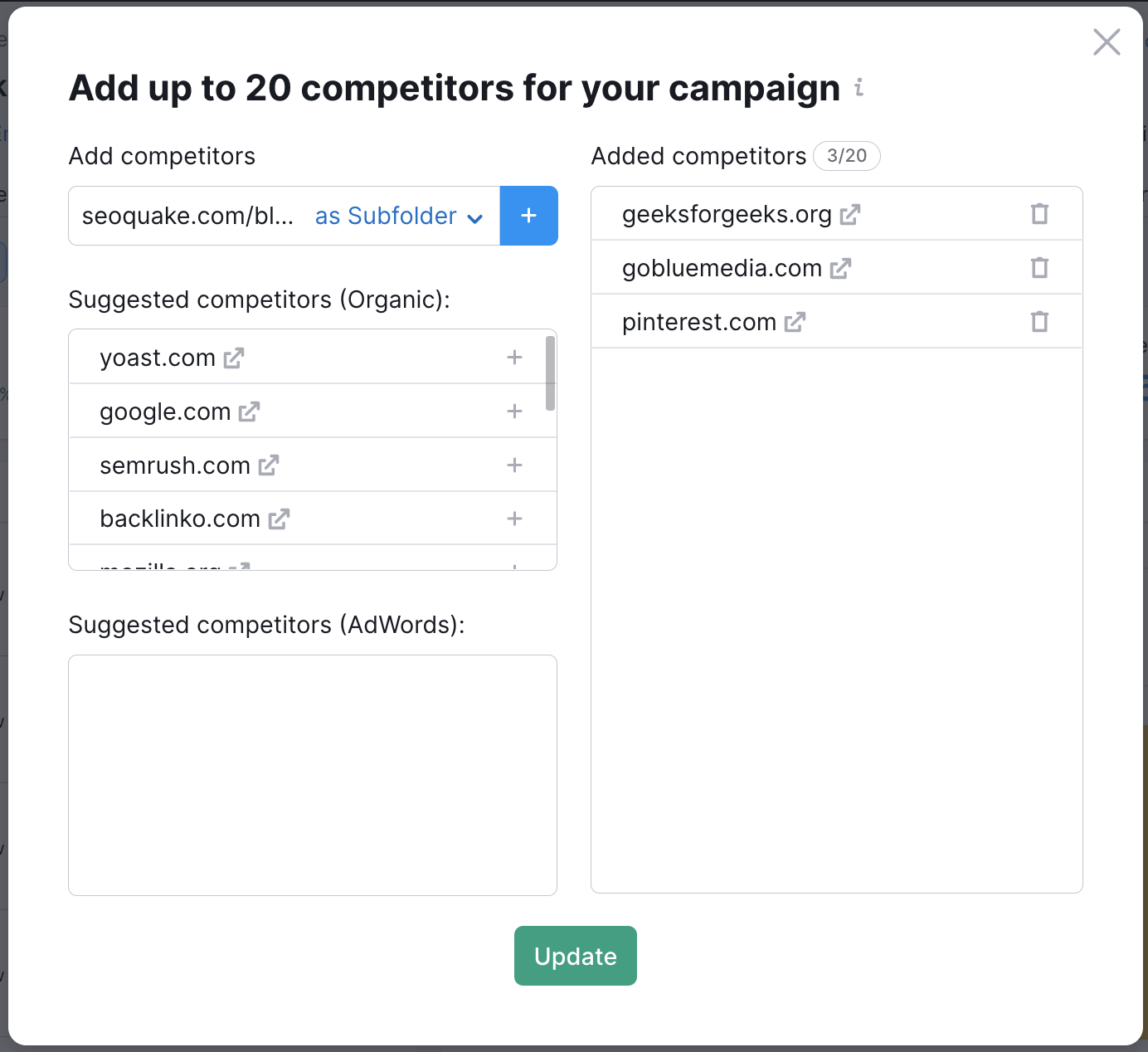
Sau khi bạn thiết lập công cụ và sắp xếp các từ khóa, hãy thêm đối thủ vào chiến dịch của bạn để theo dõi thứ hạng song song.

Bạn có thể thêm tối đa 20 đối thủ vào một chiến dịch Theo dõi thứ hạng duy nhất. Đó có thể là domain gốc, domain phụ, thư mục con và các URL riêng lẻ. Và nếu bạn cần so sánh hiệu suất của các thư mục con khác nhau trên trang web với nhau, bạn thậm chí có thể thêm trang web của mình tại đây.
Lời khuyên. Xem Báo cáo khám phá đối thủ trong Theo dõi thứ hạng để tìm những trang web nào cạnh tranh với bạn về các từ khóa trong chiến dịch của bạn.
Báo cáo và chỉ số chính của Theo dõi thứ hạng
Sau khi bạn bắt đầu công cụ, công cụ sẽ bắt đầu thu thập dữ liệu hằng ngày về thứ hạng của bạn và của đối thủ. Hãy xem qua:
- Kiểm tra trạng thái tổng quan của bạn trong báo cáo Landscape
- Bạn có thể tìm thấy các từ khóa cụ thể trong báo cáo Overview
- So sánh hiệu suất tổng quan của bạn với đối thủ trên tab Rankings distribution
- Kiểm tra danh sách các trang đích đang xếp hạng cho ít nhất một từ khóa trong chiến dịch của bạn trên tab Pages
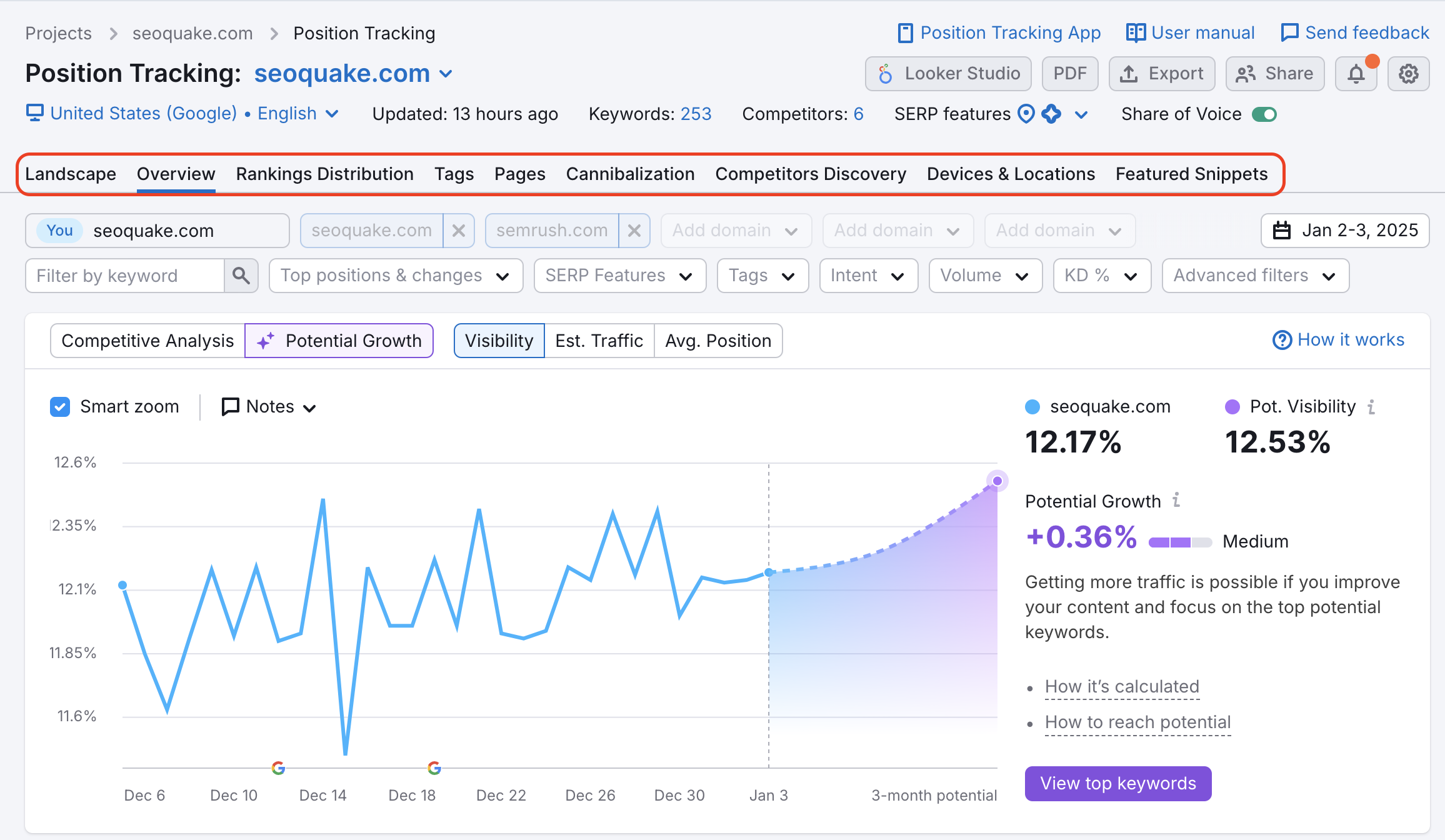
Một trong những chỉ số chính trong Theo dõi thứ hạng là Độ hiển thị. Độ hiển thị được tính dựa trên tỷ lệ nhấp (CTR), cho thấy mức độ tiến triển của một trang web trong top 100 của Google đối với các từ khóa trong chiến dịch của bạn. Chỉ số này sẽ giúp bạn theo dõi tiến độ công việc của mình.
Các chỉ số khác mà bạn có thể dùng để theo dõi kết quả là Lưu lượng ước tính và Thứ hạng trung bình.
Lưu lượng ước tính được tính toán để thể hiện số lượt truy cập ước tính vào một domain. Con số này dựa trên các thứ hạng hiện tại và có thể thay đổi hằng ngày.
Thứ hạng trung bình là mức trung bình của tất cả thứ hạng của bạn cho các từ khóa trong chiến dịch.
Bạn có thể dùng bộ lọc trong tất cả các báo cáo để thay đổi phạm vi ngày, thêm đối thủ để so sánh hoặc tập trung vào các từ khóa cụ thể:

Dùng các hàm OR/AND để kết hợp nhiều điều kiện lọc cùng lúc. Điều này đặc biệt hữu ích khi bạn có nhiều thẻ trên các từ khóa của mình. Ví dụ: bạn có thể lọc kết quả để chỉ bao gồm các từ khóa có tag1 hoặc tag2, hoặc các từ khóa có cả tag1 và tag2, đồng thời loại trừ tag3.
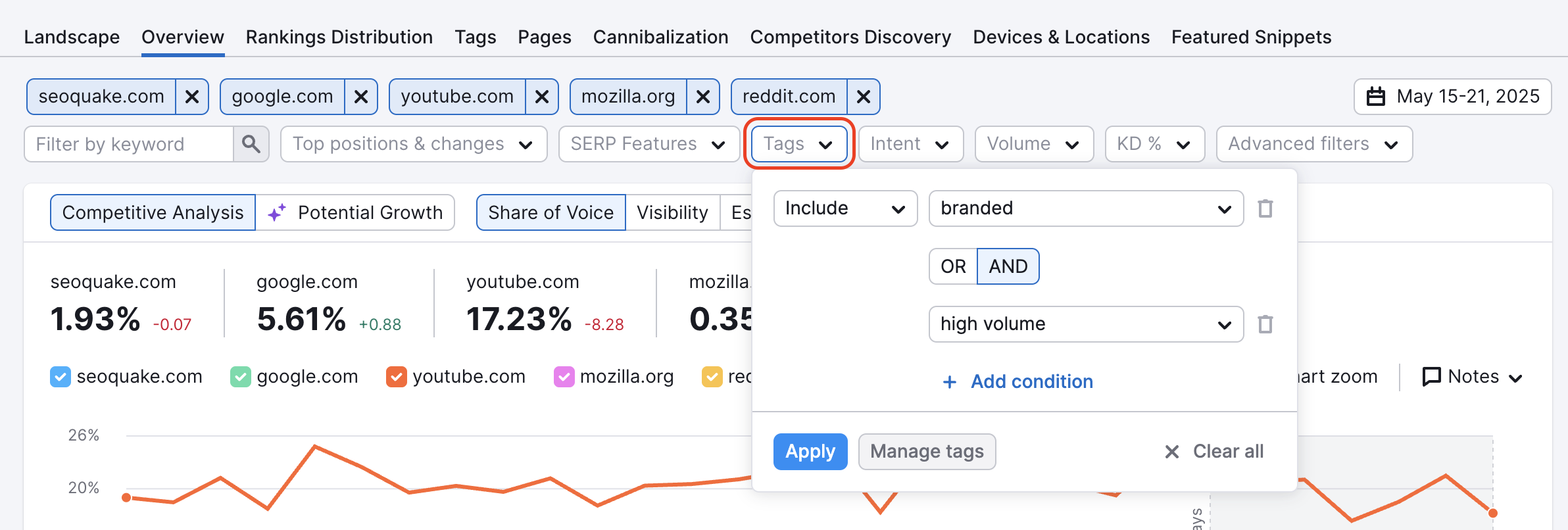
Mẹo: Bạn có thể dễ dàng theo dõi tiến độ của một nhóm từ khóa cụ thể nếu lọc kết quả theo một thẻ rồi tạo báo cáo bằng nút "PDF" ở góc trên bên phải của chiến dịch theo dõi.
Để theo dõi cách các cải tiến của bạn ảnh hưởng đến độ hiển thị và các chỉ số khác, hãy thêm ghi chú mỗi khi bạn tối ưu hóa hoặc triển khai điều gì đó mới trên trang web của mình.
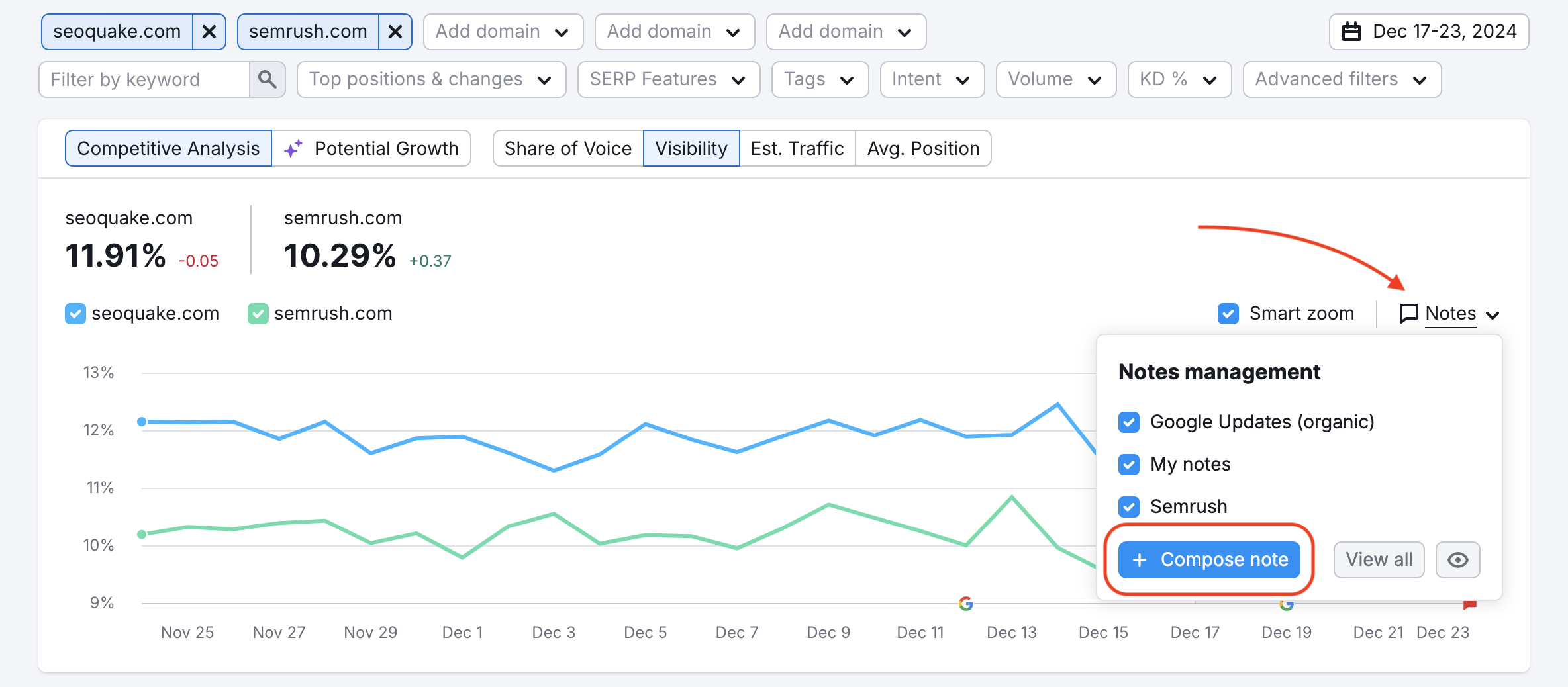
Sensor—Kích hoạt theo dõi độ biến động
Bây giờ bạn đã thiết lập thành công một chiến dịch theo dõi và cũng đã bắt đầu theo dõi kết quả.
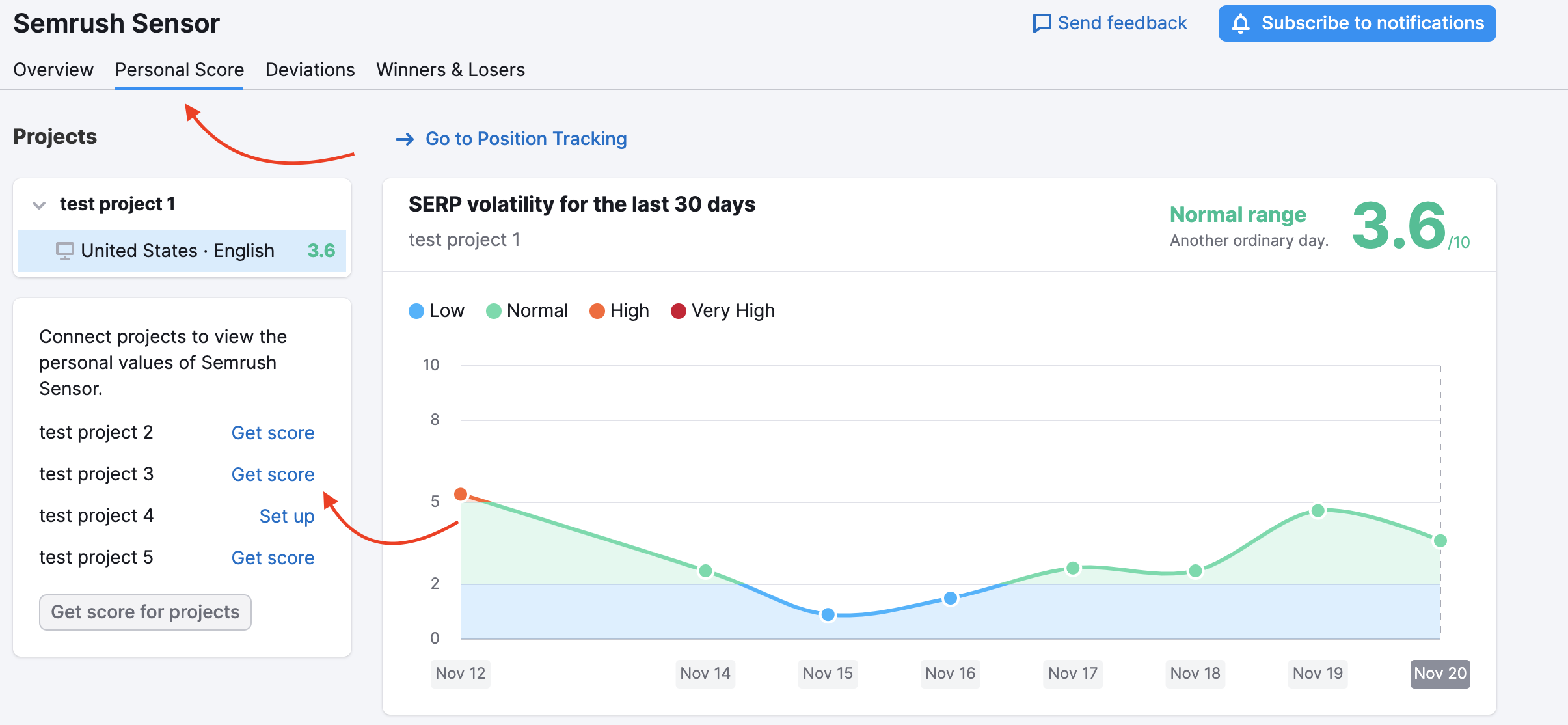
Để hiểu rõ hơn những gì đang xảy ra với các thứ hạng của bạn, hãy kích hoạt Personal Score trong công cụ Sensor của chúng tôi.
Semrush Sensor theo dõi độ biến động của SERP của Google dựa trên những thay đổi hằng ngày trong thứ hạng để giám sát mọi dấu hiệu có thể cho thấy Google đang cập nhật thuật toán. Đây là nơi bạn có thể xem độ biến động tổng thể cho các nhóm từ khóa khác nhau ở nhiều địa điểm và thiết lập Personal Score cho các chiến dịch Theo dõi thứ hạng của bạn. Personal Score sẽ cho bạn thấy độ biến động được tính cho các từ khóa và quốc gia bạn đã chọn cho một chiến dịch Theo dõi thứ hạng.
Để kích hoạt tính năng này, bạn cần chuyển đến tab Personal Score. Khi bạn ở trong tab Personal Score, hãy tìm Projects của bạn ở bên trái và chọn "Set Up" cho dự án bạn muốn. Việc này sẽ mất vài phút, nhưng sau đó Personal Scores của bạn sẽ sẵn sàng để xem trong tab này.
Theo dõi thứ hạng rất được người dùng của chúng tôi yêu thích vì cung cấp các bản cập nhật hằng ngày và cho phép theo dõi kết quả theo từng địa điểm cụ thể và loại thiết bị. Với công cụ này, bạn có thể luôn nắm bắt thứ hạng của mình và theo dõi tiến độ công việc.
Theo dõi thứ hạng còn có nhiều tính năng hơn nữa! Bên dưới, bạn có thể khám phá một số tính năng nâng cao có sẵn trong các gói Guru và Business của gói đăng ký Bộ công cụ SEO.
Tính năng nâng cao của Theo dõi thứ hạng
Tính năng đa mục tiêu
Multitargeting trong chiến dịch Theo dõi thứ hạng của Semrush cho phép người dùng theo dõi độ hiển thị tìm kiếm của một trang web trên nhiều thiết bị (máy tính để bàn, điện thoại và máy tính bảng) và nhiều địa điểm (tới cấp thành phố) trong một thư mục. Tính năng này chỉ có trên gói Guru hoặc Business của gói đăng ký Bộ công cụ SEO.
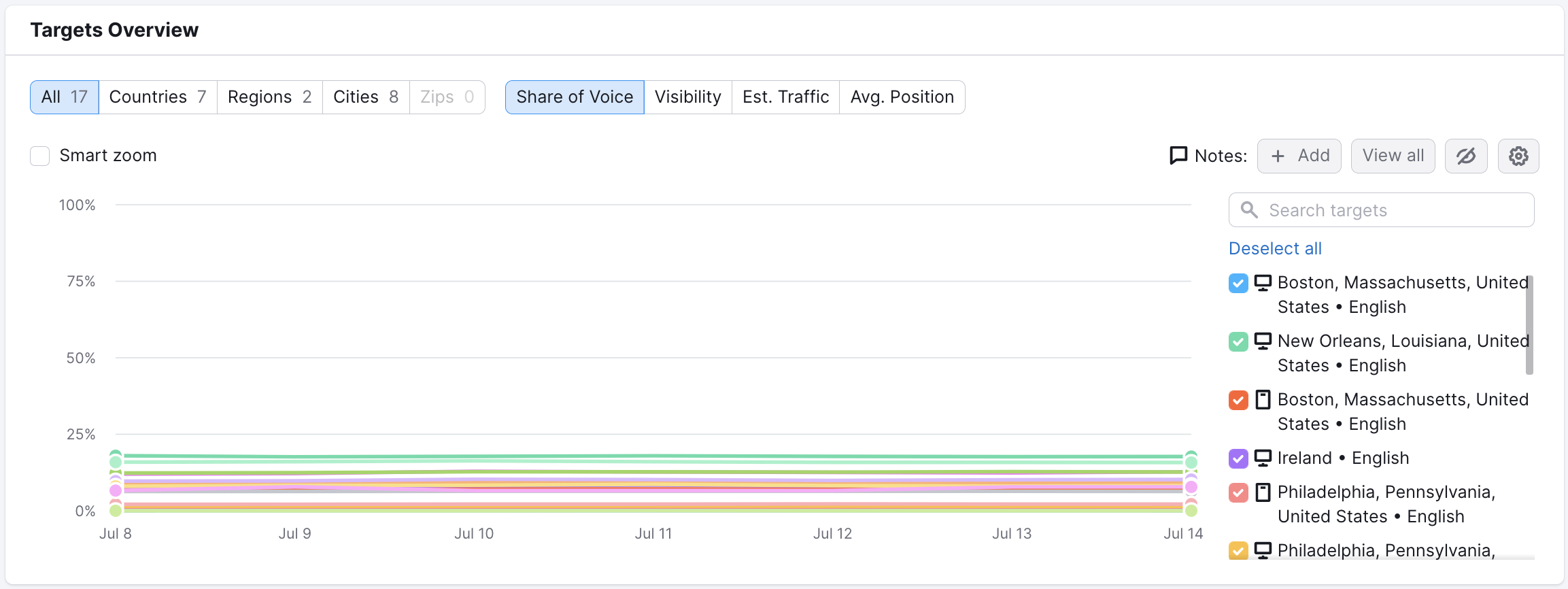
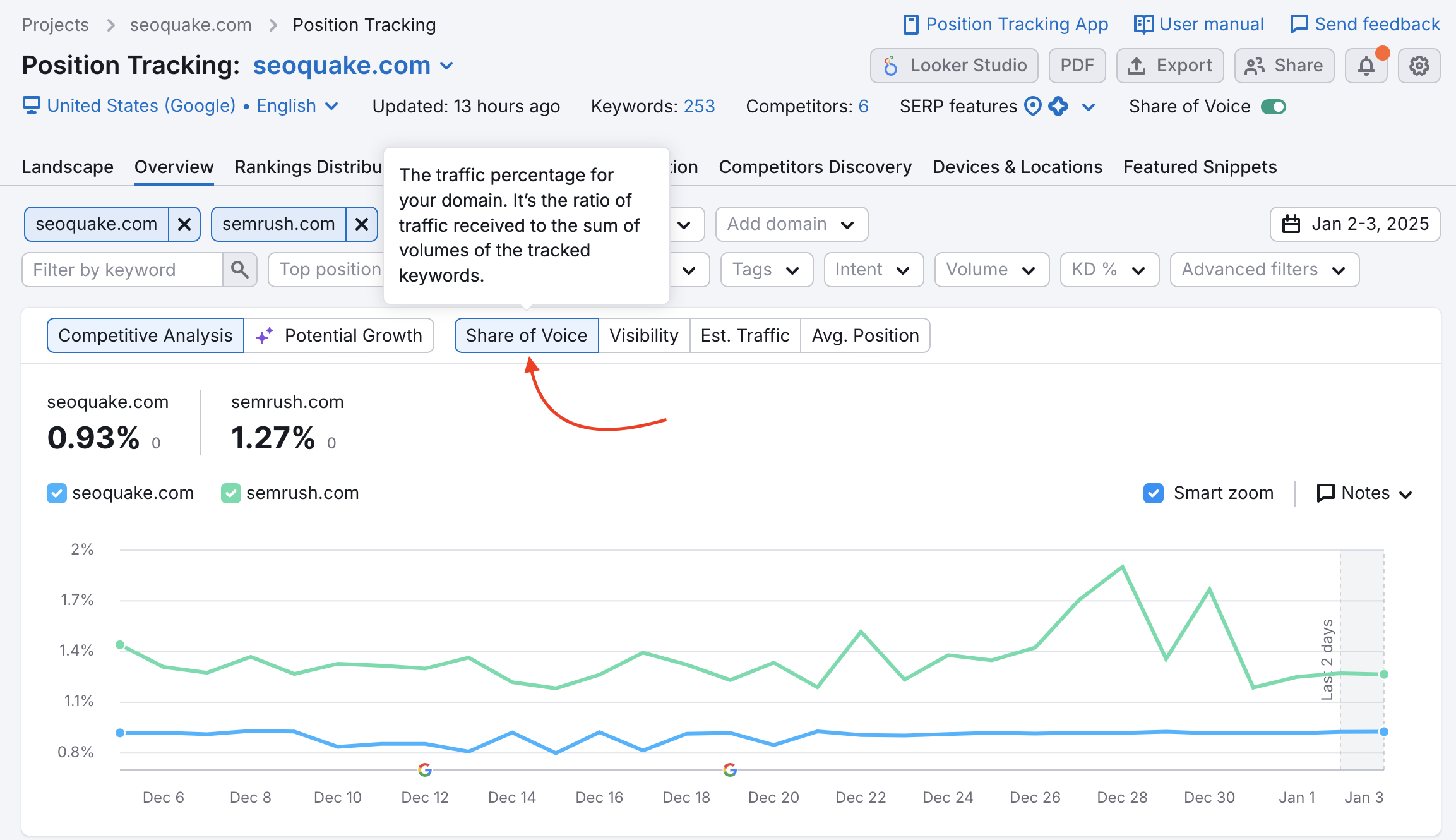
Tương quan truyền thông
Tương quan truyền thông ước tính phần mức độ chú ý của đối tượng mục tiêu mà thương hiệu của bạn chiếm được. Nó tính đến tổng khối lượng cộng dồn của tất cả từ khóa của bạn và cho bạn biết tỷ lệ lưu lượng mà mỗi trang web nhận được. Tính năng này chỉ dành riêng cho gói Business của gói đăng ký Bộ công cụ SEO.
Báo cáo xung đột từ khóa
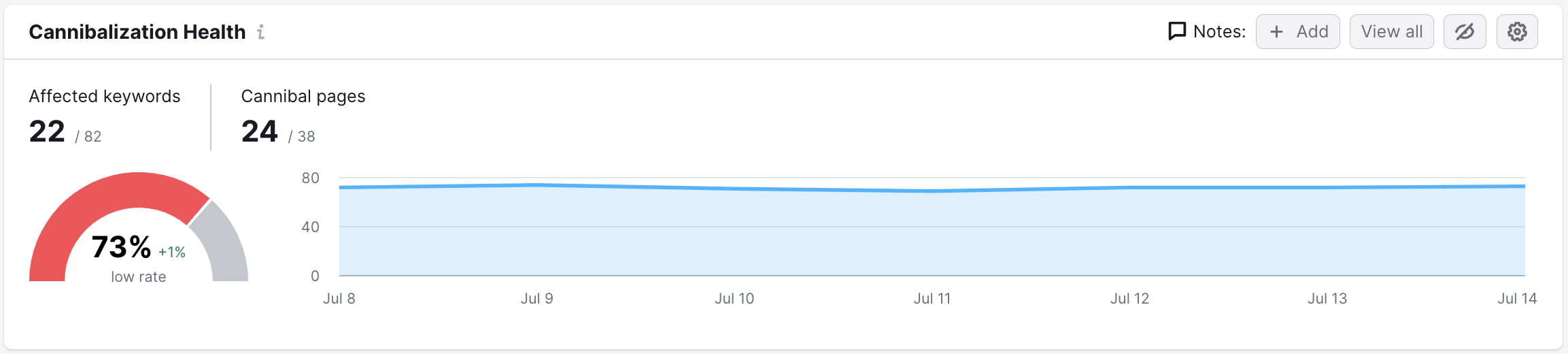
Xung đột từ khóa xảy ra khi một trang web có nhiều trang nhắm đến cùng một chủ đề hoặc từ khóa và, do đó, hai trang này cạnh tranh với nhau để giành thứ hạng trên công cụ tìm kiếm, và cả hai đều mất thứ hạng. Điều quan trọng là phát hiện những trường hợp này và nhanh chóng khắc phục chúng để cải thiện độ hiển thị của trang web.
Sử dụng Báo cáo xung đột từ khóa trong Theo dõi thứ hạng, bạn có thể phân tích Tình trạng xung đột từ khóa và nghiên cứu các trang đang xung đột. Tính năng này chỉ có trong gói Guru hoặc Business của gói đăng ký Bộ công cụ SEO.
Báo cáo thẻ
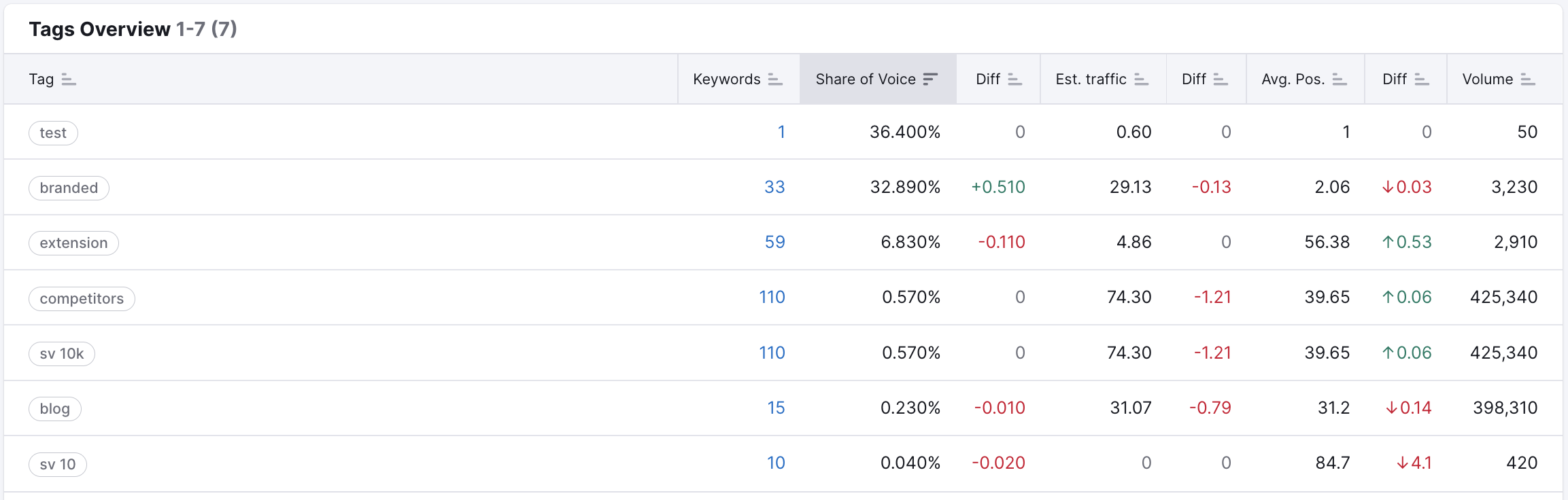
Báo cáo Thẻ trong Theo dõi thứ hạng—tại đây, bạn có thể theo dõi các chỉ số tăng trưởng của từng nhóm thẻ (tương quan truyền thông, % độ hiển thị, lưu lượng ước tính, thứ hạng trung bình) và phần phân tích hiệu suất của từng thẻ. Báo cáo này chỉ có sẵn trong gói Guru hoặc Business của gói đăng ký Bộ công cụ SEO.
Tìm hiểu thêm về Theo dõi thứ hạng trong tài liệu Theo dõi thứ hạng.