Báo cáo Thứ hạng tự nhiên cho phép bạn xem tất cả từ khóa mà một domain có trang đang xếp hạng trong top 100 kết quả của Google. Với mỗi từ khóa mà một domain xếp hạng, bạn có thể xem trang đích tương ứng và một số chỉ số về đặc điểm của từ khóa đó. Chạy báo cáo này trên domain của đối thủ là bước đầu tiên tuyệt vời để thu thập thông tin tình báo cạnh tranh.
Đầu báo cáo
Ở phía trên, bạn sẽ thấy ba con số: tổng số từ khóa của trang web có thứ hạng tự nhiên (trong 100 kết quả đầu tiên của Google), lưu lượng hàng tháng ước tính từ những từ khóa đó và chi phí hàng tháng ước tính để xếp hạng cho những từ khóa đó trên Google Ads.
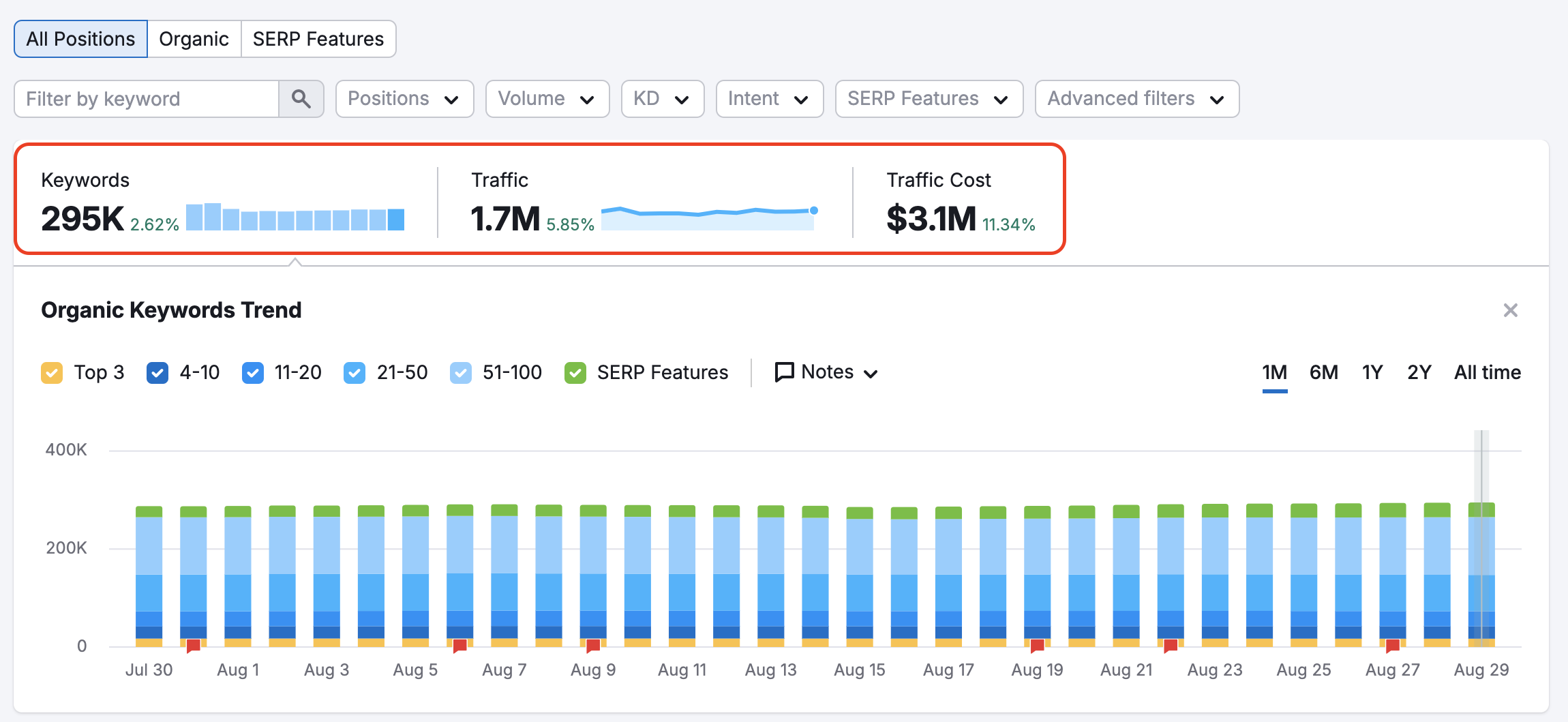
Những con số này cho bạn cái nhìn nhanh về phạm vi tổng thể của độ hiển thị tìm kiếm tự nhiên của một trang web. Như bạn thấy ở trên, Semrush đã tìm thấy 295 nghìn từ khóa mà domain có một trang xếp hạng trong top 100 kết quả trên Google (trong cơ sở dữ liệu bạn đã chọn).
Từ những 295 nghìn từ khóa này, Semrush ước tính rằng domain nhận trung bình 1,7 triệu lượt truy cập trang web mỗi tháng.
Con số thứ ba, $3,1 triệu, cho thấy rằng nếu bạn muốn đấu thầu cho 295 nghìn từ khóa mà domain đang xếp hạng, bạn sẽ phải chi trung bình $3,1 triệu mỗi tháng trên Google Ads.
Để so sánh với một ví dụ khác (bên dưới), bạn có thể thấy rằng domain xếp hạng cho khoảng 610,8 nghìn từ khóa, và chúng tôi ước tính điều đó có thể mang lại khoảng 546,8 nghìn lượt truy cập trang web mỗi tháng từ tìm kiếm. Để có được các lượt truy cập trang web đó từ quảng cáo tìm kiếm trả phí sẽ tốn khoảng $14,6 triệu mỗi tháng trên Google Ads.

Với bộ lọc ở đầu báo cáo, bạn có thể xem lưu lượng ước tính của một domain đến từ tất cả các thứ hạng, tự nhiên hoặc các thành phần nổi bật trên SERP.

Tất cả các thứ hạng hiển thị cả kết quả tự nhiên và thành phần nổi bật trên SERP.
Biểu đồ Lưu lượng và Từ khóa
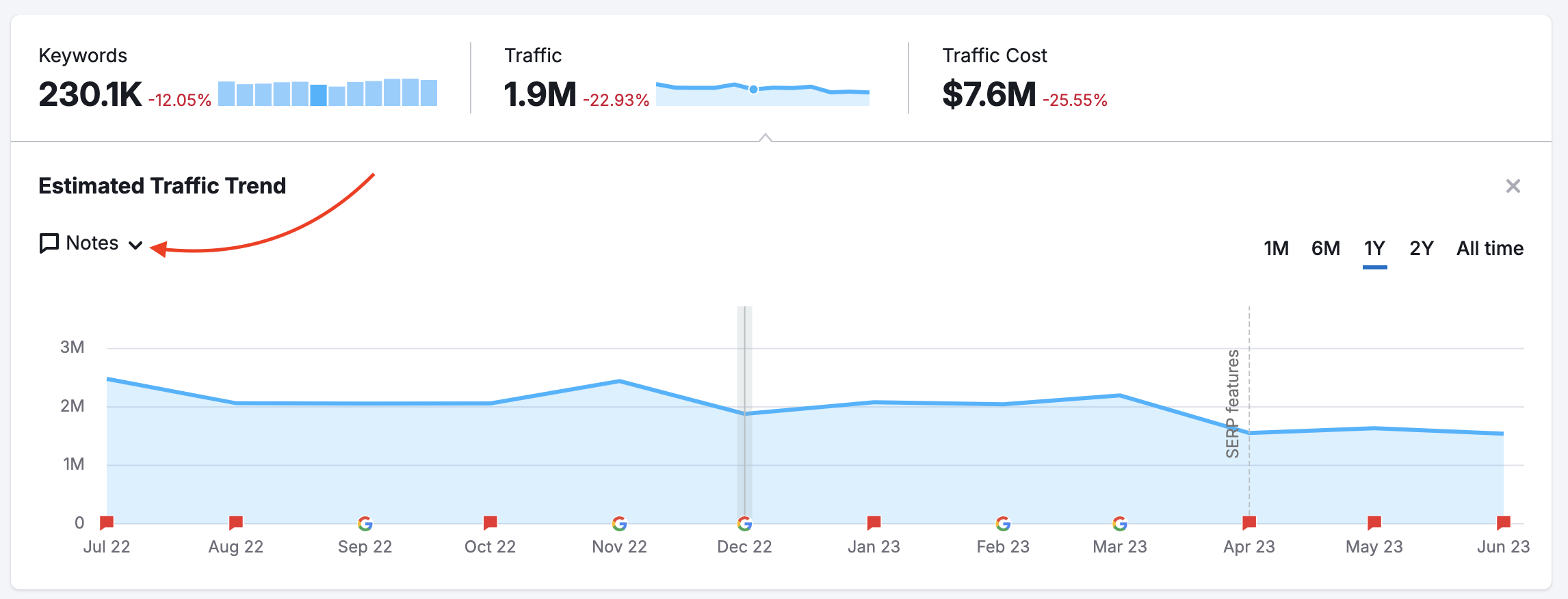
Tiếp theo là một biểu đồ đo lường sự thay đổi của lưu lượng tìm kiếm tự nhiên và từ khóa của domain theo thời gian. Lưu lượng ước tính cho biết số lượt truy cập trang web ước tính dựa trên các thứ hạng tìm kiếm tự nhiên của domain, còn từ khóa cho biết có bao nhiêu từ khóa tự nhiên mà domain đang có thứ hạng.
Bạn có thể thay đổi trọng tâm giữa việc đo lường từ khóa hoặc lưu lượng, và thay đổi khoảng thời gian từ 1 tháng đến toàn bộ thời gian bằng các nút điều khiển phía trên biểu đồ.
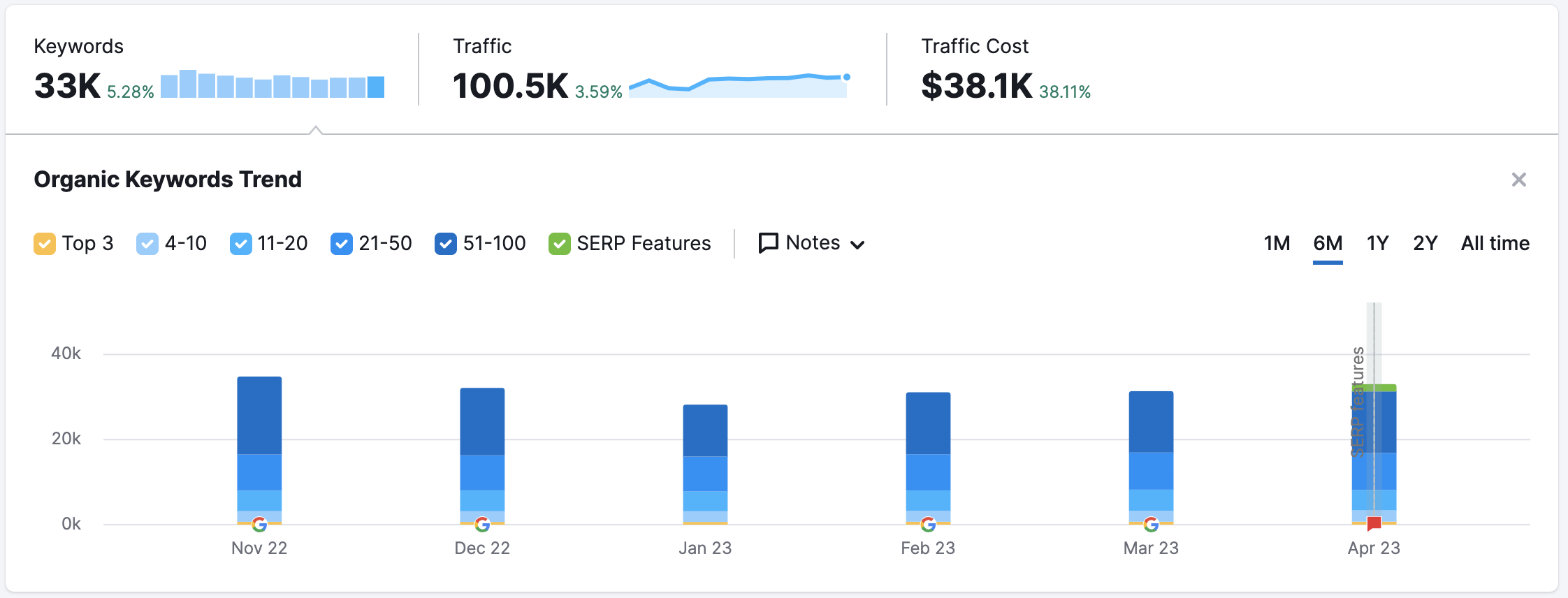
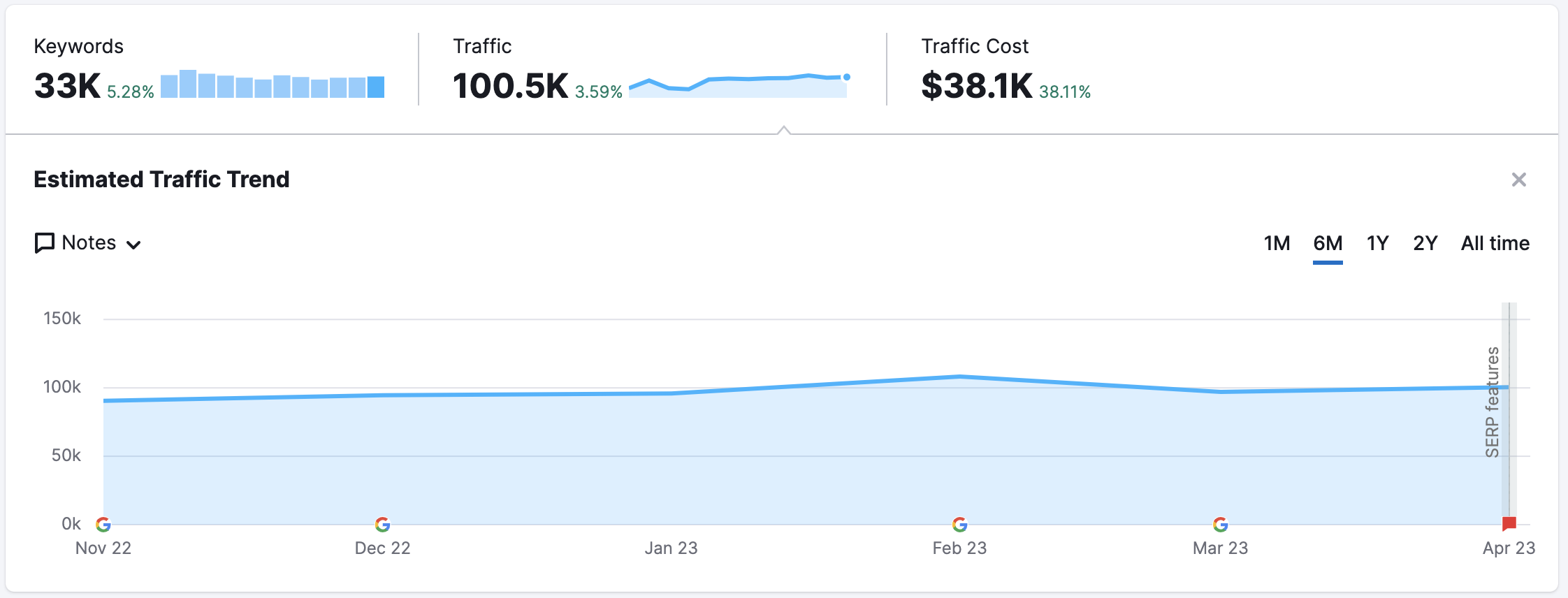
Ghi chú
Ngoài ra, trong biểu đồ này còn có Ghi chú của bạn. Ghi chú là các biểu tượng Google và biểu tượng ghi chú màu đỏ ở phía dưới. Các biểu tượng Google do Semrush thêm vào, cho biết những ngày chúng tôi nhận thấy Google triển khai thay đổi đối với thuật toán của họ hoặc Semrush cập nhật cơ sở dữ liệu của mình. Chúng tôi thêm các ghi chú này vì thay đổi trong thuật toán của Google có thể ảnh hưởng đến thứ hạng của một trang web, và việc cập nhật cơ sở dữ liệu của Semrush có thể làm tăng số lượng từ khóa mà chúng tôi phát hiện trang web đó đang xếp hạng. Nhấp vào một ghi chú để xem chi tiết.
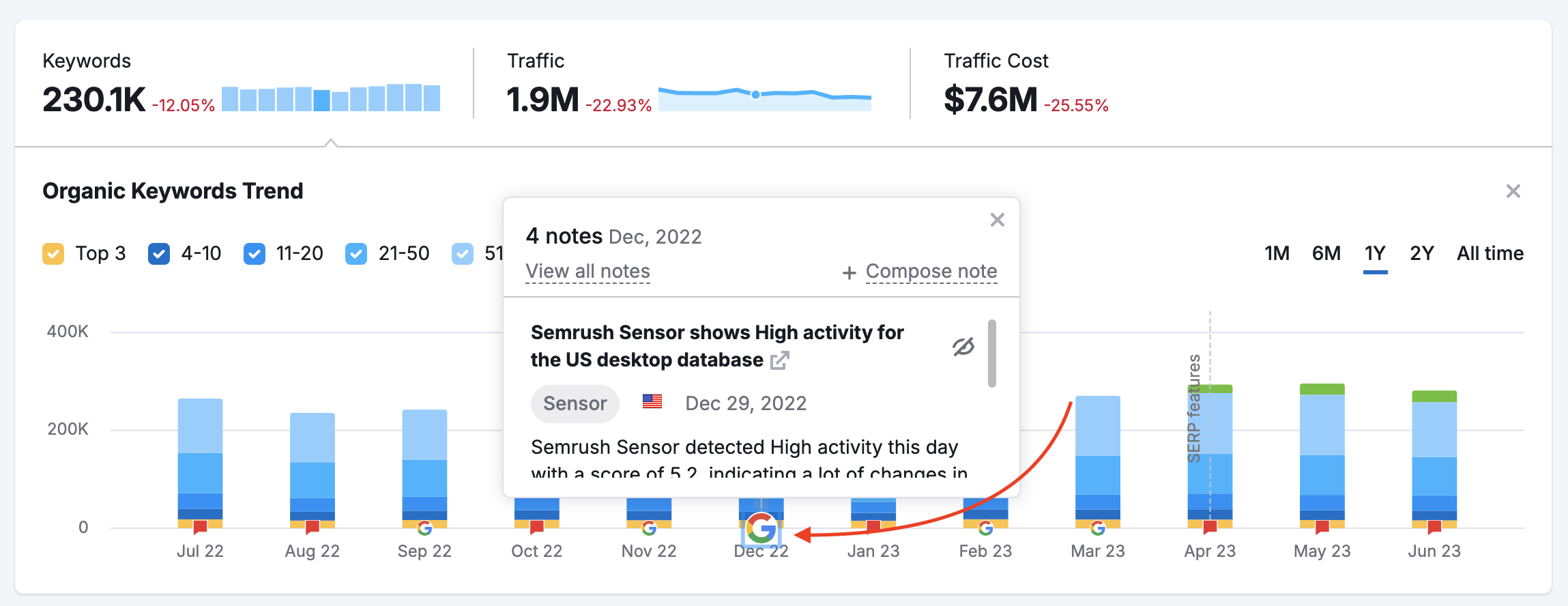
Bạn cũng có thể thêm ghi chú tùy chỉnh của riêng mình để theo dõi những ngày bạn khởi chạy một chiến dịch, thực hiện bảo trì trang web hoặc bất kỳ ngày quan trọng nào khác. Các ghi chú tùy chỉnh sẽ hiển thị dưới dạng biểu tượng ghi chú màu đỏ. Để kiểm soát loại ghi chú được hiển thị, hãy nhấp vào Ghi chú phía trên biểu đồ và chọn các ô bạn muốn xem.
Bảng Thứ hạng tìm kiếm tự nhiên
Cuộn xuống phần chính của báo cáo này. Với mỗi từ khóa trong bảng, bạn có thể chọn xem:
- Từ khóa
- Mục đích
- Vị trí
- Tính năng SERP
- Trước. vị trí
- Traffic %
- Lưu lượng truy cập
- Số lượng
- KD % (Độ khó từ khóa %)
- CPC (USD)
- URL
- SERP (nhấp để xem ảnh chụp nhanh của trang kết quả thực tế)
- Chi phí
- Mật độ cạnh tranh
- Kết quả
- Cập nhật lần cuối
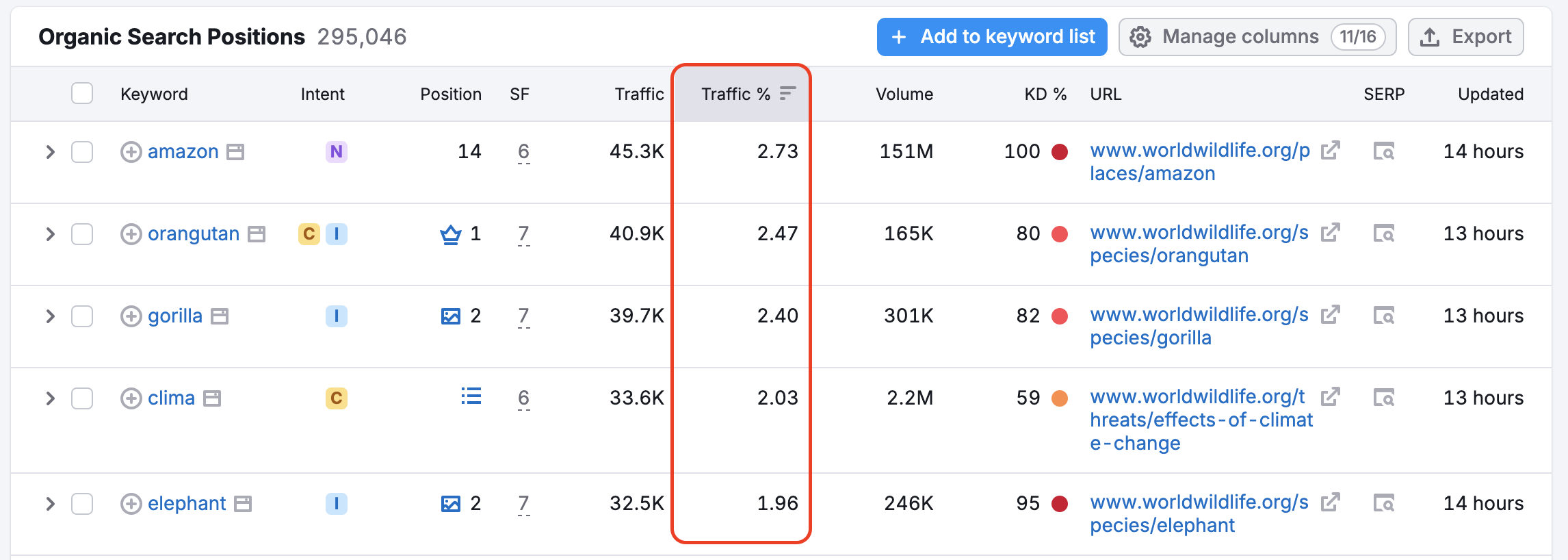
Báo cáo tự động sắp xếp các từ khóa theo lưu lượng, vì vậy càng ở cao trong danh sách này thì từ khóa đó càng mang lại nhiều lưu lượng tự nhiên cho trang web. Tuy nhiên, bạn có thể nhanh chóng sắp xếp theo bất kỳ chỉ số nào khác bằng cách nhấp vào các mũi tên bên cạnh tiêu đề của từng cột.
Bạn có thể chọn ẩn hoặc hiển thị các cột của mình trong nút quản lý cột ở góc trên bên phải của bảng.
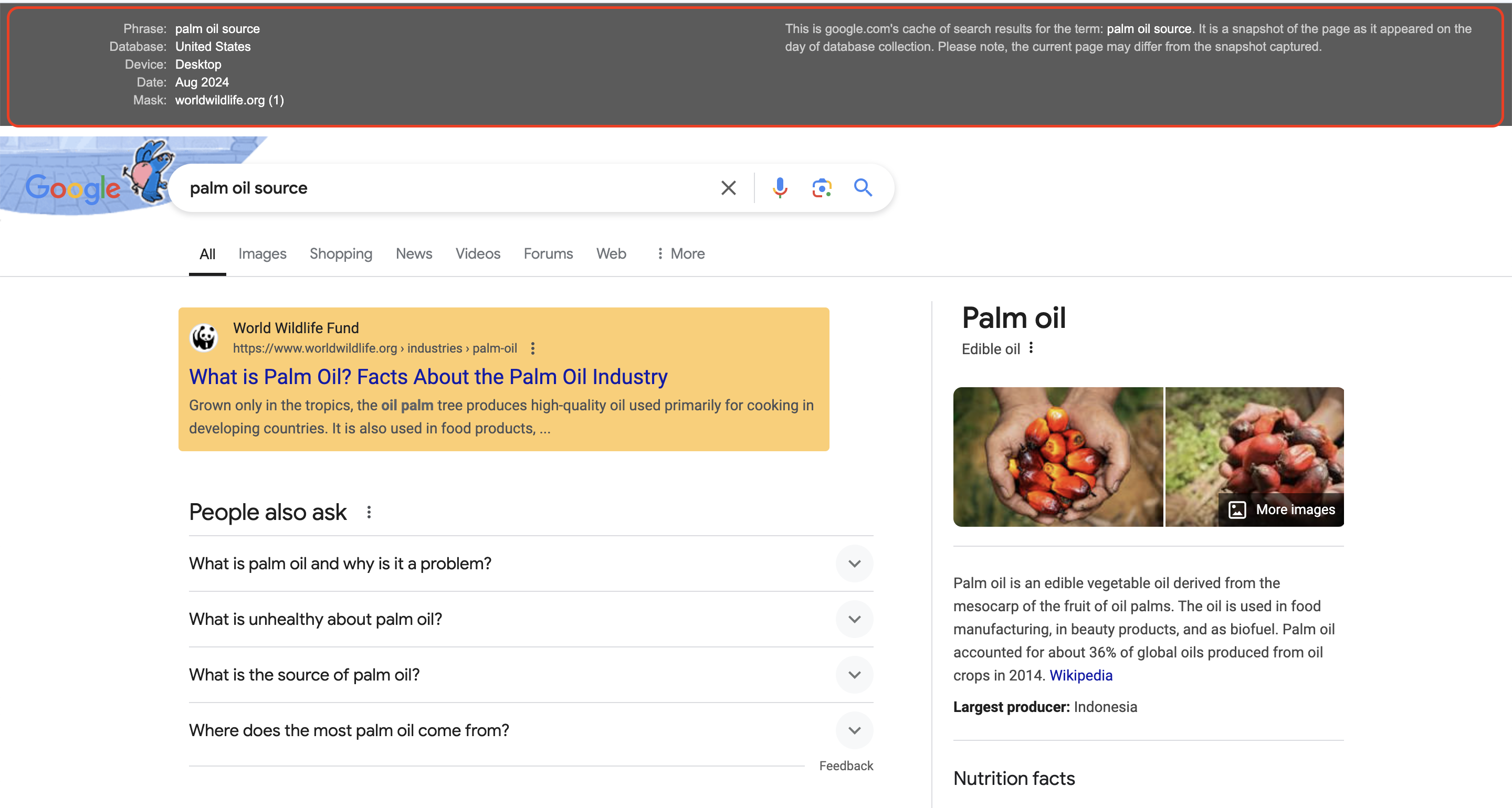
Cột SERP cho phép bạn xem nguồn SERP hoặc ảnh chụp thực tế nơi Semrush thu thập dữ liệu này. Nhấp vào biểu tượng, một tab mới sẽ mở ra, đưa bạn đến trang kết quả của công cụ tìm kiếm, nơi bạn có thể thấy trang đích của trang web được liệt kê (nó sẽ được tô sáng) trong số các kết quả còn lại.
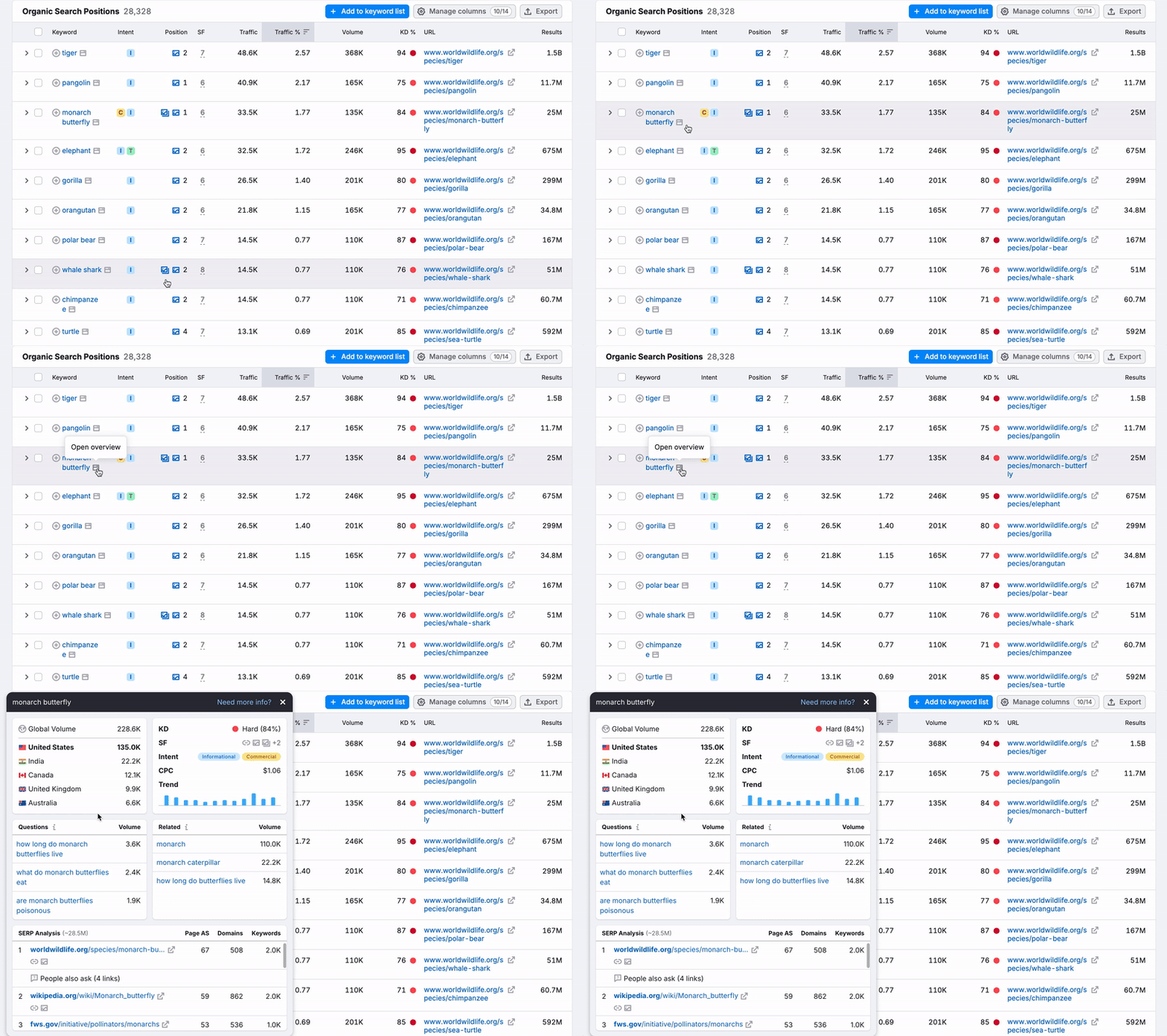
Nếu bạn nhấp vào hàng từ khóa, bạn sẽ thấy từ khóa, URL và các thành phần nổi bật trên SERP liên quan đến từ khóa đó. Bạn cũng có thể xem biểu đồ ảnh chụp nhanh hiển thị thứ hạng của các trang đã xếp hạng cho từ khóa đó trong khoảng thời gian bạn đã chọn. Nếu bạn nhấp vào biểu tượng "Mở tổng quan" gần từ khóa, bạn sẽ thấy ảnh chụp nhanh Tổng quan từ khóa với các chỉ số chính cho từ khóa cụ thể đó.
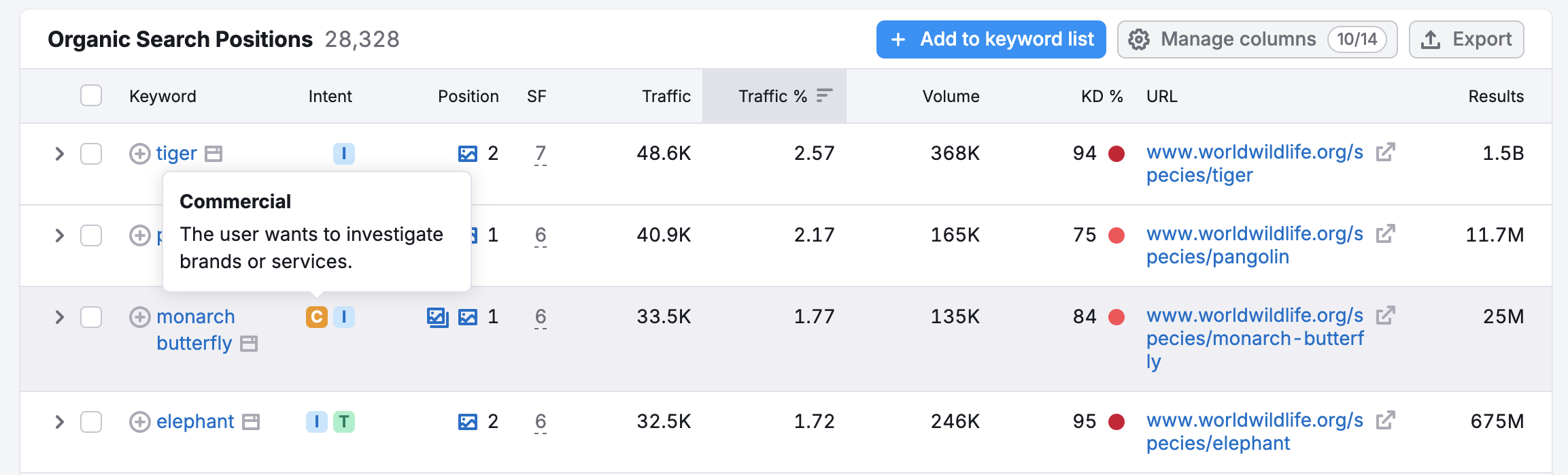
Cột Intent cho phép bạn tự động khám phá ý định tìm kiếm của đối tượng của bạn cho từng từ khóa. Di chuột qua ký hiệu intent để xem mục đích tìm kiếm của người dùng. Bốn mục đích là giao dịch, thương mại, thông tin và điều hướng.
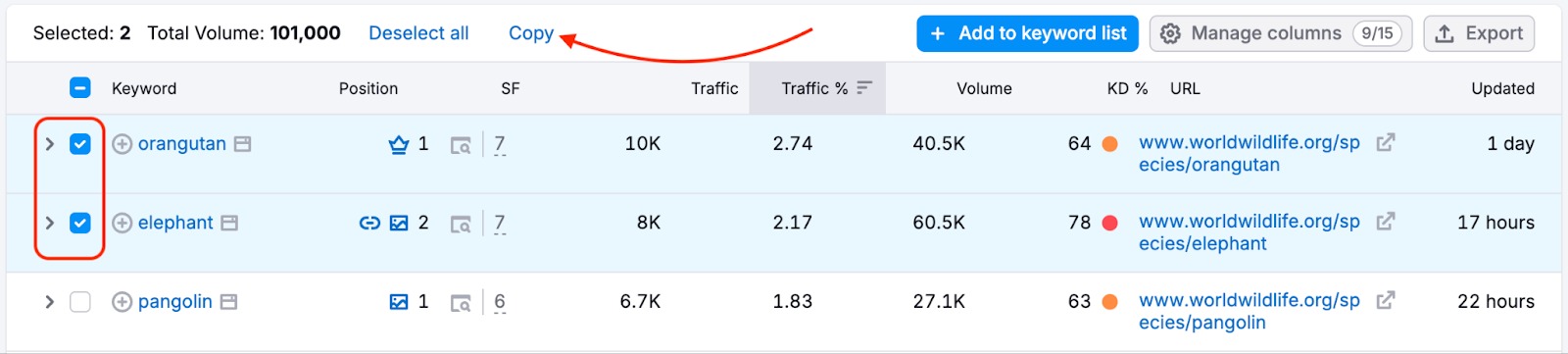
Bạn có thể làm việc với dữ liệu bảng này một cách trơn tru bằng cách sao chép các hàng. Chỉ cần sao chép các hàng đã chọn vào clipboard rồi dán chúng vào bất cứ nơi nào bạn muốn.
Thêm từ khóa vào Keyword Strategy Builder
Keyword Strategy Builder là một công cụ nghiên cứu từ khóa khác trong Semrush, cho phép bạn thu thập nghiên cứu từ khóa từ các công cụ của Semrush, sắp xếp nghiên cứu của bạn vào các danh sách, rồi làm mới các chỉ số trên danh sách của bạn theo thời gian thực.
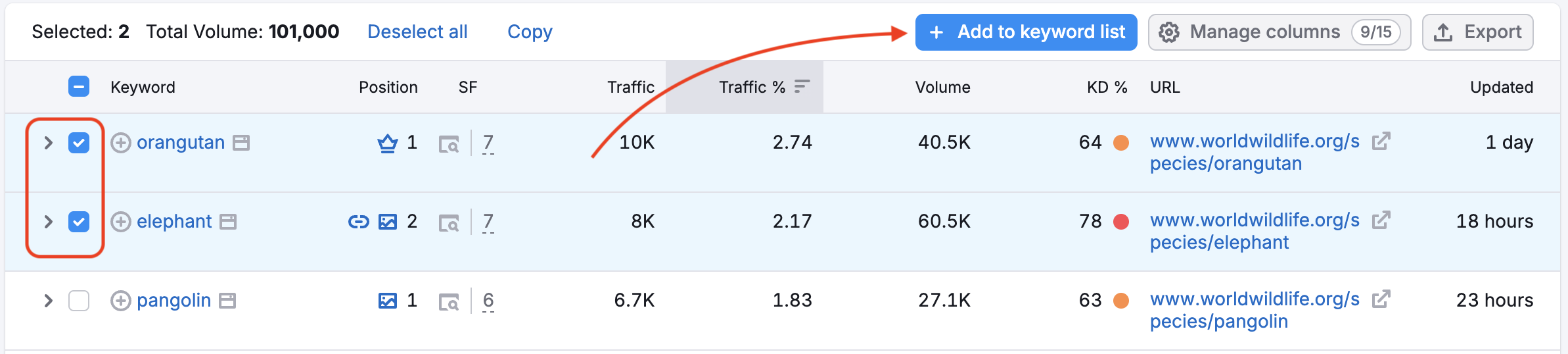
Để thêm từ khóa từ báo cáo này vào Keyword Strategy Builder, chỉ cần chọn chúng bằng ô chọn và chọn thêm chúng vào một danh sách hiện có hoặc một danh sách mới.
Mỗi danh sách trong Keyword Strategy Builder có thể chứa tối đa 2.000 từ khóa trong danh sách thông thường hoặc danh sách theo cụm, và tối đa 10.000 từ khóa trong danh sách có cấu trúc. Khi đã có một danh sách trong Keyword Strategy Builder, bạn cũng có thể gửi danh sách từ khóa của mình sang các công cụ Semrush khác, chẳng hạn như Theo dõi thứ hạng, Từ khóa PPC và AI Article Generator.
Để biết thêm trợ giúp về cách dùng Keyword Strategy Builder, hãy đọc bài viết này.
Lịch sử xếp hạng cho một từ khóa
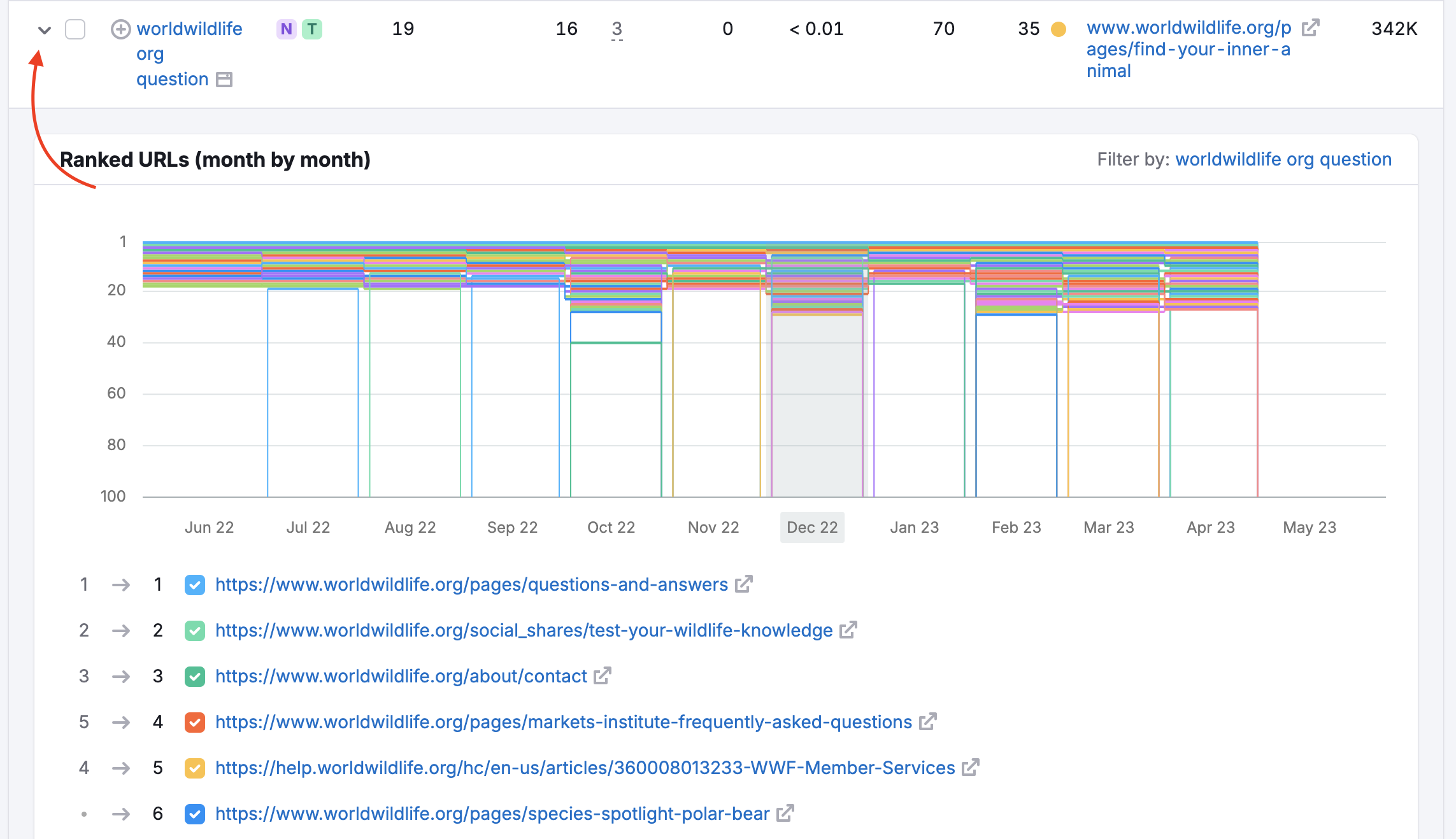
Bằng cách nhấp vào mũi tên bên cạnh một từ khóa trong tab Positions hoặc Position Changes, bạn sẽ thấy lịch sử xếp hạng của đối thủ cho một từ khóa cụ thể. Khi mở biểu đồ Ranked URLs (month by month), bạn sẽ thấy tổng quan theo từng tháng về các URL đã xếp hạng trong top 100 cho một từ khóa cụ thể trong 12 tháng qua.
Bạn cũng có thể xem lịch sử của bất kỳ domain nào cho một từ khóa cụ thể trong toàn bộ thời gian, miễn là bạn có quyền truy cập vào dữ liệu lịch sử (có sẵn trong các gói Guru và Business của gói đăng ký Bộ công cụ SEO). Để xem điều đó, hãy thay đổi ngày ở trên cùng của báo cáo vị trí.
Lọc
Bạn có thể thu hẹp tìm kiếm theo từ khóa. Chỉ cần nhập từ khóa bạn muốn nghiên cứu vào thanh tìm kiếm bộ lọc ở phía trên cùng của biểu đồ. Tuy nhiên, nếu bạn muốn tìm kiếm cụ thể hơn nữa, bạn có thể dùng menu thả xuống bộ lọc nâng cao ngay bên phải.
Các bộ lọc nâng cao này bao gồm từ khóa, loại từ khóa, CPC, URL, lưu lượng, % lưu lượng, chi phí, Com., kết quả, số từ và cập nhật gần nhất.

Thêm nhiều bộ lọc đồng thời để thu hẹp dữ liệu đến đúng mức độ cụ thể bạn cần. Dùng nhiều bộ lọc là cách hiệu quả để tạo danh sách từ khóa đuôi dài, theo chủ đề hoặc chi phí thấp để nhắm mục tiêu cho trang web của bạn. Hiện tại, không có giới hạn về số lượng bộ lọc bạn có thể chạy trên báo cáo này.
Thứ hạng
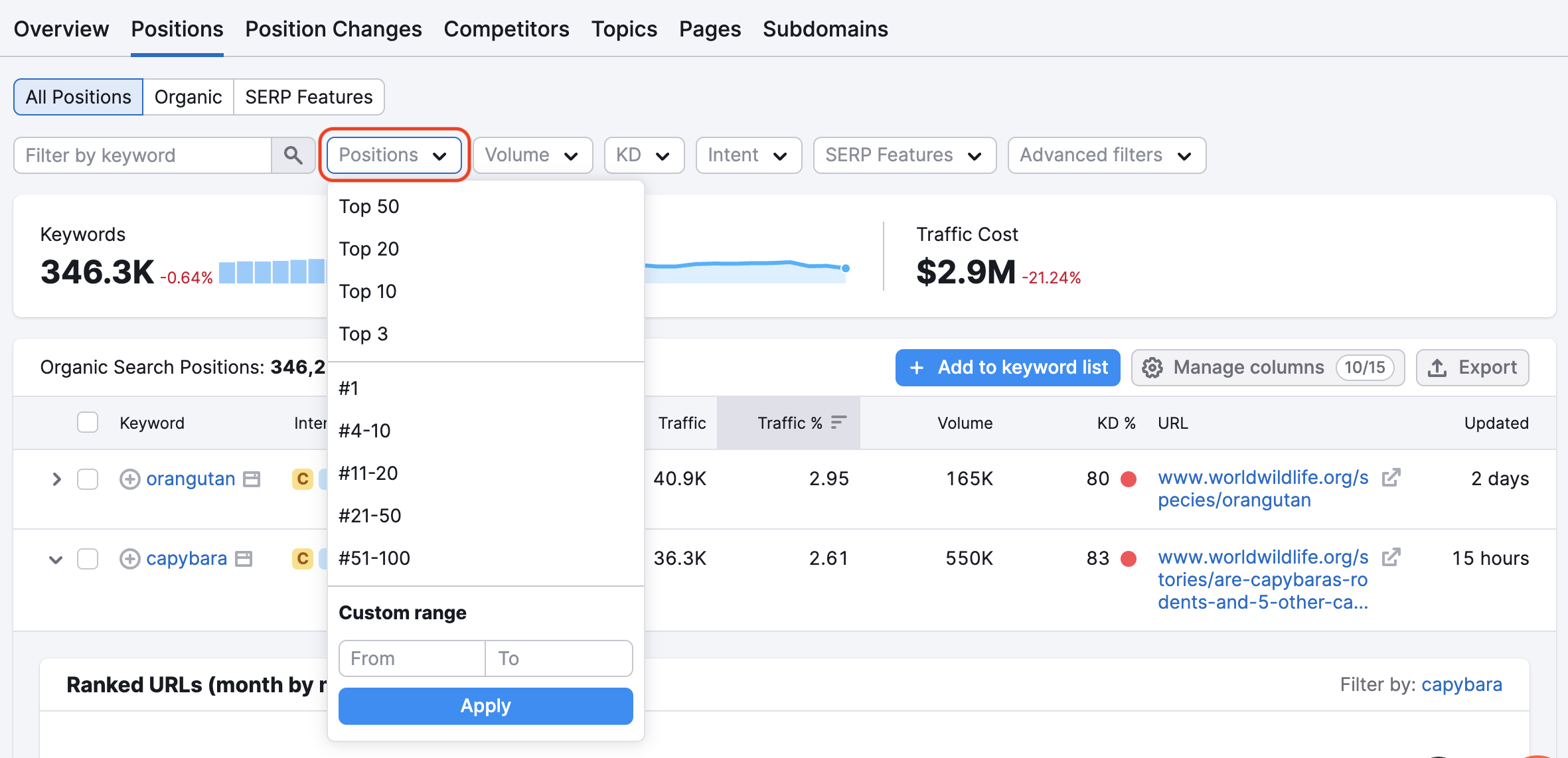
Bạn có thể lọc báo cáo theo thứ hạng của từ khóa. Bạn có thể thực hiện việc này bằng bộ lọc thả xuống thứ hạng. Tính năng này cho phép bạn lọc báo cáo theo top 50, top 20, top 10 và top 3 từ khóa, cũng như theo các thứ hạng #1, #4-10, #11-20, #21-50 và #51-100.
Bạn có thể tạo bất kỳ khoảng tùy chỉnh nào nếu bạn đang tìm kiếm từ khóa ở một thứ hạng cụ thể khác với các bộ lọc sẵn có.
Mục đích
Bạn có thể bổ sung nghiên cứu đối thủ bằng phân tích mục đích thông qua bộ lọc mục đích. Nó giúp việc nhóm và phân tích từ khóa theo một loại mục đích cụ thể trở nên dễ dàng hơn.
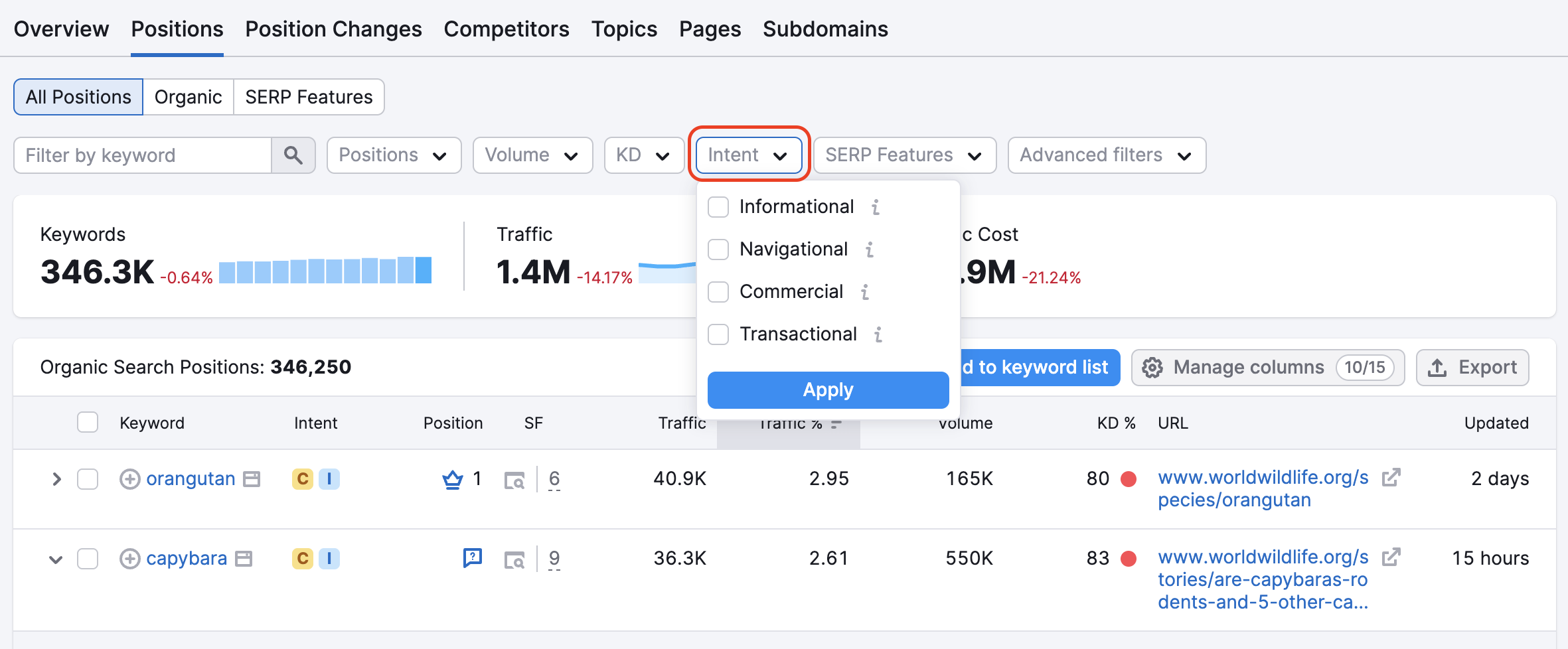
Chọn hoặc bỏ chọn các ô mục đích để lọc danh sách từ khóa.
Bộ lọc này có thể giúp bạn hiểu người dùng đang tìm kiếm gì và phân tích xem họ có vào đúng trang hay không.
Tính năng SERP
Cột thành phần nổi bật trên SERP cho phép bạn phân tích sự xuất hiện của các kết quả đặc biệt trong số các từ khóa ở báo cáo này.
Bạn có thể lọc bỏ các kết quả này bằng tùy chọn bộ lọc Thành phần nổi bật trên SERP để tìm các từ khóa đang xếp hạng cho một Thành phần nổi bật trên SERP cụ thể. Nếu bạn lọc theo Thành phần nổi bật trên SERP được tìm thấy trong Đoạn trích nổi bật, chúng tôi sẽ chỉ hiển thị các từ khóa được tìm thấy trong SERP của Đoạn trích nổi bật.
Ngoài ra còn có bộ lọc phụ hữu ích để xem sâu hơn mối liên hệ giữa domain được phân tích và thành phần nổi bật trên SERP đã chọn:
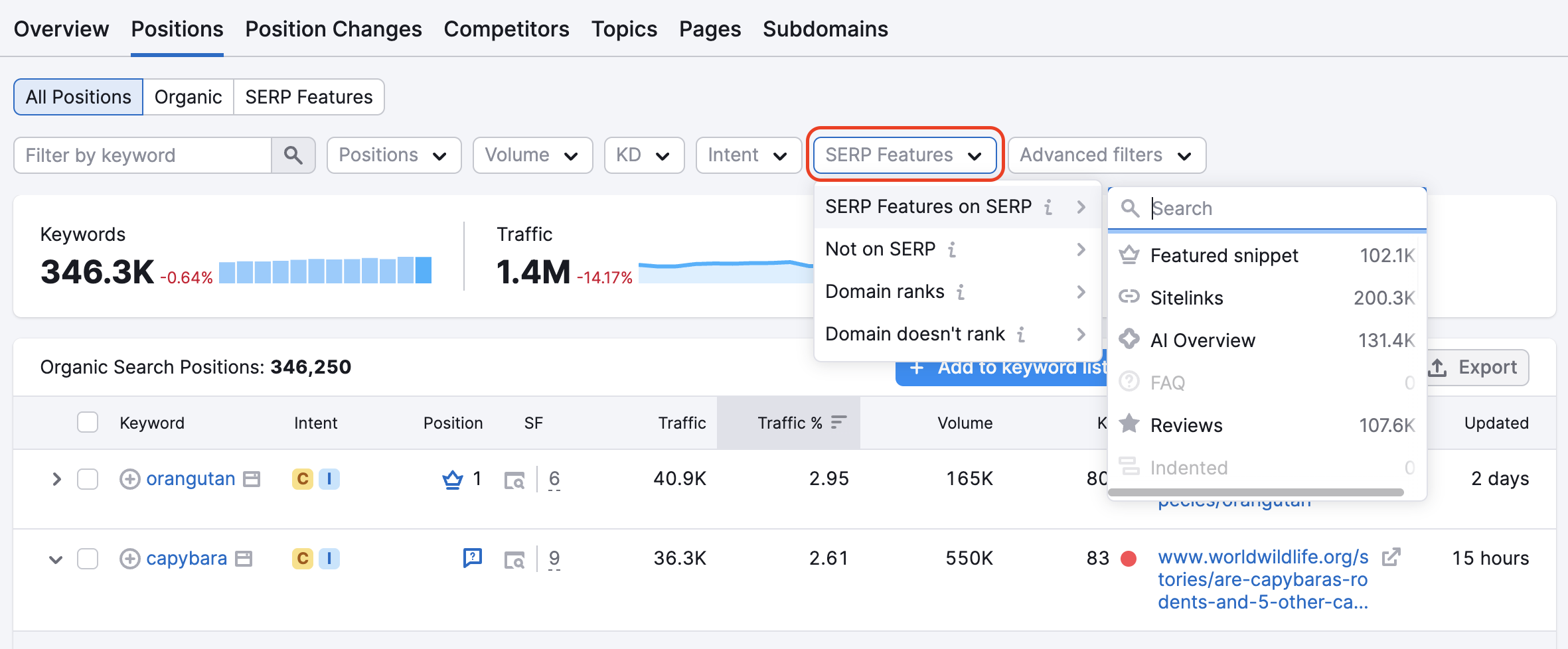
Trên SERP—để hiển thị các từ khóa mà domain được phân tích xếp hạng và thành phần nổi bật trên SERP đã chọn cũng xuất hiện trên SERP
Không trên SERP—để hiển thị các từ khóa mà domain được phân tích xếp hạng và thành phần nổi bật trên SERP đã chọn không xuất hiện trên SERP
Domain xếp hạng—để chỉ hiển thị các từ khóa mà nội dung của domain được phân tích được xuất hiện trong thành phần nổi bật trên SERP đã chọn
Domain không xếp hạng—để hiển thị các từ khóa mà domain được phân tích có xếp hạng trong kết quả, thành phần nổi bật trên SERP đã chọn có xuất hiện trên SERP, nhưng domain không thuộc thành phần nổi bật trên SERP đó.
Xuất
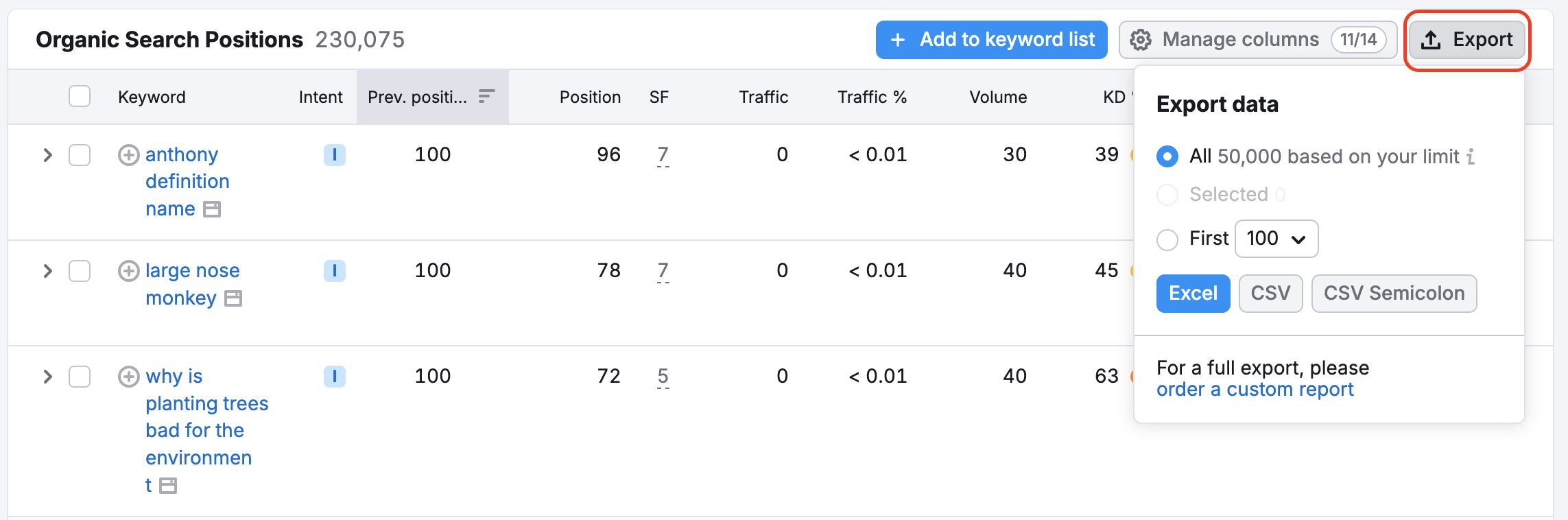
Người dùng có thể xuất các hàng sang tệp Excel, CSV hoặc CSV dấu chấm phẩy bằng chức năng Export. Chọn các hàng cụ thể để xuất bằng các ô đánh dấu ở bên trái của từ khóa hoặc chọn xuất 100, 500, 1.000, 3.000, 10.000, 30.000 hoặc 50.000 hàng đầu tiên bằng menu thả xuống "Export".
Tùy thuộc vào gói đăng ký Bộ công cụ SEO của bạn, số lượng hàng bạn có thể xem trong báo cáo sẽ bị giới hạn như sau:
- Pro SEO có thể xem 10.000 hàng trong báo cáo
- Guru SEO có thể xem 30.000 hàng trong báo cáo
- Business SEO có thể xem 50.000 hàng trong báo cáo
 Quay lại Các bộ công cụ Semrush danh mục