Bài viết này sẽ hướng dẫn bạn các bước thiết lập chiến dịch Theo dõi thứ hạng của bạn.
Khi bạn tạo thư mục đầu tiên trong Semrush, Theo dõi thứ hạng sẽ tự động được cấu hình và khởi chạy cho domain bạn cung cấp. Bạn có thể xem kết quả bằng cách chuyển đến công cụ Theo dõi thứ hạng từ menu bên trái hoặc trang chủ sau khi quá trình quét ban đầu hoàn tất.
Đối với bất kỳ thư mục nào bạn tạo sau đó, bạn sẽ cần cấu hình Theo dõi thứ hạng theo cách thủ công. Để thực hiện việc này, hãy tạo một thư mục mới từ Theo dõi thứ hạng và làm theo các hướng dẫn để cấu hình và khởi chạy chiến dịch kiểm tra của bạn.
Bước 1: Nhắm mục tiêu
Ở bước đầu tiên của cửa sổ cấu hình, ngay phía trên cùng, bạn sẽ thấy domain gốc của chiến dịch được liệt kê theo mặc định. Tuy nhiên, bạn có thể thay đổi khu vực cần theo dõi bằng menu thả xuống. Điều này sẽ cho phép bạn chọn giữa domain gốc, domain phụ, URL hoặc thư mục con.

Nếu bạn muốn lấy được nhiều dữ liệu nhất có thể, chúng tôi khuyên bạn nên bắt đầu bằng cách theo dõi domain gốc. Nhưng đừng lo! Bạn có thể thay đổi các cài đặt này bất kỳ lúc nào sau khi bắt đầu chiến dịch của mình.
Nếu bạn đã biết mình muốn tập trung vào một phần rất cụ thể của trang web, thì đây là nơi bạn nên nhập domain phụ, URL hoặc thư mục con.
Tuy nhiên, mọi thứ hạng trên domain phụ, URL và thư mục con vẫn sẽ được lưu trong dữ liệu lịch sử của bạn.
Vì vậy, tốt nhất là bắt đầu bằng cách theo dõi domain gốc rồi thử xem domain phụ và URL sau khi chiến dịch của bạn bắt đầu.
Công cụ tìm kiếm và loại thiết bị
Ngay bên dưới menu thả xuống domain, bạn sẽ thấy các bộ lọc Công cụ tìm kiếm và Thiết bị. Bạn có thể đổi công cụ tìm kiếm giữa Google, Bing, Baidu, ChatGPT và Google AI Mode. Hiện tại, kết quả theo dõi trên Baidu chỉ khả dụng ở cấp quốc gia và trên thiết bị máy tính để bàn.
Ngay bên cạnh các công cụ tìm kiếm là các loại thiết bị. Kết quả tìm kiếm khác nhau giữa máy tính để bàn, điện thoại di động và máy tính bảng, vì vậy hãy chọn thiết bị mà bạn muốn theo dõi nỗ lực marketing nhiều nhất.

Lưu ý: Sau khi chiến dịch của bạn đã được thiết lập, không thể thay đổi vị trí ban đầu và loại thiết bị. Vui lòng kiểm tra kỹ lại cài đặt của bạn ở bước này trước khi tiếp tục.
Tuy nhiên, sau khi thiết lập ban đầu, bạn có thể thêm các chiến dịch bổ sung để theo dõi độ hiển thị tìm kiếm của một trang web trên nhiều thiết bị (máy tính để bàn, điện thoại và máy tính bảng), vị trí (đến cấp mã bưu chính) và công cụ tìm kiếm (Google, Bing, Baidu, ChatGPT và Google AI Mode). Xin lưu ý rằng tính năng này chỉ khả dụng cho người dùng ở các gói Guru và Business của gói đăng ký Bộ công cụ SEO.
Nếu chiến dịch của bạn được thiết lập ở cấp thành phố, bạn sẽ có tùy chọn chuyển đổi giữa dữ liệu lượng tìm kiếm cục bộ và toàn quốc trong chiến dịch của mình.
Địa điểm
Tiếp theo, bạn sẽ có thể chọn địa điểm cho chiến dịch của mình. Bạn có thể thiết lập chiến dịch để theo dõi kết quả cụ thể theo quốc gia, bang/khu vực, thành phố hoặc mã ZIP.
Sau khi nhập địa điểm, hãy quyết định xem bạn muốn Theo dõi thứ hạng hiển thị số lượng tìm kiếm cục bộ hay toàn quốc của từ khóa. Khi chiến dịch Theo dõi thứ hạng của bạn đang chạy, bạn có thể chuyển đổi qua lại giữa số lượng tìm kiếm cục bộ và toàn quốc.

Đối với doanh nghiệp địa phương hoặc bất kỳ chiến dịch theo khu vực cụ thể nào, bước này rất quan trọng để tập trung công cụ vào việc theo dõi kết quả ở những khu vực mà bạn thực sự đang nhắm đến trên trang web của mình.
Gói vị trí
Cuối cùng, phần cuối cùng của phần cài đặt chiến dịch là nhập tên doanh nghiệp của bạn (nếu áp dụng.) Tính năng này đi cùng với kết quả gói địa phương của bạn. Để theo dõi kết quả gói địa phương của trang web của bạn, chúng tôi cần bạn cung cấp tên Business chính xác như cách nó hiển thị.
Điều này có nghĩa là không viết tắt hoặc rút ngắn tên Business của bạn, cũng như không viết sai tên. Với thông tin này, chúng tôi có thể xác định tất cả các từ khóa mà doanh nghiệp của bạn đang xếp hạng trong gói địa phương nếu bạn đang theo dõi từ khóa địa phương.

Bước 2: Từ khóa
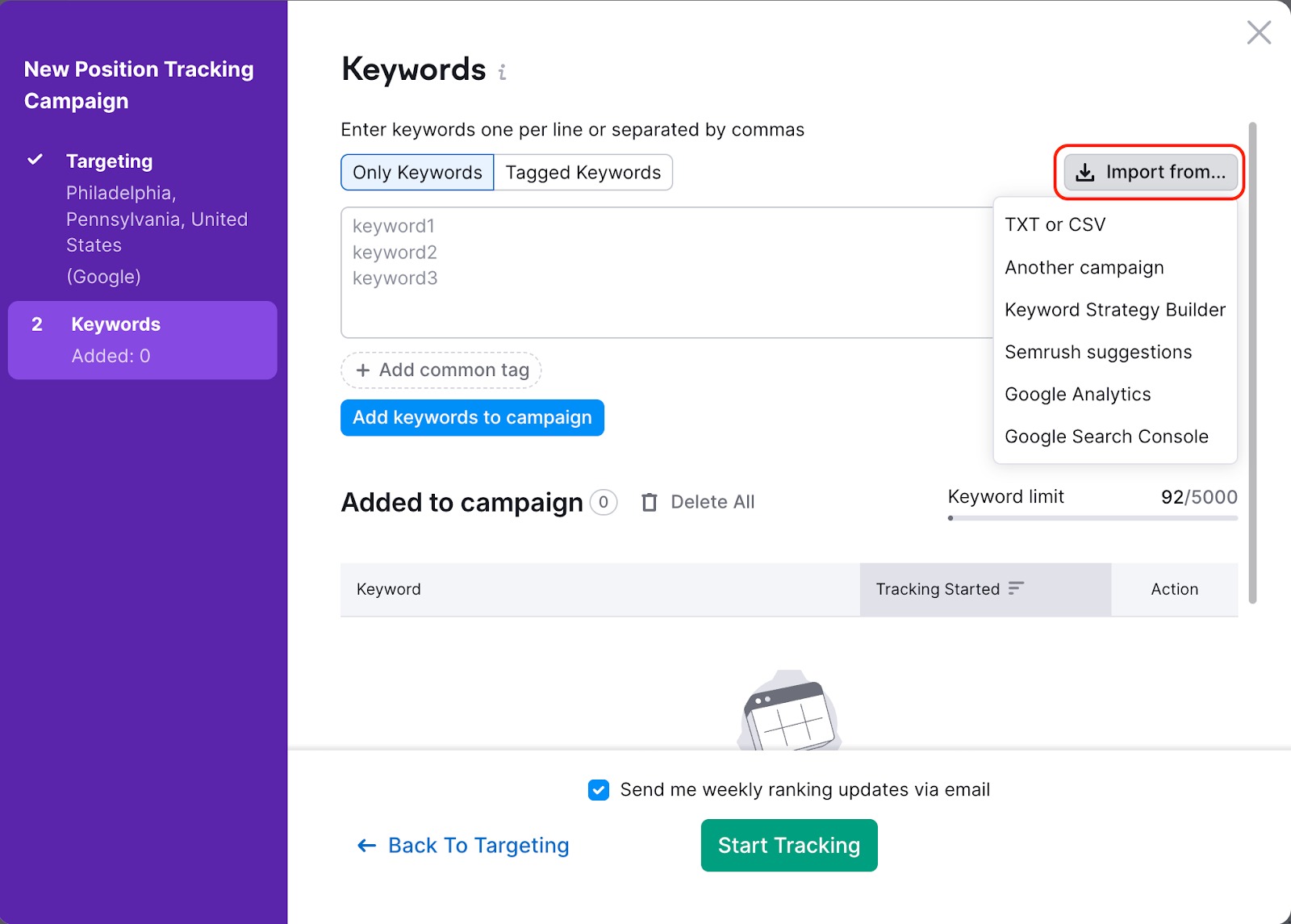
Sau khi bạn cấu hình cài đặt nhắm mục tiêu, đã đến lúc thêm từ khóa vào chiến dịch của bạn. Khi thêm từ khóa, bạn có các tùy chọn nhập từ khóa từ tệp .txt hoặc .csv, từ một chiến dịch Theo dõi thứ hạng hiện có, các báo cáo của Semrush (gợi ý của Semrush), Keyword Strategy Builder, Google Analytics và Google Search Console.
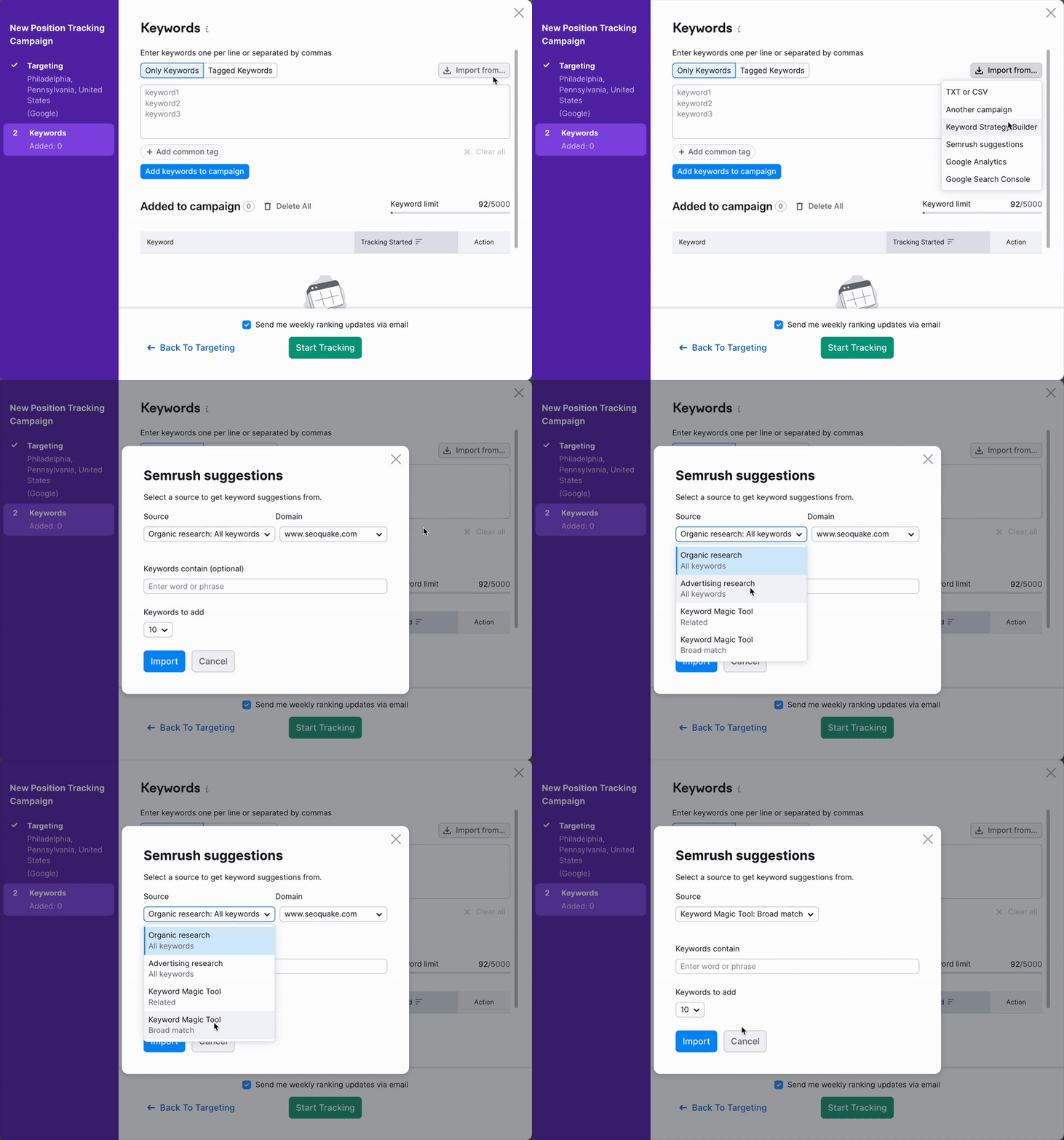
Khi thêm từ khóa từ Semrush, bạn có thể thêm từ khóa từ báo cáo Vị trí tự nhiên, báo cáo Vị trí quảng cáo, và các từ khóa liên quan hoặc từ khóa khớp mở rộng từ Keyword Magic Tool.
Việc nhập từ Google Analytics sẽ thêm danh sách từ khóa của bạn được tìm thấy trong GA4 > Acquisition > Overview > View manual campaigns > Session Manual term vào chiến dịch Theo dõi thứ hạng của bạn. Nếu bạn không thấy các báo cáo thủ công, vui lòng tham khảo hướng dẫn.
Khi tải tệp .csv lên, hãy đảm bảo đưa tất cả từ khóa của bạn vào cột đầu tiên. Mọi thông tin trong các cột khác sẽ không được nhập.
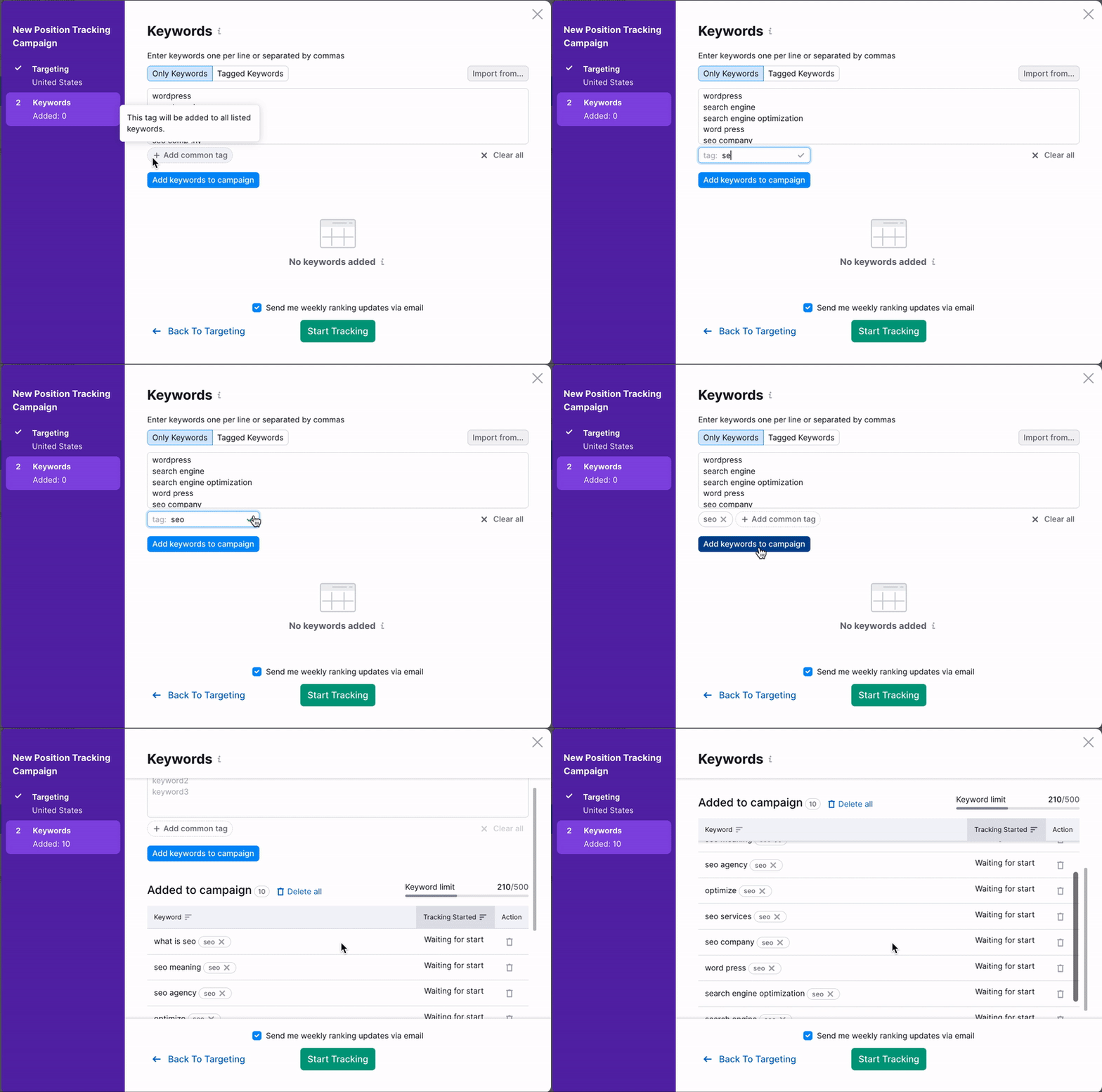
Khi bạn thêm từ khóa vào sandbox, bạn có thể gắn thẻ các nhóm từ khóa trước khi thêm chúng vào chiến dịch.
Nếu bạn muốn cùng một thẻ cho tất cả từ khóa trong sandbox của mình, bạn chỉ cần nhấp vào nút "Thêm thẻ chung" bên dưới sandbox.
Tuy nhiên, nếu bạn muốn tạo nhiều thẻ cho từng từ khóa, bạn cần ngăn cách mỗi thẻ bằng dấu phẩy theo từ khóa tương ứng của nó trong tab Từ khóa được gắn thẻ.
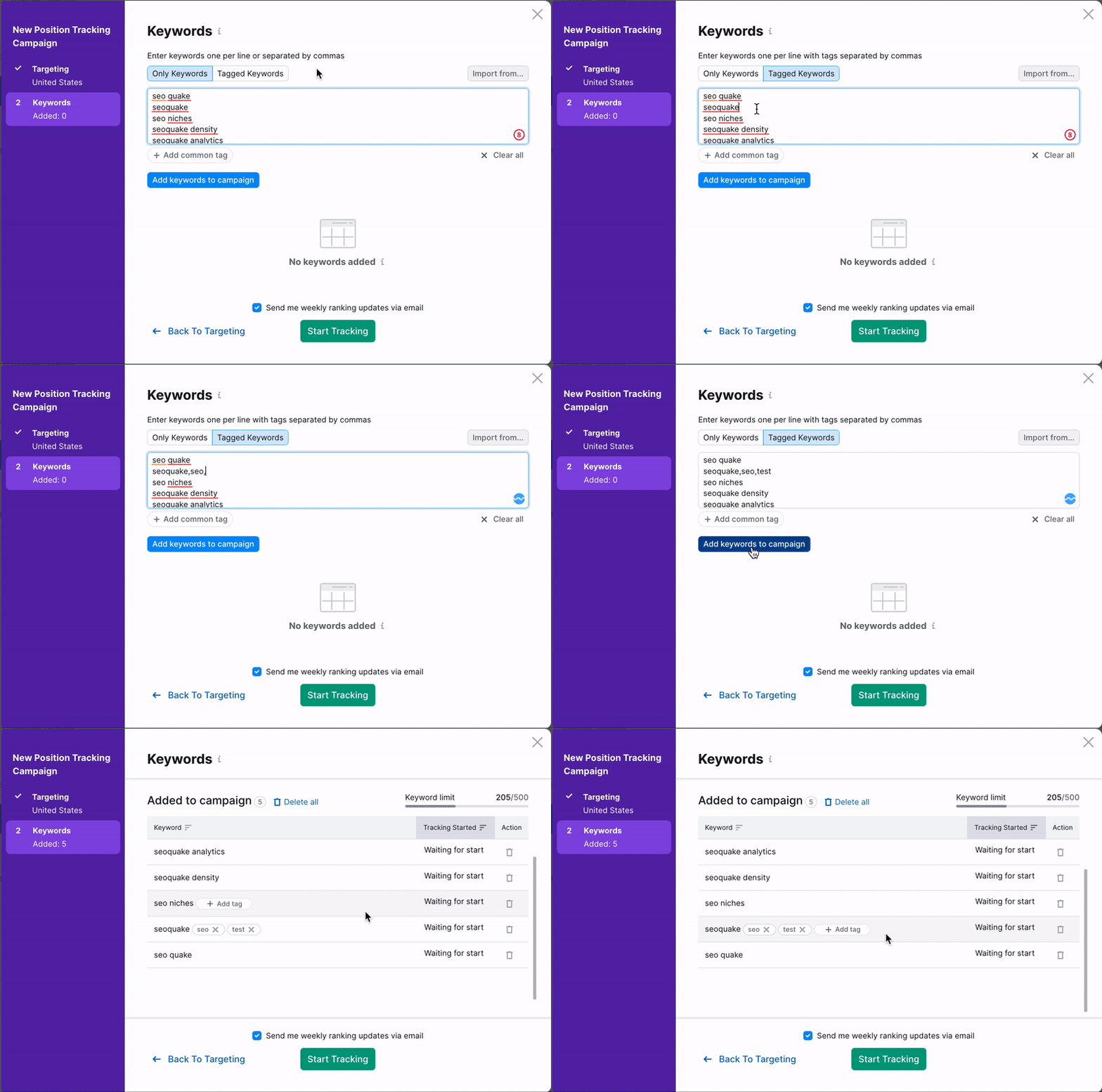
Càng cụ thể khi áp dụng các thẻ cho từ khóa trong chiến dịch của bạn, bạn sẽ càng dễ phân tích thứ hạng cho các từ khóa khác nhau khi chiến dịch của bạn tiến triển.
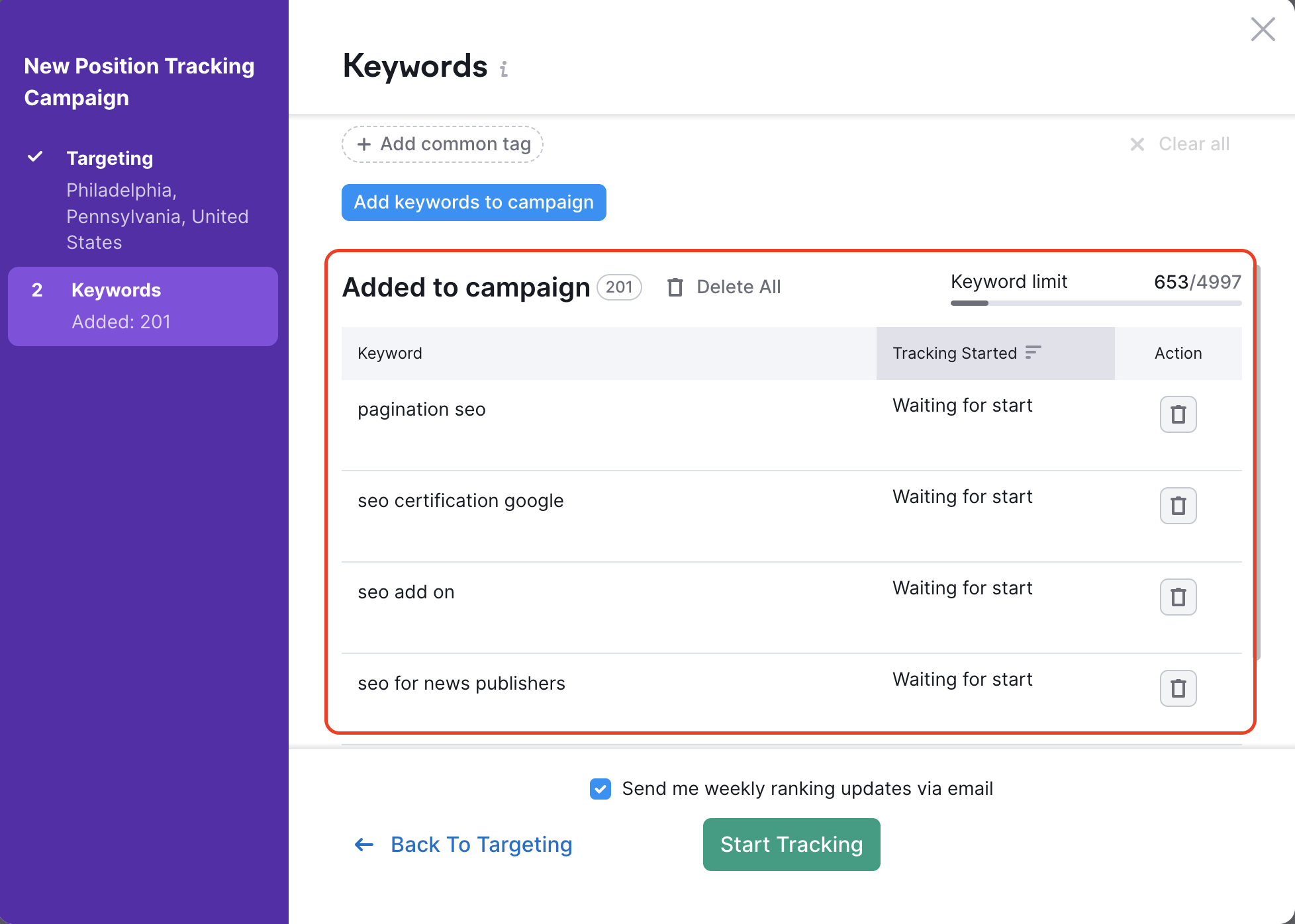
Xem lại các từ khóa mục tiêu của bạn trong danh sách Đã thêm vào chiến dịch trước khi bắt đầu chiến dịch và chọn xem bạn có muốn nhận cập nhật hàng tuần qua email hay không bằng ô chọn nhỏ phía trên nút màu xanh lá "Bắt đầu theo dõi". Các cập nhật này sẽ cho bạn một bản tóm tắt về số lượng từ khóa mà các trang xếp hạng của domain bạn có trong top 3, top 10, top 20 và top 100 kết quả trên Google. Sau khi bạn nhấn nút "Bắt đầu theo dõi", chiến dịch của bạn sẽ bắt đầu thu thập dữ liệu.
Cập nhật hoặc xóa chiến dịch hay thư mục của bạn
Nếu bạn mắc lỗi trong khi thiết lập và muốn sửa lại, hoặc nếu bạn muốn thêm nhiều từ khóa hơn vào chiến dịch Theo dõi thứ hạng sau khi đã thiết lập xong, bạn có một vài tùy chọn.
Trước tiên, bạn có thể thêm hoặc xóa từ khóa trong Cài đặt Theo dõi thứ hạng, đây là cùng một cửa sổ mà bạn đã dùng để thiết lập chiến dịch Theo dõi thứ hạng lần đầu. Bạn có thể tìm thấy mục này bằng cách mở menu Cài đặt, rồi chọn Từ khóa được theo dõi.
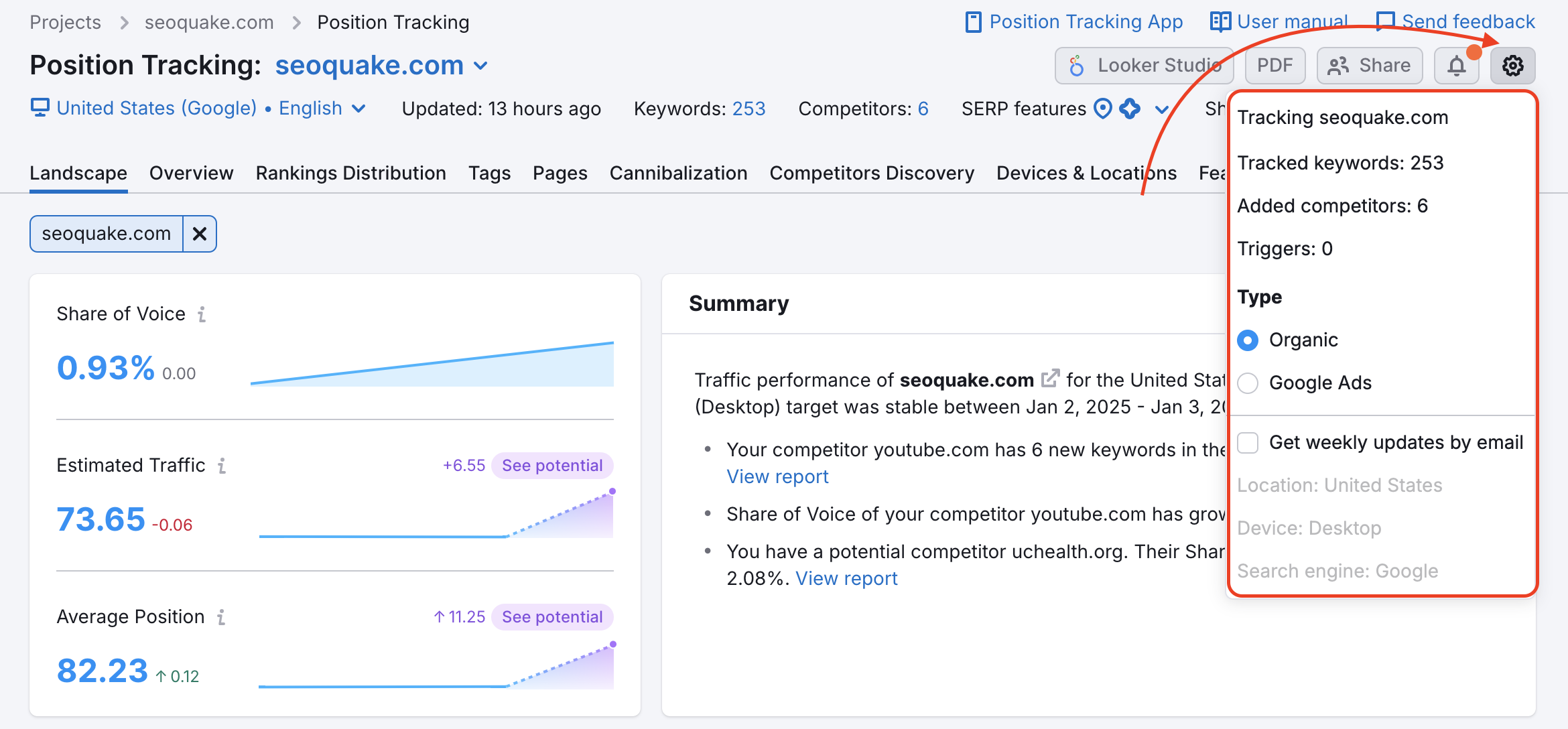
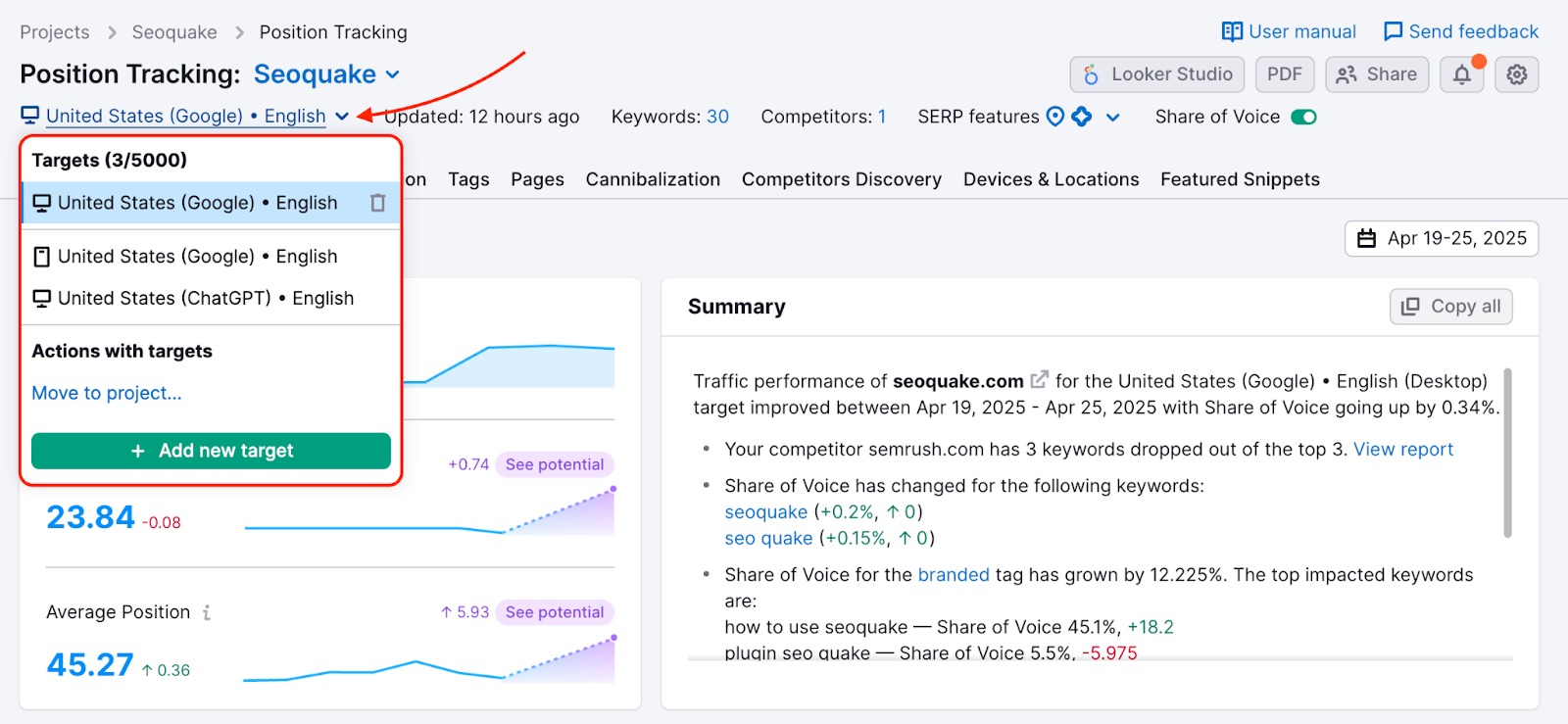
Nếu bạn đang dùng gói đăng ký Bộ công cụ SEO Guru hoặc Business, bạn có thể dùng tính năng Đa mục tiêu để tạo thêm một chiến dịch khác — mà không cần xóa rồi tạo thư mục mới. Tuy nhiên, bạn không thể tạo các chiến dịch trùng lặp giống hệt nhau, vì vậy bạn sẽ cần chọn một công cụ tìm kiếm, loại thiết bị, địa điểm hoặc ngôn ngữ khác để tiếp tục.
Nếu bạn đã thiết lập nhiều chiến dịch Theo dõi thứ hạng bằng Đa mục tiêu, bạn có thể xóa bất kỳ chiến dịch nào không còn cần nữa thông qua menu thả xuống địa điểm trong menu trên cùng của chiến dịch. Để thực hiện việc này, hãy nhấp vào địa điểm hiện đang được xem để mở rộng menu, rồi nhấp vào biểu tượng thùng rác bên cạnh chiến dịch bạn muốn xóa.
Nếu bạn không dùng Đa mục tiêu, không có gói đăng ký Bộ công cụ SEO, hoặc đang dùng gói Bộ công cụ SEO Pro, bạn sẽ không thể xóa chiến dịch Theo dõi thứ hạng của mình mà không xóa toàn bộ thư mục. Lưu ý rằng việc xóa một thư mục sẽ xóa tất cả dữ liệu Website Monitoring mà bạn đã thiết lập — không chỉ Theo dõi thứ hạng.
 Quay lại Các bộ công cụ Semrush danh mục