Dù bạn muốn theo dõi hiệu suất tìm kiếm trả phí hay tìm kiếm tự nhiên, tab Tổng quan của Theo dõi thứ hạng là nơi bạn có thể xem tóm tắt về độ hiển thị của domain, lưu lượng ước tính và thứ hạng trung bình cho mỗi từ khóa bạn đang theo dõi. Theo dõi cả từ khóa trả phí và từ khóa tự nhiên có thể giúp bạn có được bức tranh đầy đủ về độ hiển thị của trang web trên tìm kiếm.
Ngoài ra còn có phần Tổng quan về xếp hạng ở cuối báo cáo, nơi bạn có thể xác định thứ hạng của bạn và đối thủ, đồng thời quản lý các từ khóa trong chiến dịch của bạn. Hãy dùng mục lục ở bên phải để chuyển nhanh đến một phần cụ thể.
Xu hướng độ hiển thị
Điều đầu tiên bạn sẽ thấy khi mở tab Tổng quan là biểu đồ Xu hướng độ hiển thị.
Độ hiển thị % là một chỉ số dựa trên tỷ lệ nhấp (CTR), cho thấy tiến độ của một trang web trong top 100 của Google đối với các từ khóa từ chiến dịch theo dõi hiện tại. Chỉ số này thể hiện mức độ hiển thị của domain đối với người tìm kiếm cho các từ khóa trong chiến dịch của bạn.
Ví dụ, nếu một domain không có thứ hạng trong top 100 kết quả của Google cho bất kỳ từ khóa mục tiêu nào, domain đó sẽ có Độ hiển thị % là 0%.
Nếu domain đứng ở vị trí đầu tiên cho mọi từ khóa trong chiến dịch, domain đó sẽ có Độ hiển thị % là 100%.
Ngoài việc theo dõi Độ hiển thị % của bạn và của đối thủ, bạn có thể điều chỉnh biểu đồ này để hiển thị xu hướng của Lưu lượng ước tính và Thứ hạng trung bình. Chỉ cần nhấp vào các tiêu đề khác nhau phía trên biểu đồ và xem các xu hướng thay đổi.
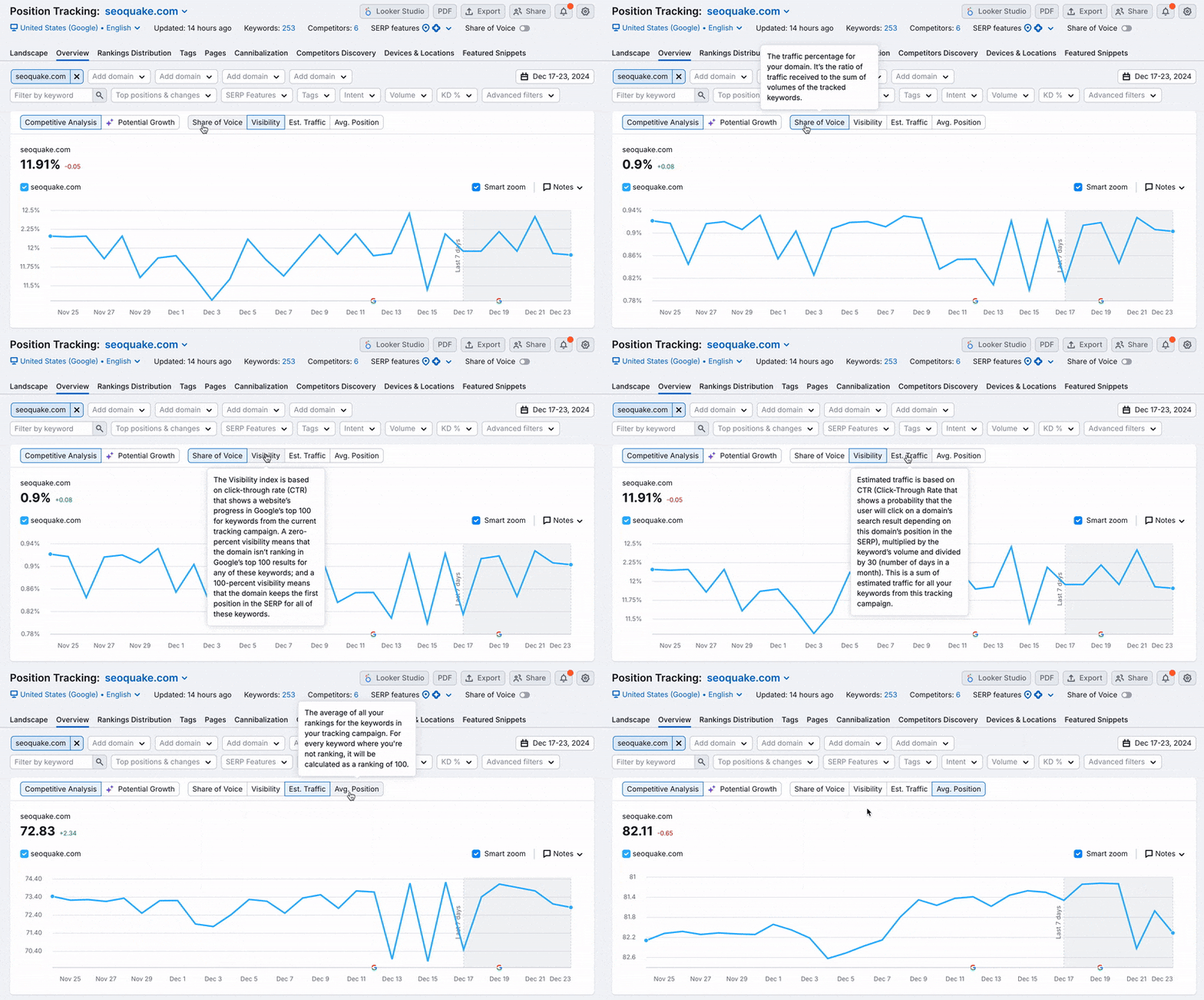
Lưu lượng ước tính được tính toán để thể hiện số lượt truy cập ước tính vào một domain. Chỉ số này có thể thay đổi hằng ngày, nhưng con số đó là ước tính về lưu lượng hằng ngày dựa trên thứ hạng hiện tại của domain hoặc URL.
Thứ hạng trung bình là mức trung bình của tất cả thứ hạng của bạn cho các từ khóa trong chiến dịch. Với bất kỳ từ khóa nào bạn chưa có thứ hạng, hệ thống sẽ tính là thứ hạng 100.
Mỗi biểu đồ này đều có thể dùng để đo mức cải thiện nhờ các nỗ lực SEO hoặc PPC của bạn, vì lưu lượng ước tính tăng lên hoặc thứ hạng trung bình thấp hơn đều cho thấy bạn đang đi theo hướng tích cực.
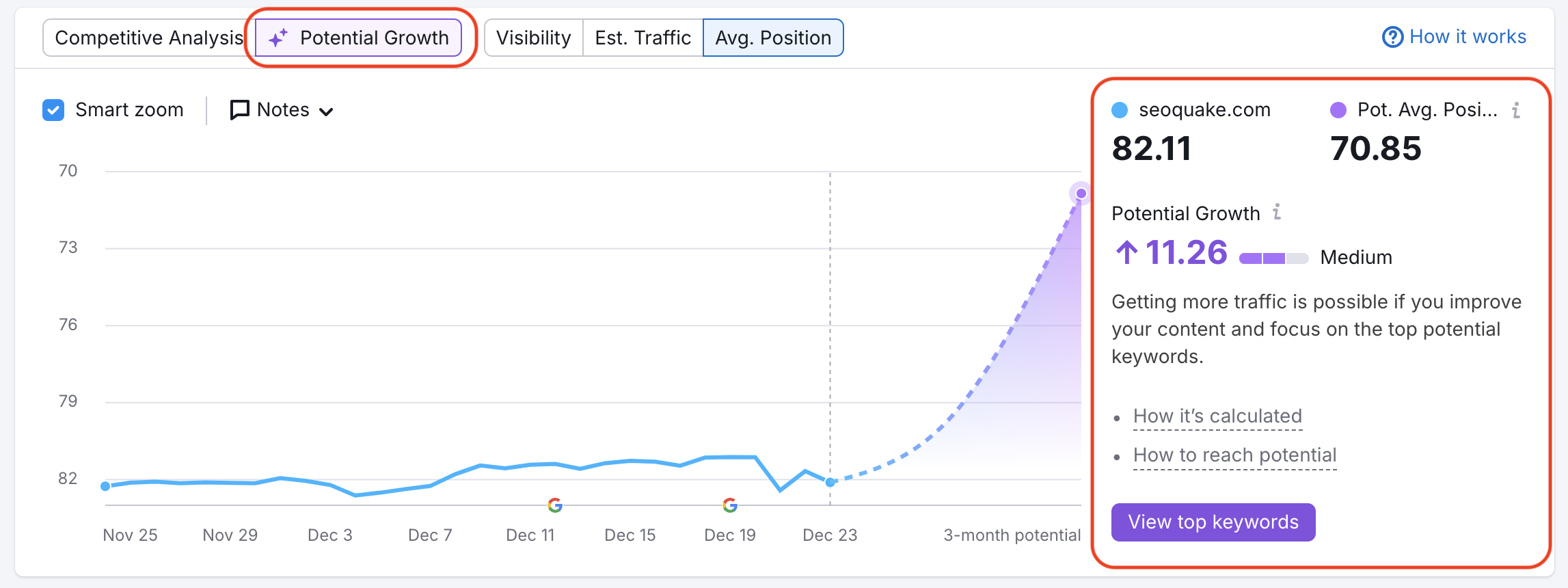
Nếu bạn chuyển sang tab Tiềm năng tăng trưởng trong biểu đồ, bạn sẽ thấy mức tăng trưởng dự đoán của mình theo Độ hiển thị %, Lưu lượng ước tính và Thứ hạng trung bình. Tìm hiểu thêm về Lưu lượng tiềm năng tại đây hoặc dùng các chú giải công cụ trong báo cáo Tiềm năng tăng trưởng để xem thông tin tổng quan về chỉ số này.
Tương quan truyền thông
Với gói đăng ký Bộ công cụ SEO cấp Business, bạn cũng có thể theo dõi Tương quan truyền thông bằng biểu đồ này.
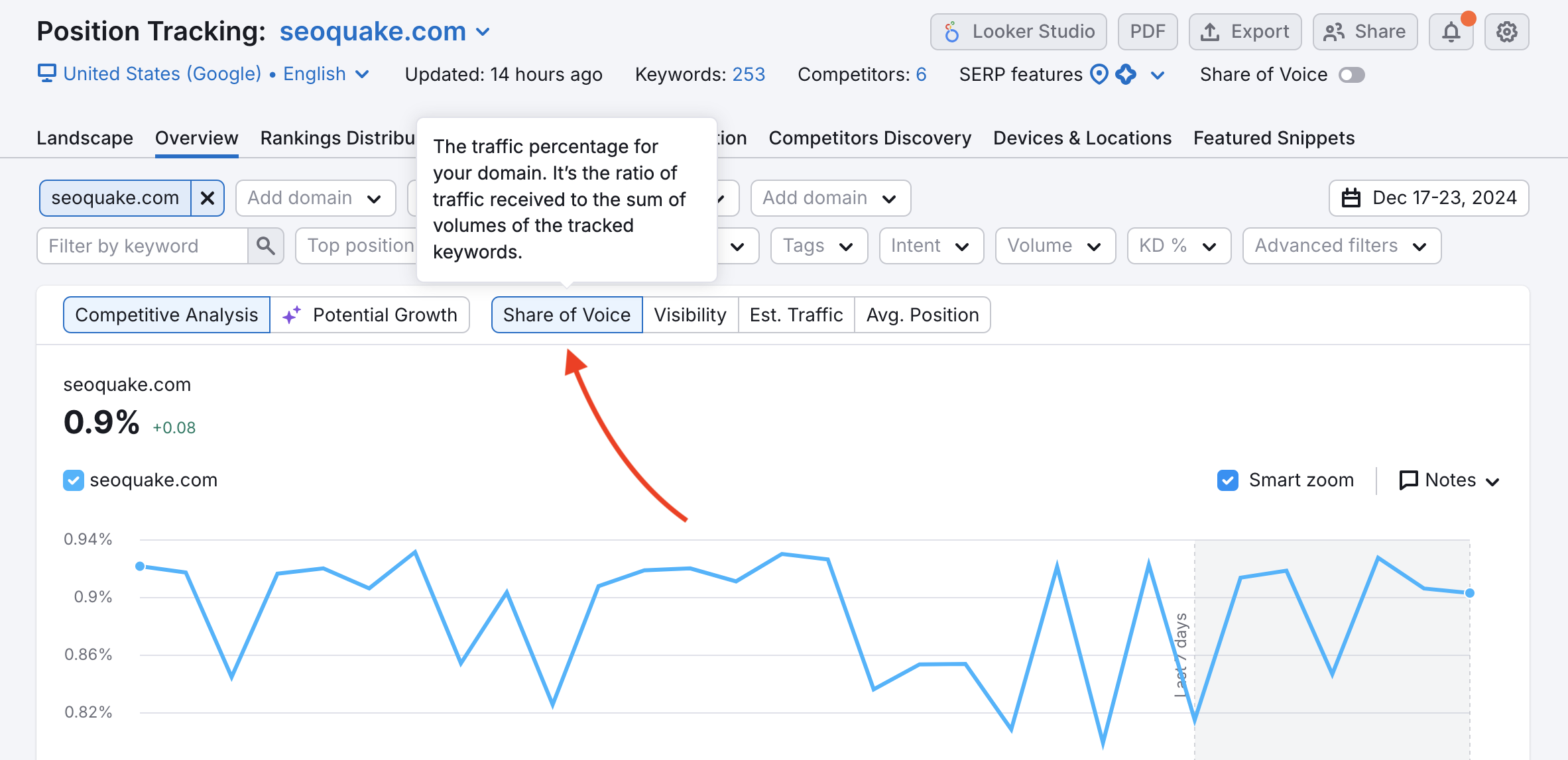
Tương quan truyền thông đi xa hơn ba chỉ số trước đó bằng cách tính đến tổng lượng kết hợp của tất cả các từ khóa của bạn và cho biết tỷ lệ lưu lượng mà mỗi trang web nhận được.
Chỉ số này được tính trọng số nhiều hơn theo số lượt tìm kiếm thực tế và lưu lượng ước tính, thay vì chỉ theo số lượng từ khóa.
Tương quan truyền thông của trang web bạn thể hiện tần suất bạn xuất hiện trong mỗi lượt tìm kiếm, chứ không chỉ trong mỗi từ khóa.
Ví dụ:
Ví dụ, bạn đang theo dõi một từ khóa có 30.000 lượt tìm kiếm hàng tháng và mười từ khóa có 50 lượt tìm kiếm hàng tháng.
30 nghìn lượt tìm kiếm hàng tháng từ từ khóa duy nhất đó sẽ đóng góp vào tương quan truyền thông của bạn nhiều hơn đáng kể so với tất cả các từ khóa kém phổ biến cộng lại.
Nếu bạn đứng ở vị trí đầu cho tất cả các từ khóa nhỏ nhưng không có thứ hạng cho từ khóa lớn, Độ hiển thị % của bạn sẽ cao (vì bạn đang xếp hạng tốt cho rất nhiều từ khóa trong chiến dịch của mình) nhưng tương quan truyền thông sẽ thấp (vì bạn bỏ lỡ 30.000 lượt tìm kiếm hàng tháng đó).
Điều này là vì độ hiển thị của bạn cho các từ khóa nhỏ đó tương đương khoảng 500 lượt tìm kiếm tổng cộng mỗi tháng, trong khi từ khóa lớn duy nhất lại chiếm 30.000.
Ghi chú
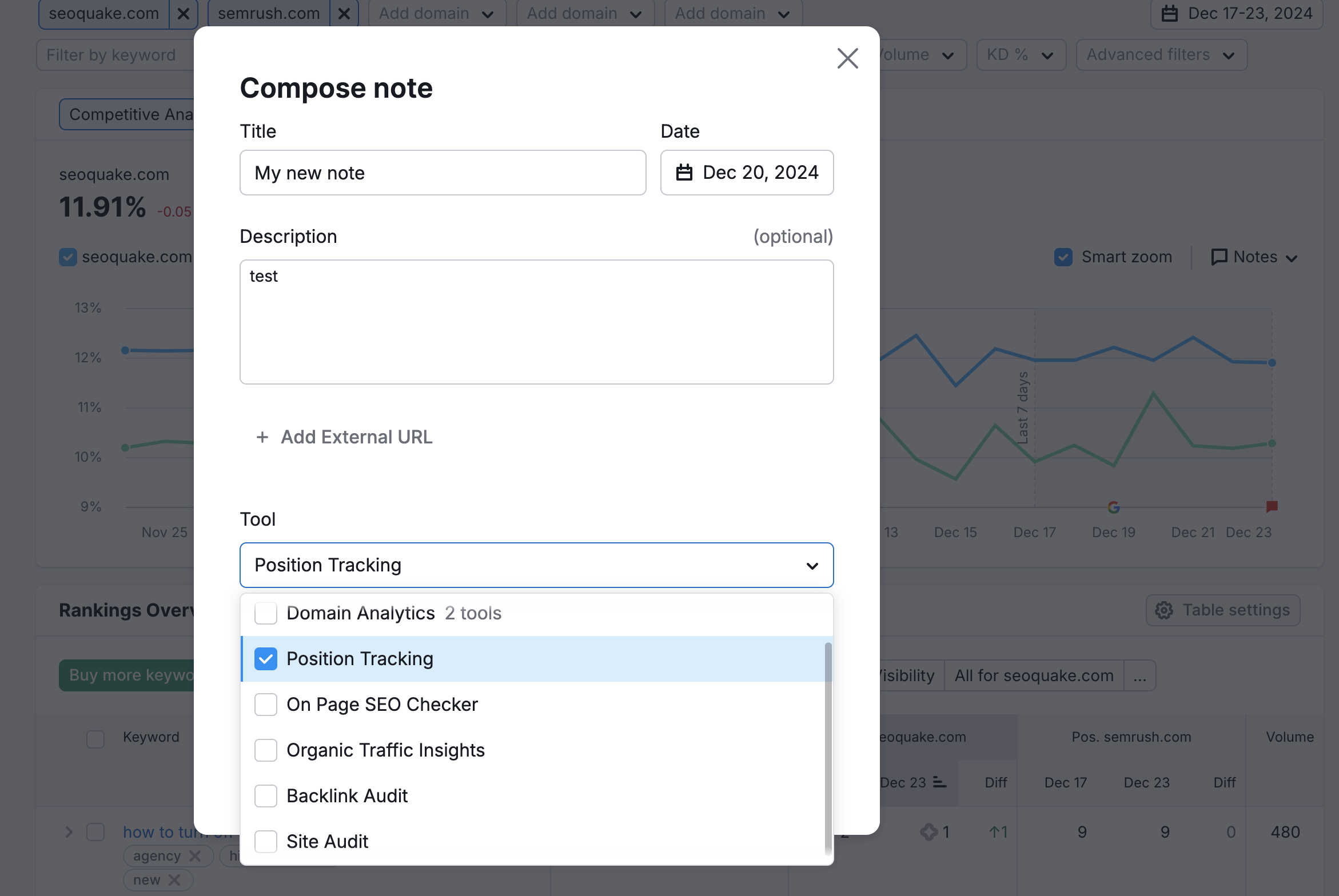
Tính năng này cho phép bạn thêm ghi chú tùy chỉnh vào việc theo dõi chiến dịch của mình. Bạn có thể lưu ghi chú về việc bảo trì trang web, khi bạn bắt đầu hoặc dừng một chiến dịch mới, khi bạn thêm một trang đích mới vào website, hoặc vào bất kỳ ngày nào bạn bổ sung thêm từ khóa vào chiến dịch Theo dõi thứ hạng của mình. Bằng cách lưu các ghi chú phù hợp, bạn có thể đối chiếu bất kỳ đợt tăng đột biến nào về độ hiển thị, lưu lượng hoặc thứ hạng với hoạt động của bạn.
Chỉ cần nhấp vào "Thêm" và nhập thông tin chi tiết cùng ngày tháng trong cửa sổ bật lên. Cài đặt nâng cao trong cửa sổ này cho phép bạn thêm ghi chú vào bất kỳ công cụ nào khác, vào tất cả công cụ của bạn, hoặc vào biểu đồ của bạn trong Phân tích tên miền.
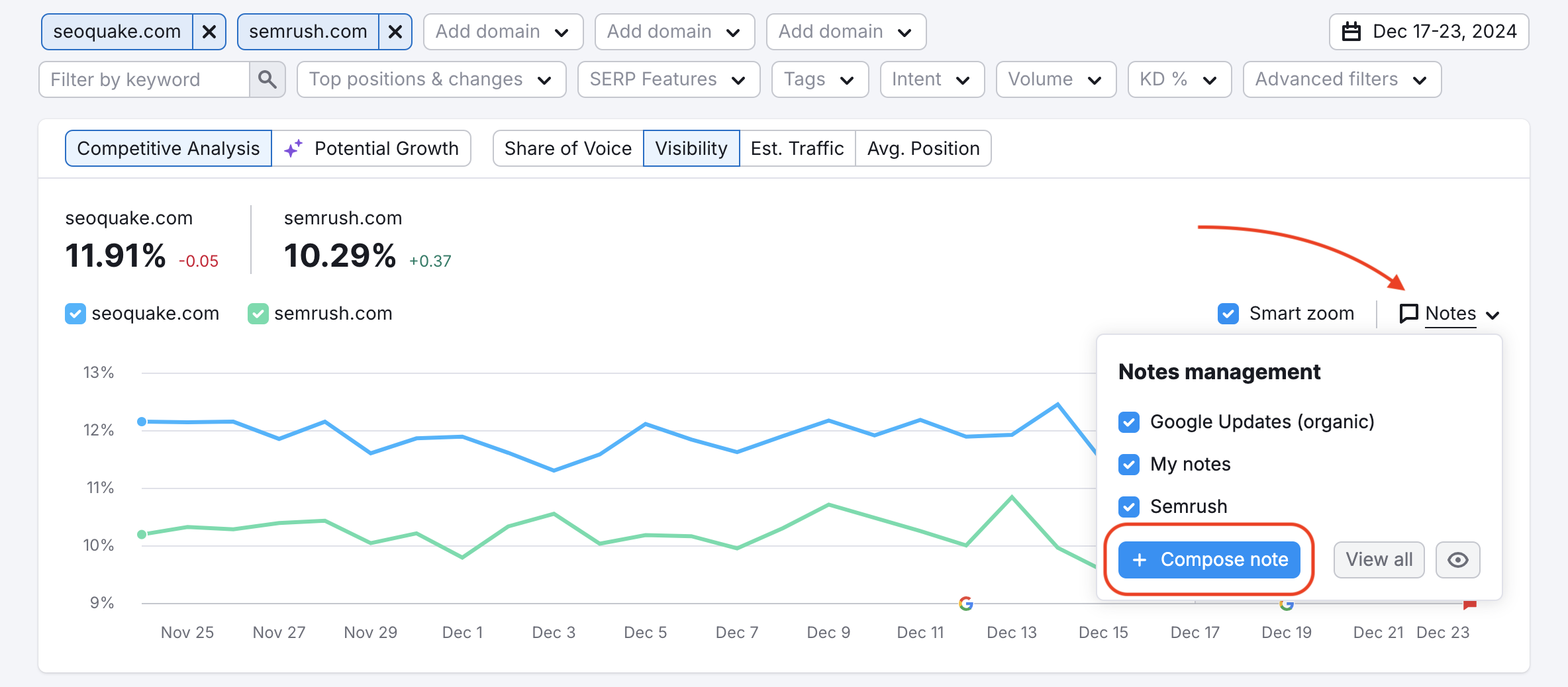
Ngoài ra, khi từ khóa được thêm vào hoặc xóa khỏi chiến dịch, các ghi chú tự động sẽ được thêm vào biểu đồ xu hướng để cung cấp ngữ cảnh và giúp bạn hiểu các thay đổi trong chỉ số.
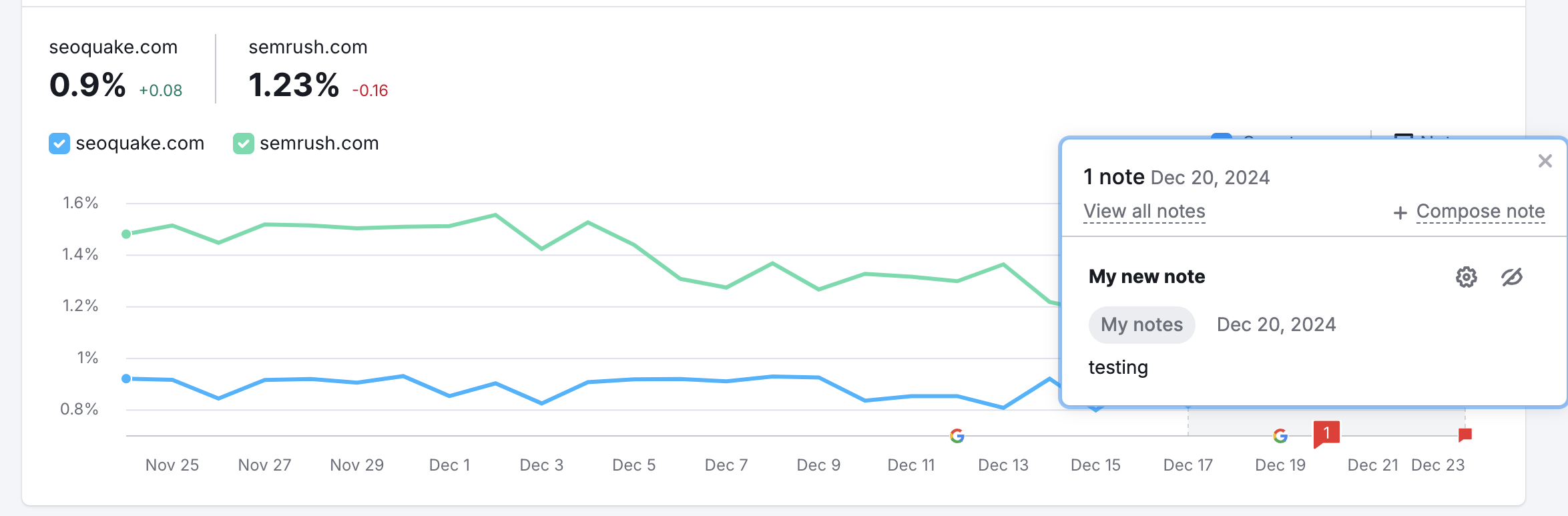
Bạn cũng có thể chọn "Xem tất cả ghi chú" để xem tất cả ghi chú do bạn tạo và ghi chú tự động do Semrush thêm vào trên cùng một trang. Ghi chú sẽ xuất hiện dưới dạng biểu tượng ghi chú màu đỏ trong biểu đồ xu hướng ở báo cáo Tổng quan. Bật và tắt chúng bằng biểu tượng con mắt phía trên biểu đồ.
Thêm đối thủ
Bạn có thể quản lý đối thủ một cách dễ dàng trong báo cáo Tổng quan. Các trường nhập phía trên biểu đồ cho phép bạn thêm, thay đổi hoặc xóa đối thủ khỏi chiến dịch của mình.
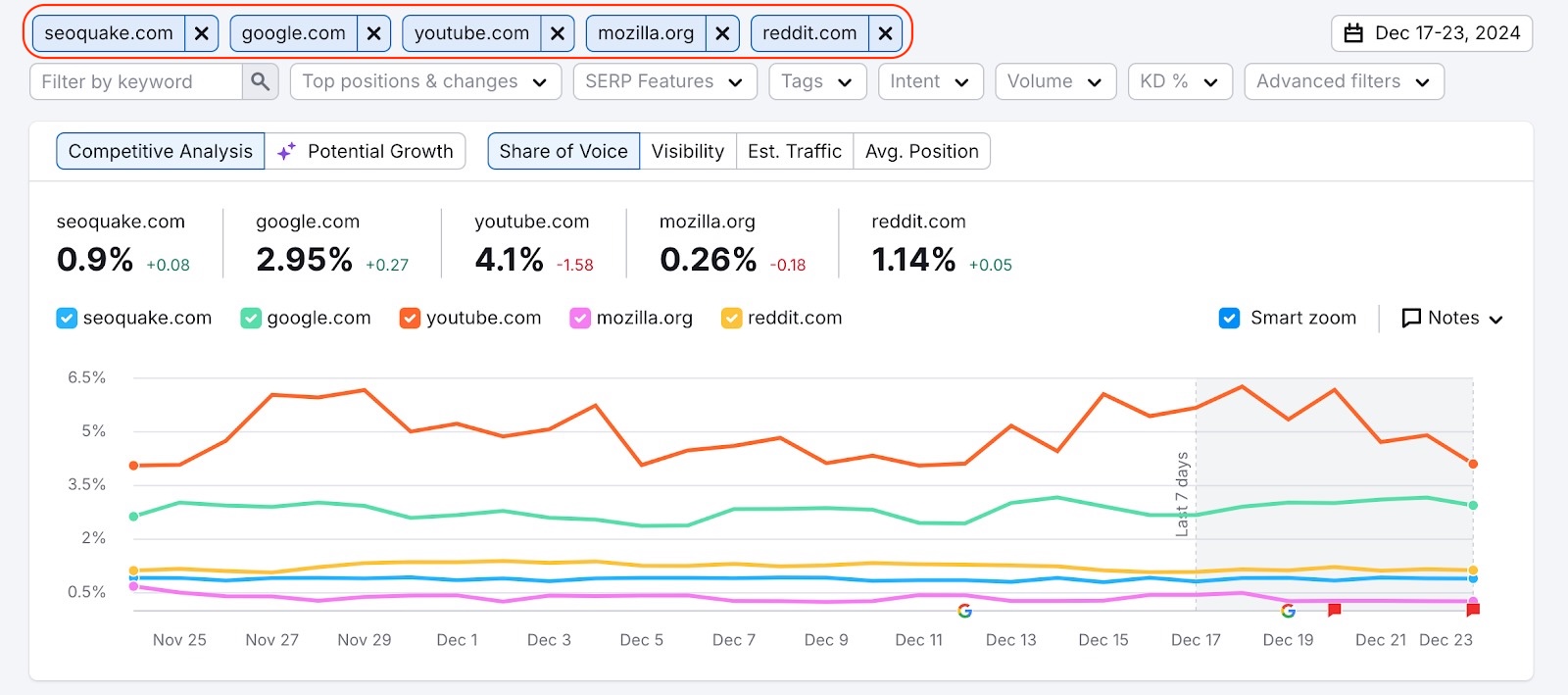
Để thêm một domain, domain phụ, thư mục con hoặc URL duy nhất làm đối thủ, chỉ cần nhập vào một trong các ô.
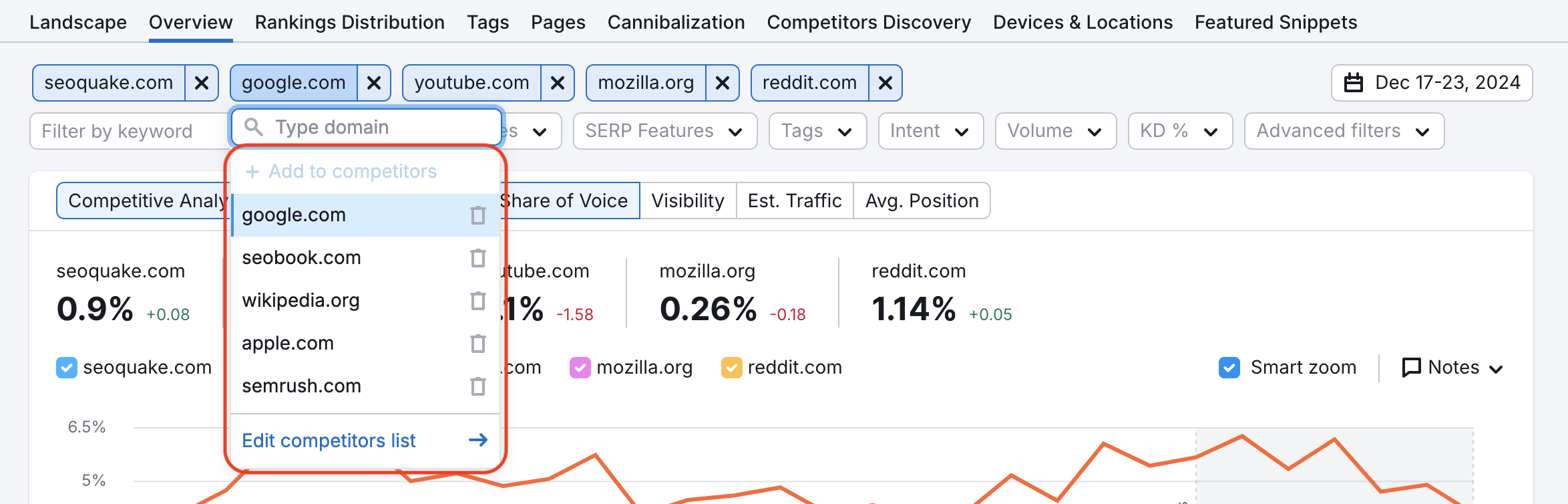
Bạn có thể gắn tối đa 20 domain đối thủ vào một chiến dịch Theo dõi thứ hạng duy nhất. Biểu đồ cho phép bạn xem dữ liệu hiệu suất của tối đa 5 domain cùng lúc (bao gồm cả domain của bạn).
Để quản lý danh sách đối thủ, hãy chuyển đến mục Đối thủ ở đầu giao diện.
- Nếu chưa thêm đối thủ nào, bạn sẽ thấy nút "Thêm".
- Nếu đã thêm đối thủ, phần này sẽ hiển thị số lượng domain đã được gắn hiện tại.
Bạn có thể thêm hoặc xóa domain đối thủ bất cứ lúc nào để việc theo dõi luôn phù hợp và được cập nhật.

Bạn cũng có thể chỉnh sửa danh sách đối thủ từ các trường nhập đối thủ nếu bạn chọn "Chỉnh sửa danh sách đối thủ." Thao tác này sẽ mở cửa sổ đối thủ, cho phép bạn cập nhật các đối thủ trong chiến dịch của mình.
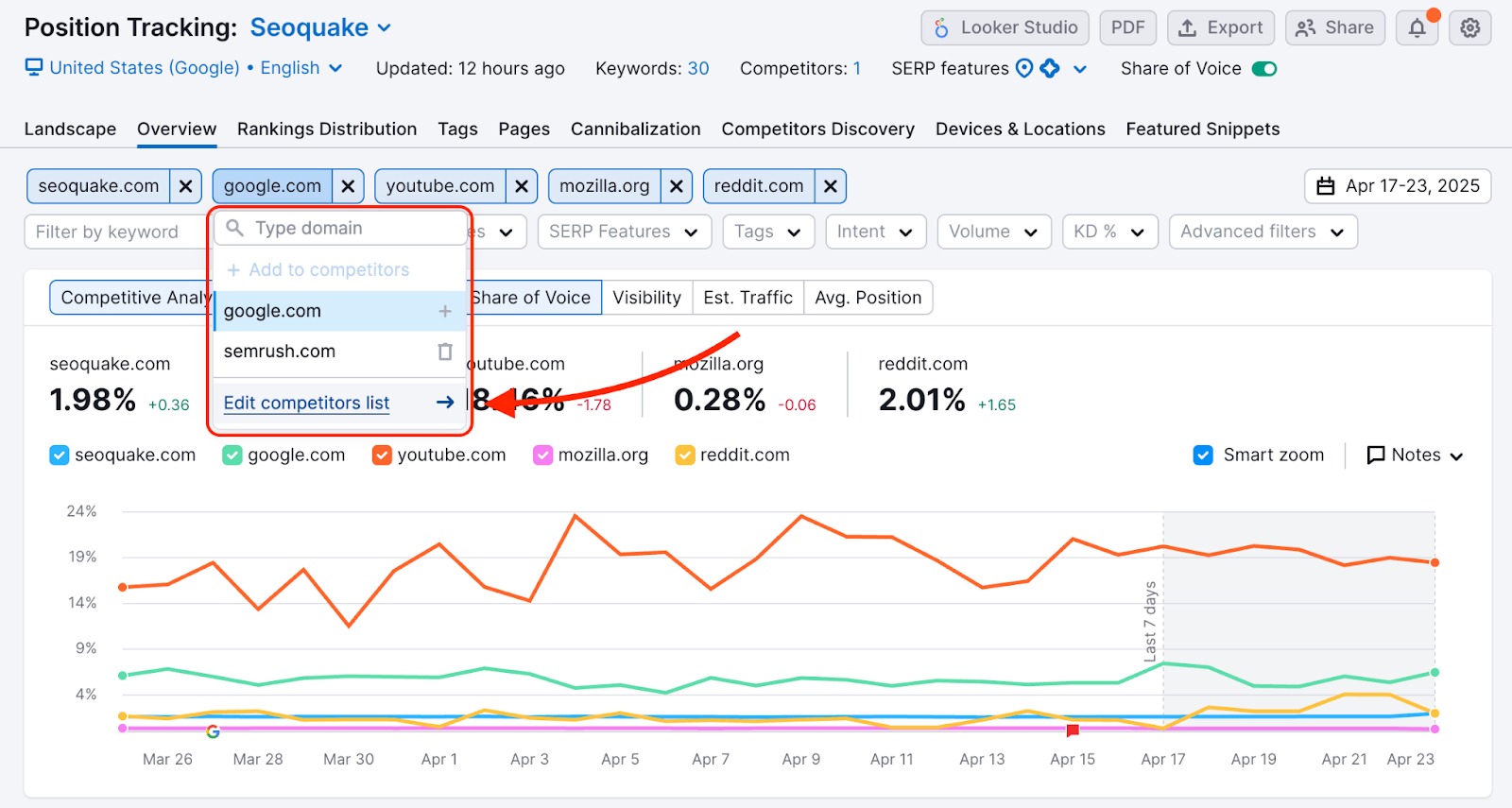
Để có thêm cách quản lý đối thủ trong công cụ này, hãy dùng báo cáo Competitors Discovery.
Tổng quan về thứ hạng
Bên dưới biểu đồ sẽ là phần Tổng quan về thứ hạng. Đây là nơi bạn có thể so sánh thứ hạng giữa bạn và các đối thủ của mình. Bạn cũng có thể quản lý các từ khóa của mình từ bảng này. Sẽ có một cột cho mỗi đối thủ, và một hàng cho mỗi từ khóa trong chiến dịch.
Thứ hạng, Lưu lượng ước tính, Độ hiển thị, Tất cả
Theo dõi thứ hạng cung cấp ba chỉ số chính để đo lường tiến độ: Thứ hạng, Lưu lượng ước tính và Độ hiển thị. Phía trên bảng, bạn có thể chọn xem một hoặc tất cả các chỉ số này trong bảng. Chỉ số nào bạn chọn sẽ xuất hiện trong một cột bên dưới mỗi đối thủ. (Hình ảnh bên dưới đang hiển thị Thứ hạng cho từng trang web).
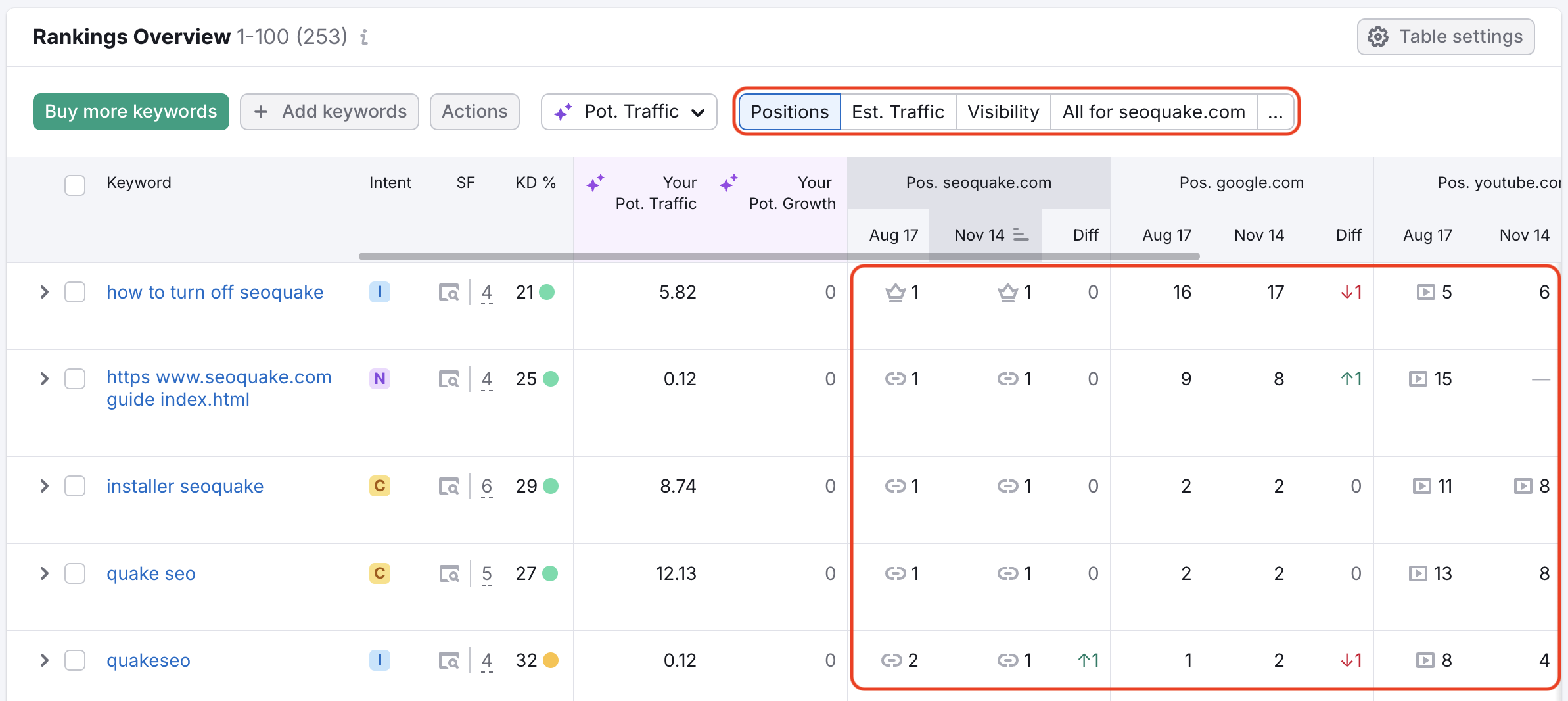
Nút "…" cho phép bạn xem các chỉ số này cho một trong những đối thủ đã thêm của mình.
Bạn có thể sắp xếp bất kỳ cột nào trong số này từ cao đến thấp để xác định điểm mạnh và điểm yếu của từng domain. Bên cạnh mỗi từ khóa sẽ là các thẻ bạn đã áp dụng và bất kỳ Thành phần nổi bật trên SERP nào xuất hiện trên trang kết quả.
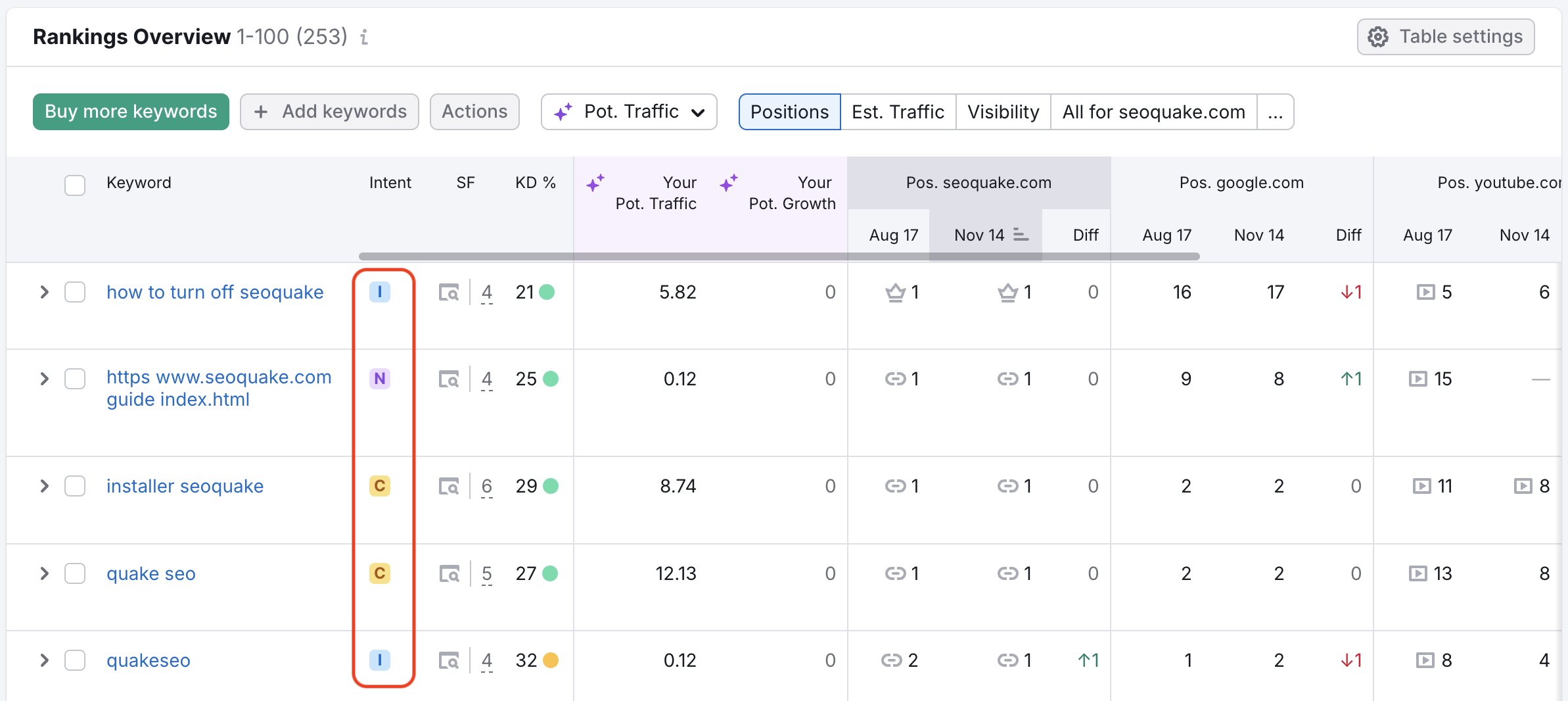
Cột Ý định sẽ tự động hiển thị ý định tìm kiếm của đối tượng cho từng từ khóa trong chiến dịch theo dõi của bạn. Di chuột qua biểu tượng ý định để xem mục đích của truy vấn của người dùng. Hãy đảm bảo rằng các trang đích đang xếp hạng cho các từ khóa đã phân tích được tối ưu hóa theo mục tiêu của người tìm kiếm—tối ưu hóa theo ý định sẽ mang lại lưu lượng phù hợp và chất lượng hơn cho trang web của bạn. Bạn có thể đọc thêm về Blog của chúng tôi về ý định từ khóa.
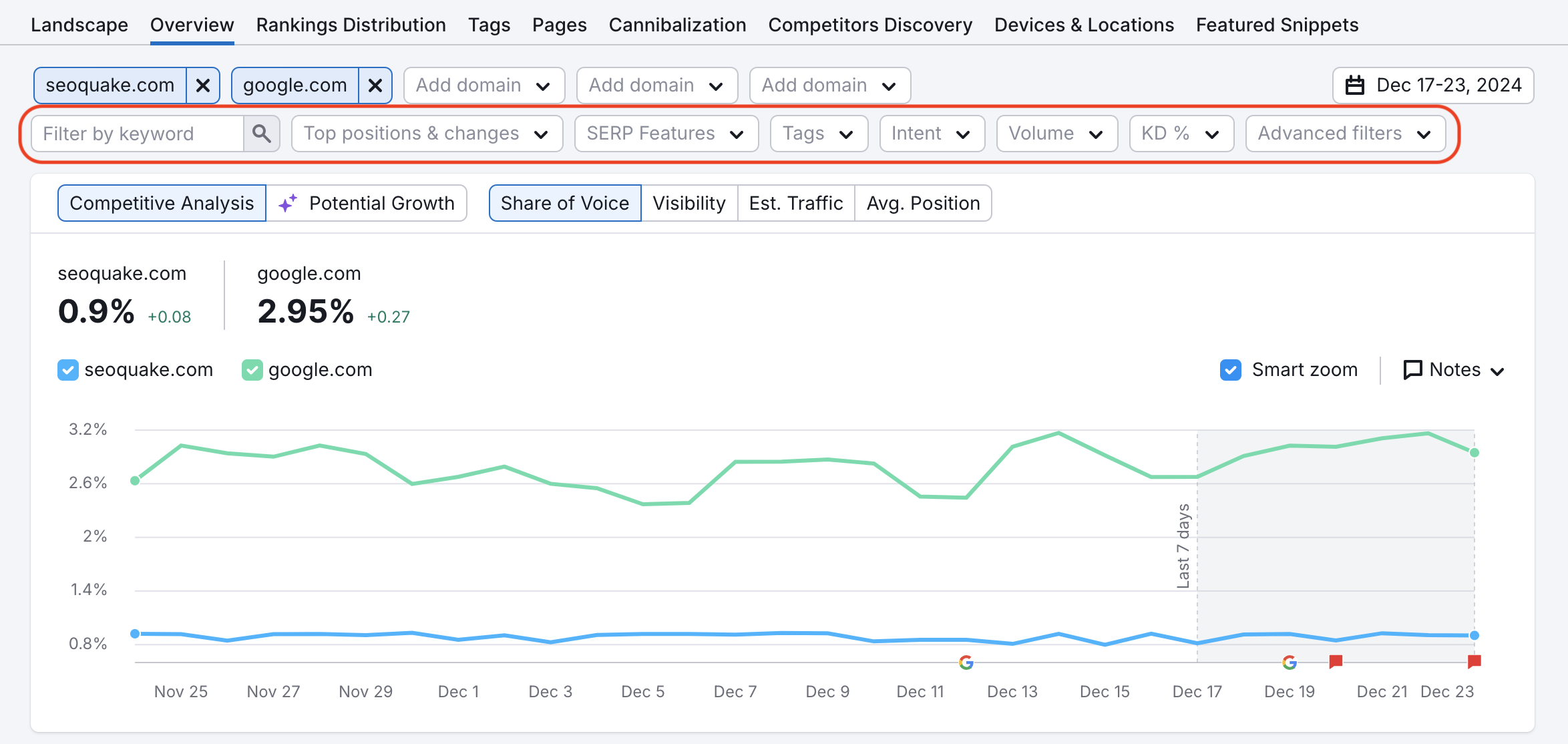
Bạn có thể lọc bảng này theo từ khóa, thứ hạng hàng đầu và thay đổi, Thành phần nổi bật trên SERP, thẻ, ý định tìm kiếm, số lượng tìm kiếm, độ khó từ khóa và nhiều hơn nữa bằng các bộ lọc ở phía trên biểu đồ.
Bạn có thể di chuột lên thứ hạng của từ khóa ở vị trí của bất kỳ domain nào để xem URL đầy đủ.
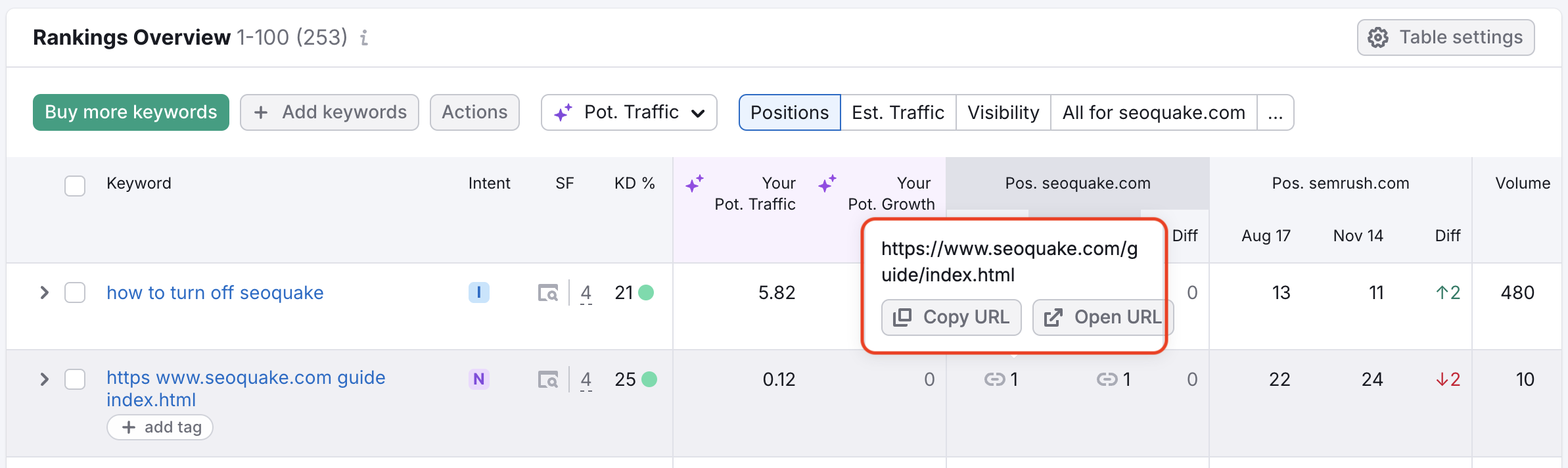
Lưu ý: nếu trang web của bạn đang chiếm một Bảng tri thức, nó sẽ được xem là ở vị trí 11 (trừ khi trang của bạn cũng xếp hạng tốt hơn 11 trong kết quả tự nhiên), giống như trong Google Search Console.
Tùy chỉnh bảng của bạn
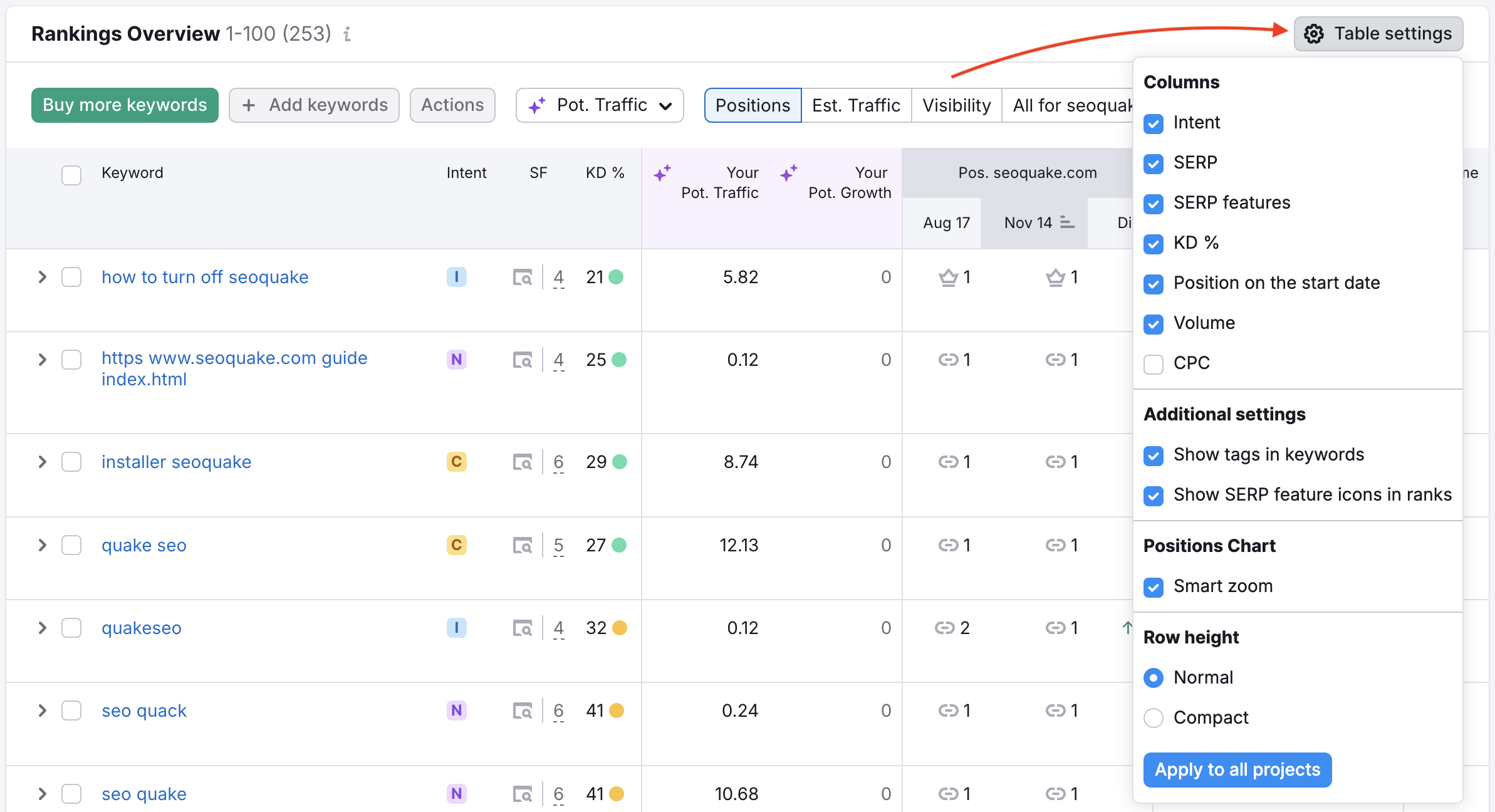
Bạn có thể tùy chỉnh dữ liệu nào sẽ hiển thị trong bảng bằng cách nhấp vào phần cài đặt bảng ở góc trên bên phải. Phần cài đặt bảng được chia thành ba nhóm: cột, cài đặt bổ sung và chiều cao hàng.
Các cột cho phép bạn quyết định có muốn hiển thị thành phần nổi bật trên SERP, CPC hoặc số lượng tìm kiếm trong bảng hay không. Trong phần cài đặt bổ sung, bạn có thể chọn hiển thị biểu tượng thành phần nổi bật trên SERP và mọi thẻ cho các từ khóa của bạn.
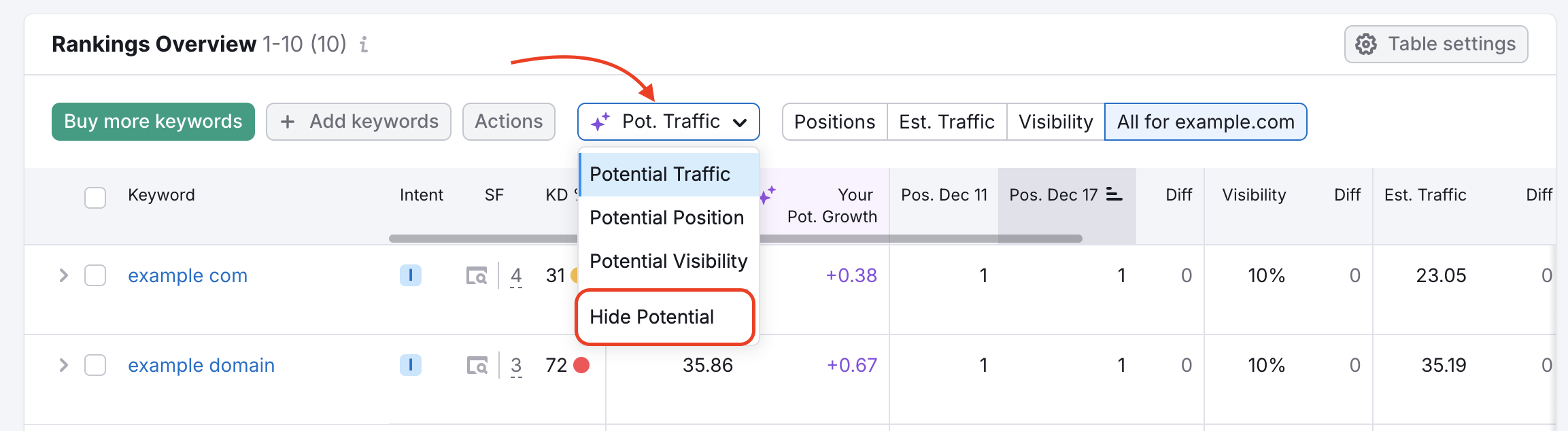
Ngoài ra, bạn có thể xóa cột "Lưu lượng tiềm năng của bạn" (Phần tiềm năng của bạn. Lưu lượng) và "Tăng trưởng tiềm năng của bạn" (Phần tiềm năng của bạn. Tăng trưởng) khỏi bảng của mình. Bạn có thể thực hiện việc này bằng cách tìm menu thả xuống "Tiềm năng. Lưu lượng" ở phía trên báo cáo Tổng quan thứ hạng, mở nó ra và chọn tùy chọn "Ẩn tiềm năng".
Cuối cùng, bạn có thể thay đổi cách hiển thị của bảng trong phần chiều cao hàng bằng cách chọn chế độ xem bình thường hoặc chế độ xem thu gọn.
Bạn có thể áp dụng các tùy chỉnh này cho tất cả chiến dịch Theo dõi thứ hạng của mình bằng cách nhấp vào nút "áp dụng cho tất cả dự án" ở phía dưới.
Sau khi bạn quyết định cách hiển thị bảng, bạn có thể quay lại menu cài đặt và chọn loại từ khóa bạn muốn hiển thị. Menu thả xuống sẽ cho phép bạn chọn từ khóa tự nhiên hoặc trả phí của mình (Google Ads).
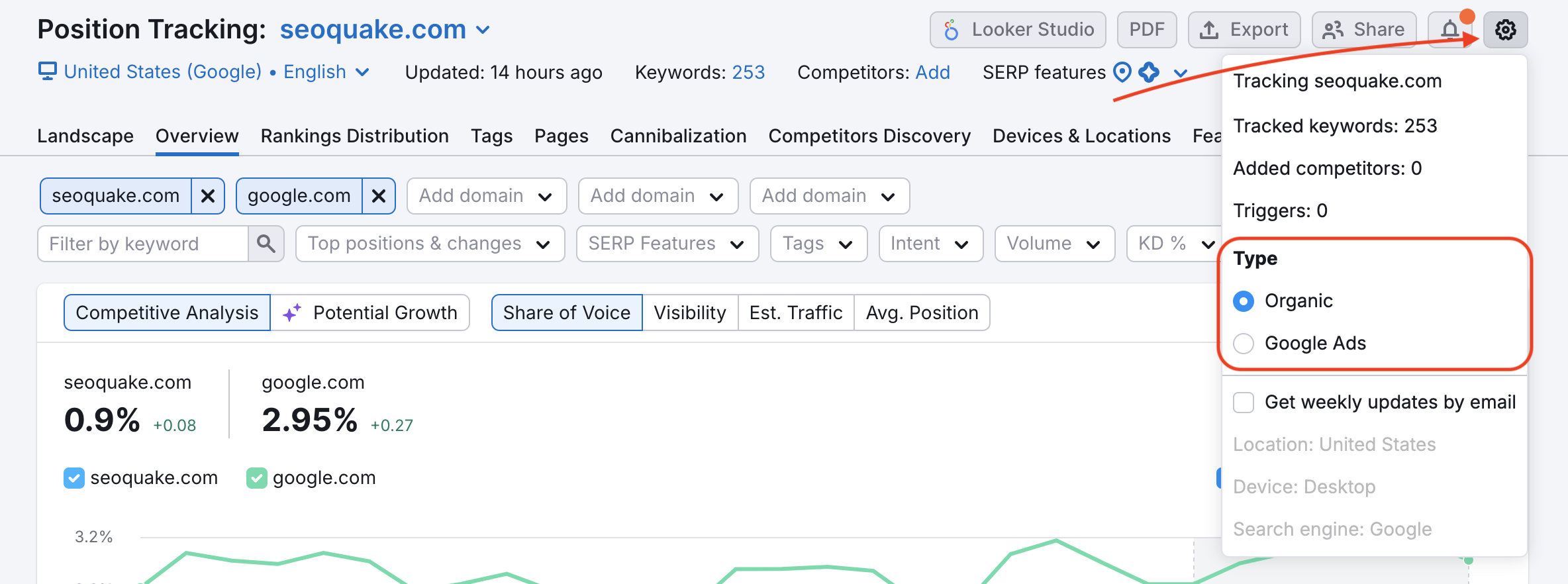
Bằng cách xem các từ khóa trả phí của bạn, bên cạnh từ khóa tự nhiên, bạn có thể biết liệu đối thủ có đang trả tiền để tăng độ hiển thị cho các từ khóa của bạn hay không.
Thêm từ khóa
Nếu bạn muốn thêm nhiều từ khóa hơn vào chiến dịch của mình, chỉ cần mở nút "Từ khóa" và nhập các từ khóa bạn muốn theo dõi.
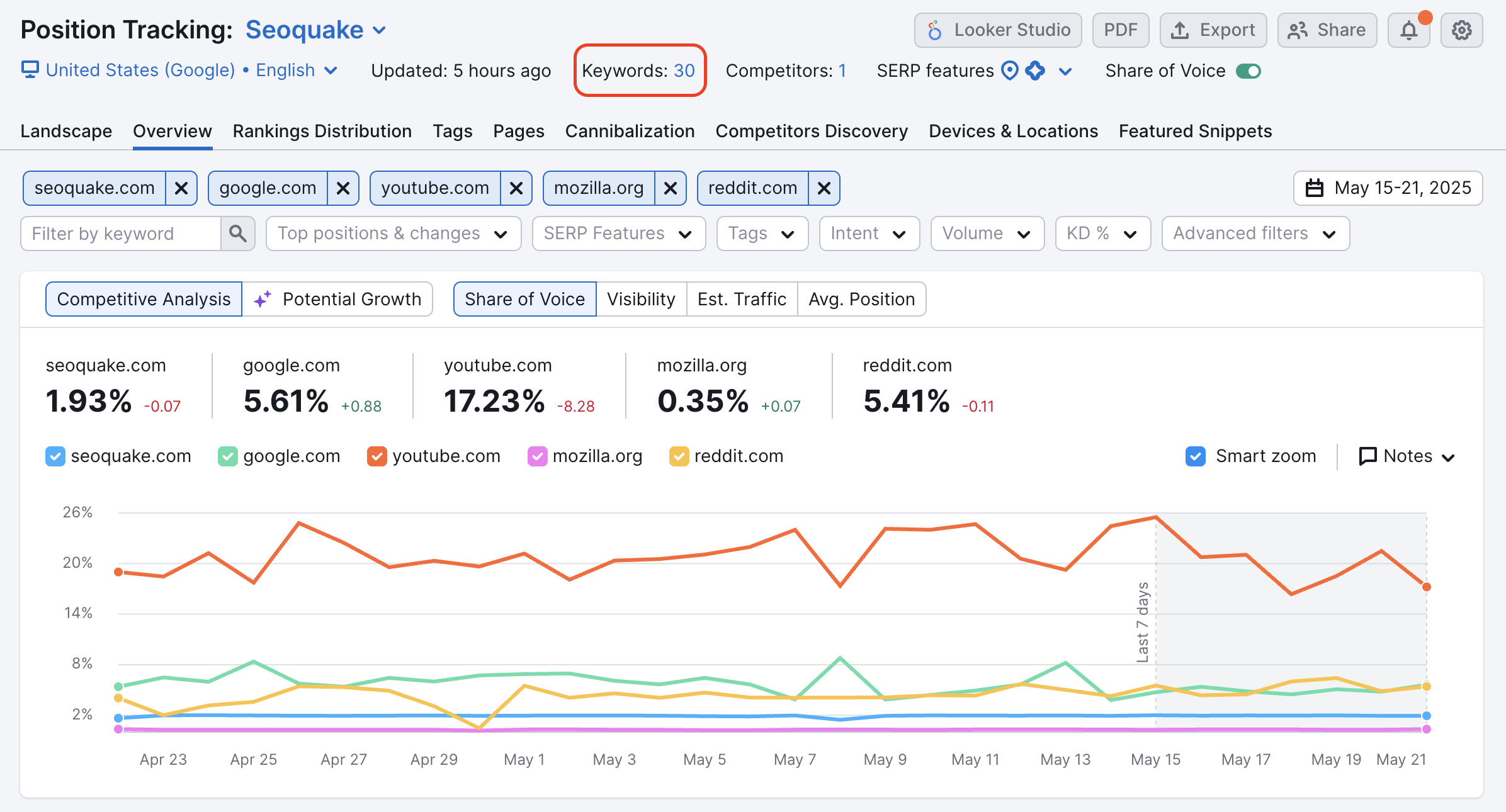
Nếu bạn đã đạt đến giới hạn từ khóa được theo dõi cho cấp gói Bộ công cụ SEO hiện tại của mình, bạn có thể thêm từ khóa vào tài khoản bằng cách nhấp vào nút "Mua thêm từ khóa".
Một cách khác để thêm từ khóa mới sau khi chiến dịch của bạn đang chạy là dùng hộp cát từ khóa trong tab cài đặt. Tại đây, bạn sẽ có thể thêm các từ khóa bổ sung mà không cần chạy lại chiến dịch.

Xóa từ khóa
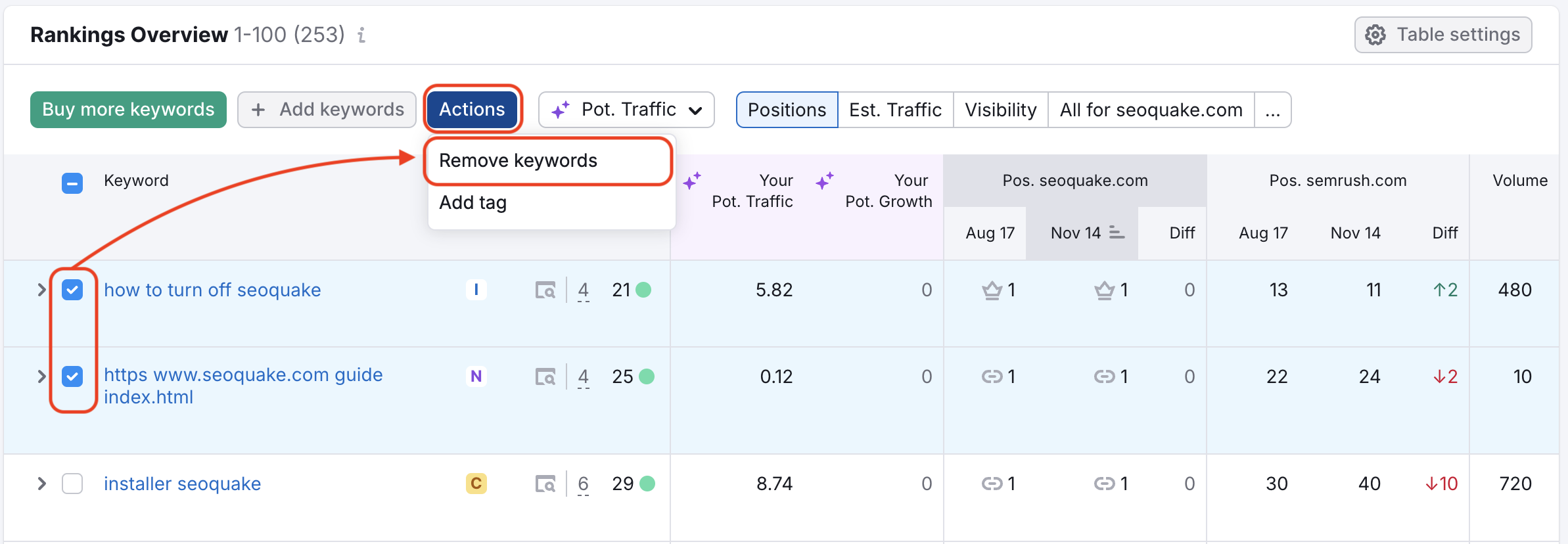
Để xóa từ khóa khỏi chiến dịch của bạn, hãy chọn các từ khóa bằng ô chọn ở cột bên trái và chọn "Xóa từ khóa" từ menu thả xuống "Hành động".
Gắn thẻ từ khóa
Gắn thẻ cho từ khóa của bạn sẽ rất cần thiết để sắp xếp các chiến dịch lớn hơn. Bạn có thể áp dụng thẻ từ các nơi sau:
- Trình hướng dẫn thiết lập
- Báo cáo tổng quan
- Báo cáo Phân bố thứ hạng
- Báo cáo thẻ
- Báo cáo Trang
- Báo cáo Khám phá đối thủ
- Báo cáo Đoạn trích nổi bật
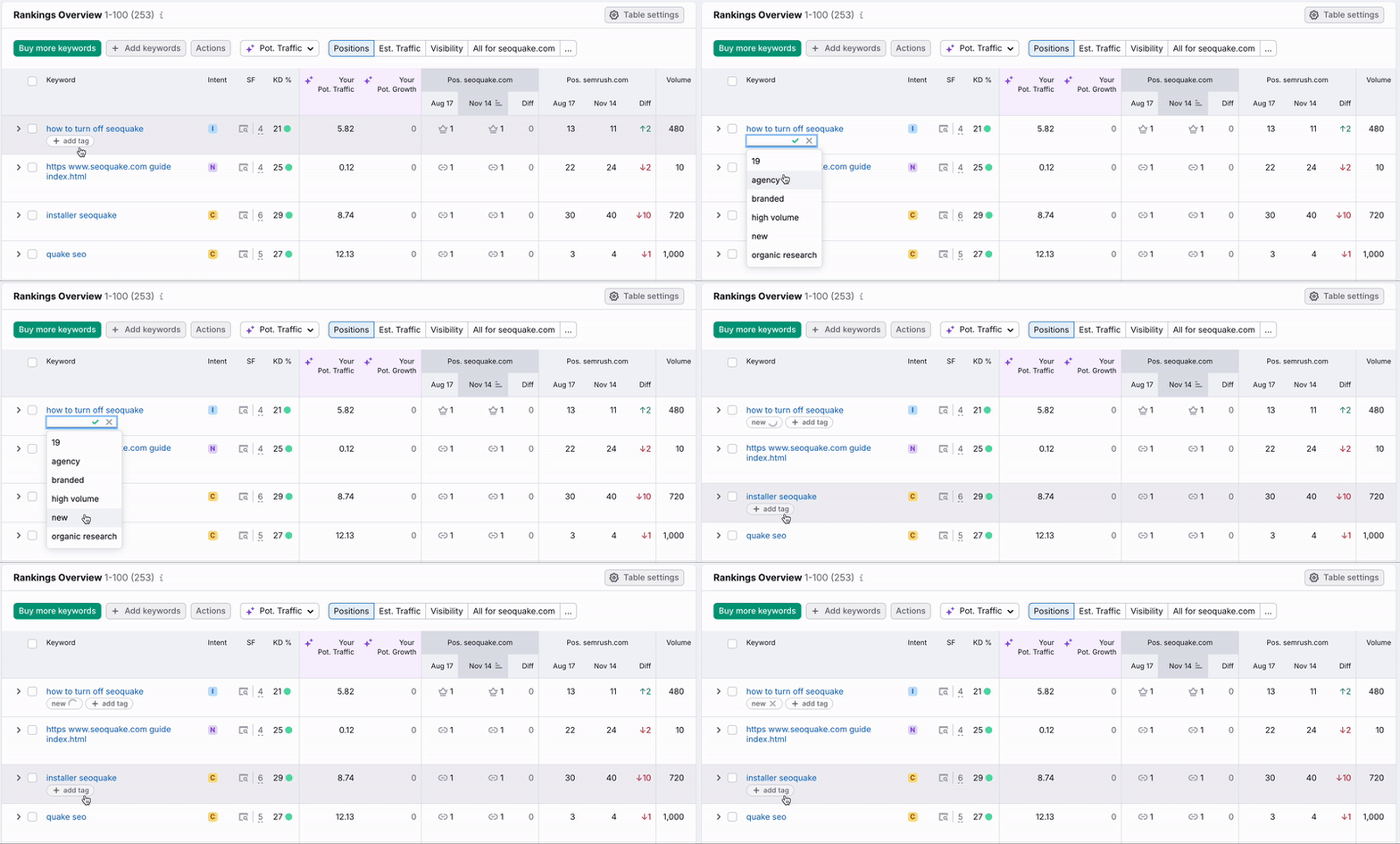
Trong báo cáo Tổng quan, các từ khóa của bạn sẽ được liệt kê trong một bảng. Bên cạnh mỗi từ khóa, có một ô để thêm thẻ cho từ khóa đó. Nếu bạn đã thêm thẻ trước đó, chúng sẽ xuất hiện trong một hộp tự động gợi ý.
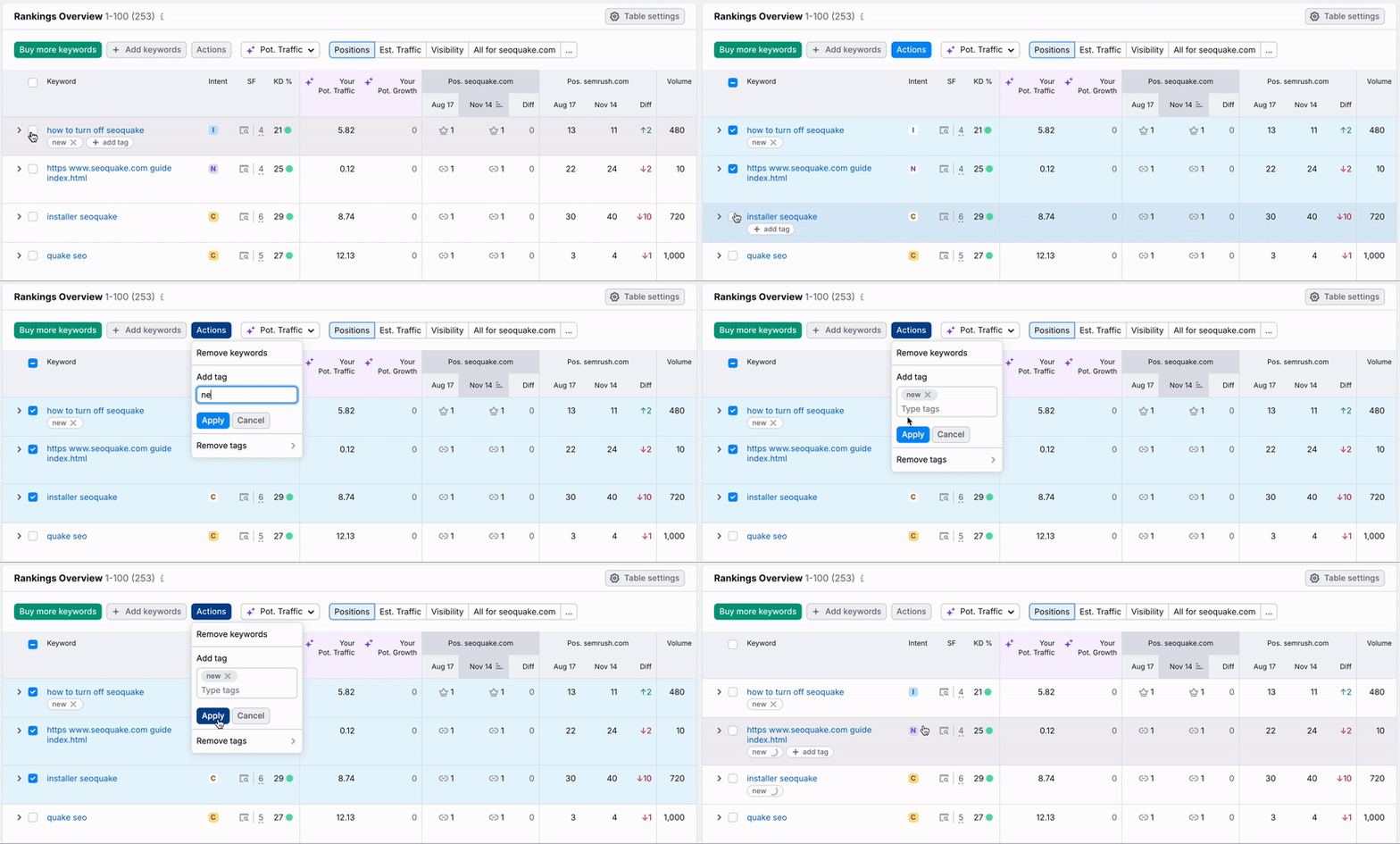
Nếu bạn muốn gắn thẻ hàng loạt, hãy chọn một nhóm từ khóa hoặc tất cả từ khóa trong bảng và nhấp vào nút "Hành động" phía trên bảng. Bạn sẽ có thể thêm và xóa thẻ từ cùng một menu.
Ngoài ra, bạn có thể thêm và xóa thẻ từ menu "Thẻ" ở đầu giao diện. Bạn có thể mở menu này bằng cách nhấp vào nút "Thẻ" rồi chọn "Quản lý thẻ" (xem bên dưới). Một cửa sổ mới sẽ bật lên, nơi bạn sẽ có thể áp dụng các thay đổi cần thiết.
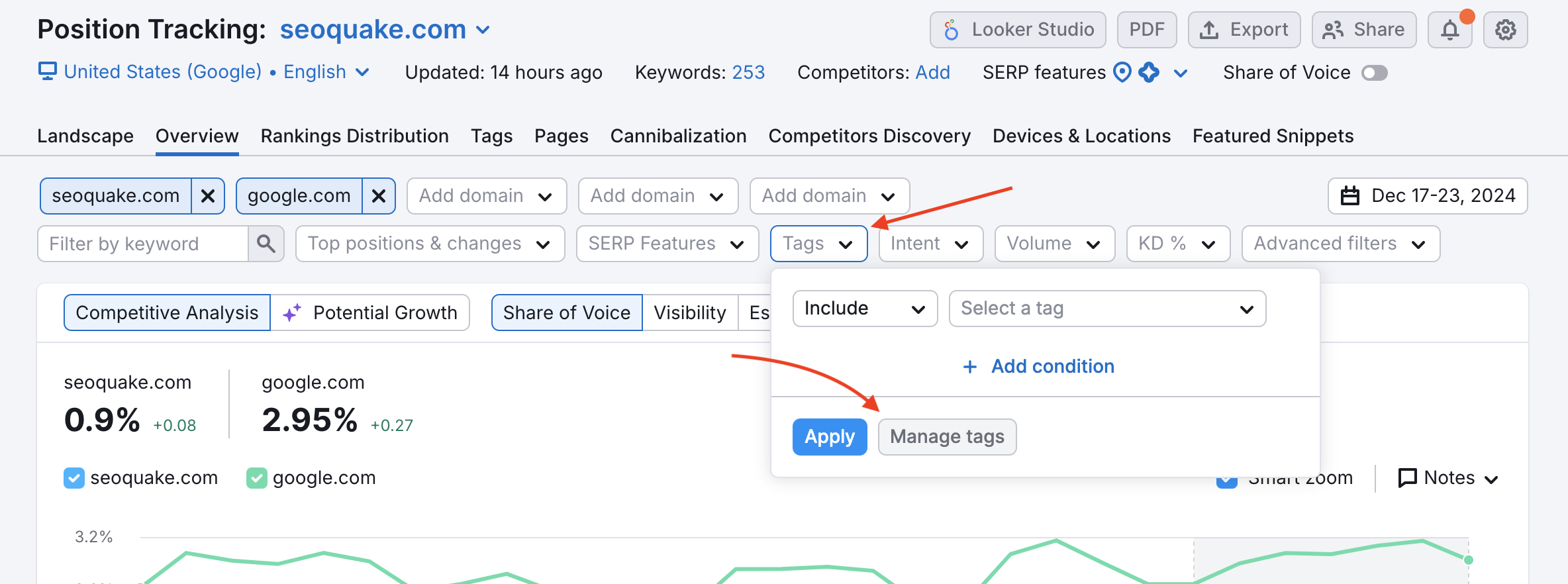
Sau khi bạn đã áp dụng thẻ cho từ khóa, bạn có thể lọc báo cáo theo thẻ để phân tích từng nhóm từ khóa. Bạn cũng có thể lọc báo cáo để loại trừ các thẻ cụ thể, từ đó có thêm nhiều cách phân tích bộ từ khóa của bạn.
Bạn cũng có thể kết hợp nhiều điều kiện lọc cùng lúc bằng các chức năng OR/AND để chỉ phân tích những nhóm từ khóa bạn cần.
Bộ lọc nâng cao và thẻ
Bộ lọc nâng cao giúp bạn linh hoạt hơn trong cách theo dõi tiến độ của mình. Một chiến lược để gắn thẻ cho từ khóa là thiết lập thẻ dựa trên các chỉ số như CPC và Số lượng tìm kiếm. Hãy bắt đầu bằng cách thêm bộ lọc nâng cao cho các từ khóa có Số lượng tìm kiếm cao (lớn hơn 1000).
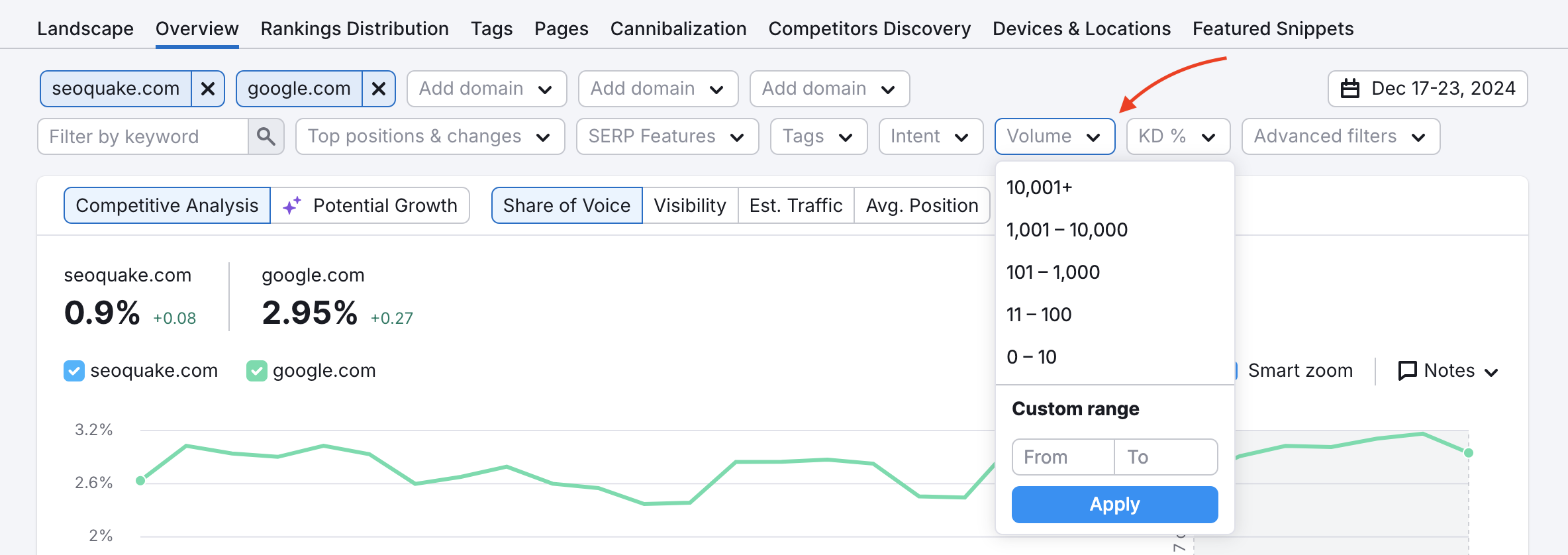
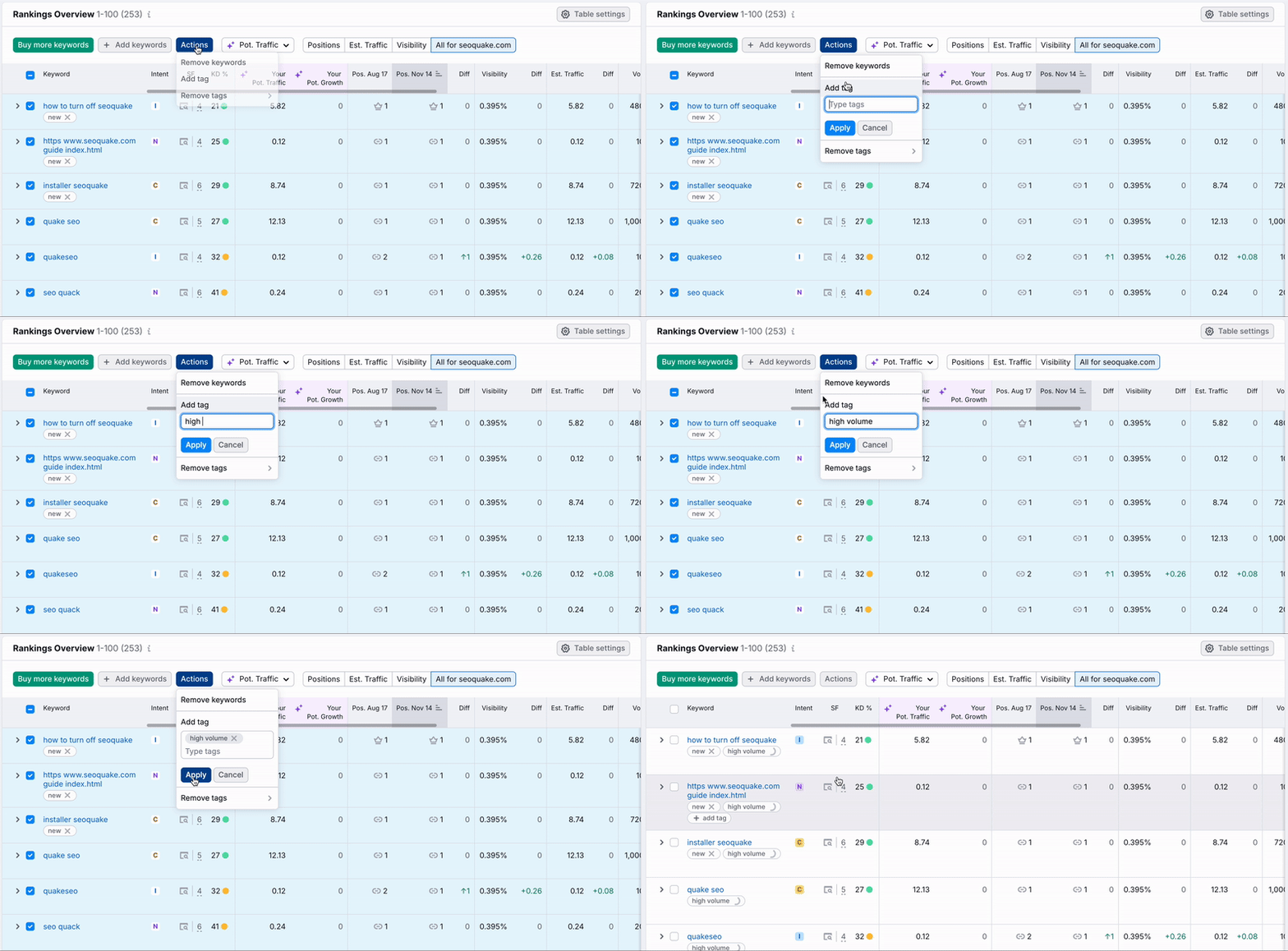
Sau đó, hãy làm nổi bật tất cả từ khóa được sắp xếp theo bộ lọc này và gán thẻ cho chúng là "số lượng tìm kiếm cao."
Bây giờ bạn sẽ có một cách nhanh chóng để xem tiến độ của mình trong số các từ khóa phổ biến nhất:
Quy trình tương tự cũng có thể được dùng để gắn thẻ cho một nhóm từ khóa với một khoảng CPC cụ thể. Các thẻ thông minh như thế này cho phép bạn quay lại chiến dịch Theo dõi thứ hạng và tìm cùng nhóm từ khóa bằng bộ lọc thẻ nhanh — thay vì phải áp dụng bộ lọc nâng cao mỗi lần.
Mục đích
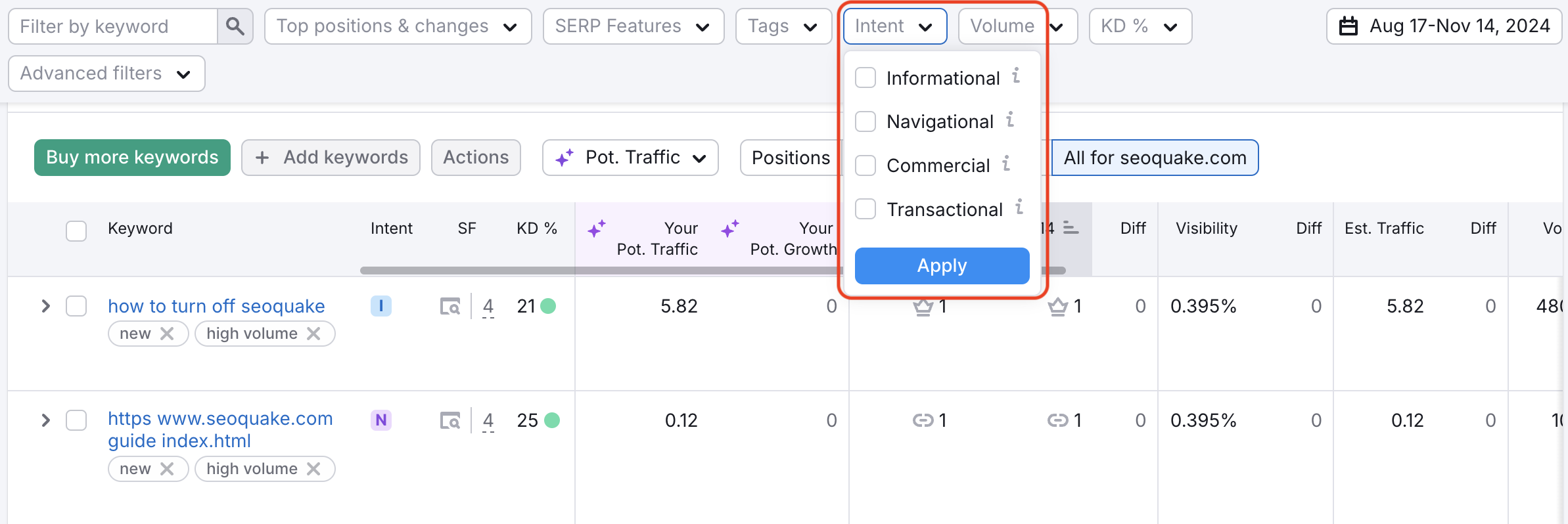
Bộ lọc ý định cho phép bạn nhanh chóng phân tích thứ hạng tự nhiên và độ hiển thị của một trang web đối với các từ khóa được theo dõi theo ý định tìm kiếm. Bộ lọc này sẽ hữu ích để theo dõi cách chiến dịch SEO của bạn hoặc của đối thủ đáp ứng nhu cầu khách hàng và ảnh hưởng đến độ hiển thị trực tuyến của trang web.
Nếu đối thủ xếp hạng cao hơn bạn, hãy kiểm tra các trang đích của họ trong bảng Tổng quan về thứ hạng để xem vì sao họ có thể xếp hạng cao hơn bạn. Sau đó, hãy chỉnh sửa nội dung của bạn để phù hợp với ý định của người tìm kiếm và đáp ứng nhu cầu của đối tượng người dùng.
Bạn có thể chọn một hoặc nhiều nhóm ý định để lọc danh sách từ khóa trong bảng.
Kết quả Gói địa phương
Gói địa phương là nhóm kết quả theo vị trí xuất hiện ở đầu SERP sau khi nhập một truy vấn dựa trên địa điểm (xem ví dụ bên dưới).
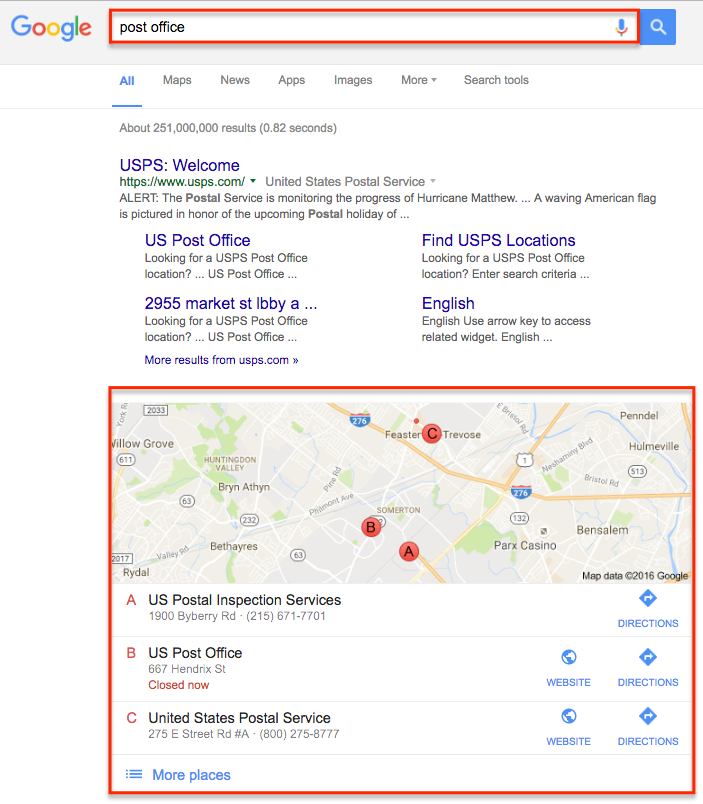
Để lọc báo cáo và xem tất cả các từ khóa mà gói địa phương xuất hiện trên SERP, hãy dùng Bộ lọc Thành phần nổi bật trên SERP. Bạn có thể chọn "Gói địa phương" từ menu, sau đó cũng chọn xem bạn muốn thấy các từ khóa có gói địa phương trên SERP, không có gói địa phương trên SERP, gói địa phương trên SERP mà trang web của bạn xếp hạng, hay gói địa phương trên SERP mà trang web của bạn không xếp hạng. Hãy lọc theo nội dung bạn đang tìm.
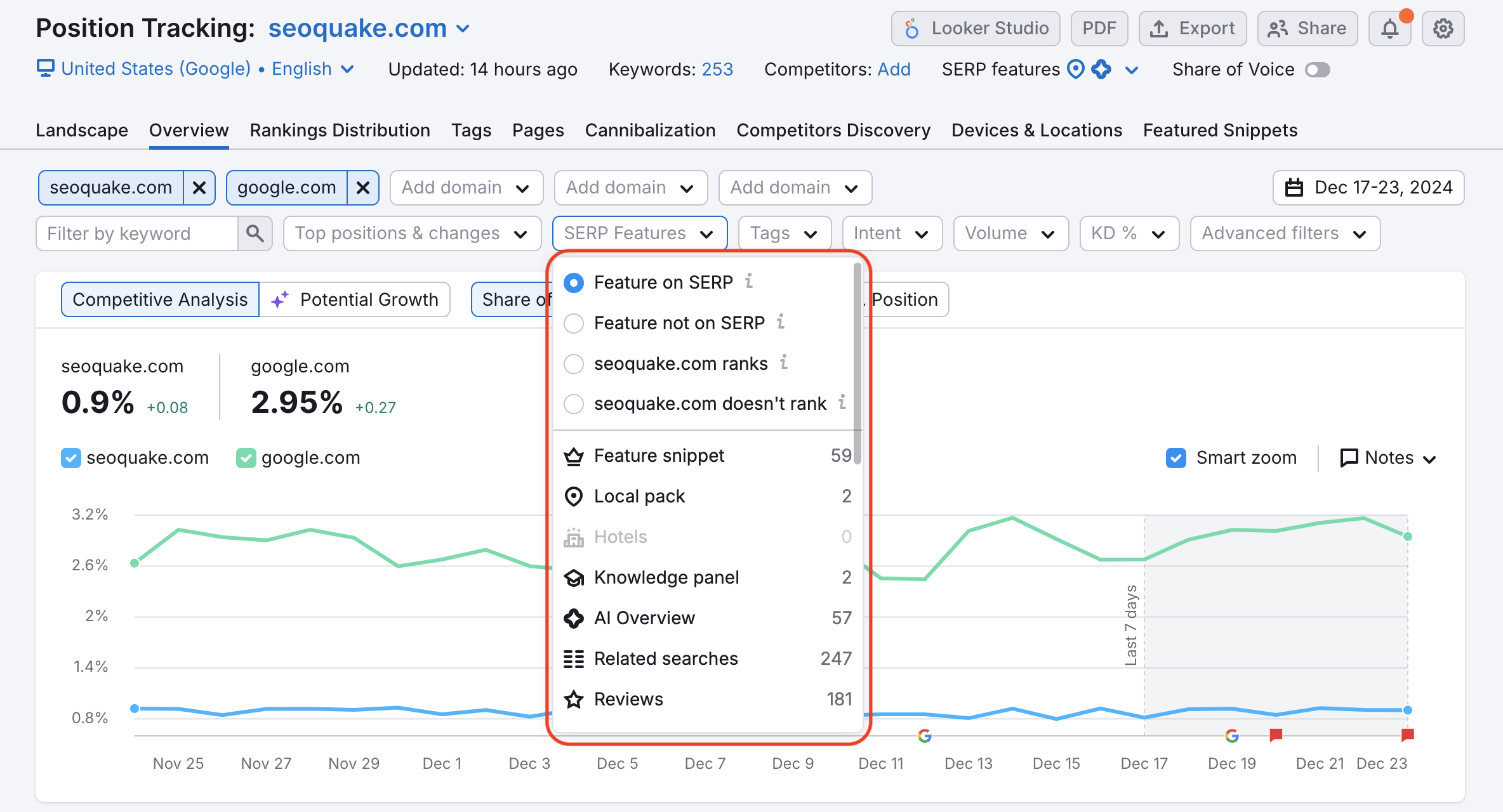
Đây là một tính năng rất hữu ích cho bất kỳ ai đang chạy một chiến dịch Theo dõi thứ hạng cho một trang web local, vì kết quả gói địa phương quan trọng hơn bao giờ hết để thu hút lưu lượng tìm kiếm local truy cập vào trang web của bạn. Trong bảng Tổng quan về thứ hạng, bạn sẽ thấy kết quả gói địa phương hiển thị với một biểu tượng ghim nhỏ bên cạnh số thứ hạng.
Bạn cũng có thể kích hoạt kết quả gói địa phương của mình bằng cách nhấp vào hộp kiểm Thành phần nổi bật trên SERP ở đầu bảng điều khiển của bạn.

Ngoài gói địa phương, bộ lọc Thành phần nổi bật trên SERP còn cho phép bạn xác định các từ khóa kích hoạt đoạn trích nổi bật, đánh giá, thông tin tổng quan do AI tạo, liên kết trang web, video, tin bài hàng đầu, câu trả lời nhanh, và nhiều hơn nữa. Để phân tích sâu hơn, chúng tôi cũng cung cấp một báo cáo Đoạn trích nổi bật đặc biệt để xem cơ hội trang web của bạn được hiển thị trong một Đoạn trích nổi bật.
Báo cáo PDF
Báo cáo PDF rất hữu ích khi cần cập nhật tiến độ các chiến dịch của bạn cho nhóm, khách hàng hoặc cấp trên.
Từ các tab Phong cảnh, Tổng quan, Thẻ, Cạnh tranh, Khám phá hoặc Thiết bị & Vị trí, bạn có thể chọn nút "PDF" ở góc trên bên phải của trang để tạo một tệp PDF xuất.
Nếu bạn có nhiều vị trí được theo dõi trong Theo dõi vị trí, bạn có thể sử dụng báo cáo Thiết bị & Vị trí để tạo báo cáo cho tất cả chúng cùng một lúc.

Nếu bạn muốn tạo một báo cáo chỉ chứa một nhóm từ khóa được gắn thẻ, chỉ cần lọc bảng Tổng quan về thứ hạng theo thẻ bạn muốn rồi xuất báo cáo sang PDF. Tệp PDF kết quả sẽ chỉ chứa thông tin xếp hạng của các từ khóa có thẻ đó.
Bạn có thể gửi email, lên lịch hoặc gắn thương hiệu cho PDF trước khi xuất. Bạn có thể gắn thương hiệu cho báo cáo bằng cách kéo hoặc tải ảnh lên cửa sổ và thêm tên cùng thông tin liên hệ của bạn vào phần đầu trang. Nếu bạn không gắn thương hiệu cho báo cáo, mặc định báo cáo sẽ có logo và thông tin của Semrush.
Lưu ý: chỉ có thể xuất PDF có thương hiệu với gói Pro của bộ Báo cáo của tôi.
Sau khi bạn xuất báo cáo, báo cáo sẽ được lưu trong Báo cáo của tôi, nơi bạn có thể truy cập PDF và chỉnh sửa/tùy chỉnh các thành phần của báo cáo trước khi tải xuống lại.
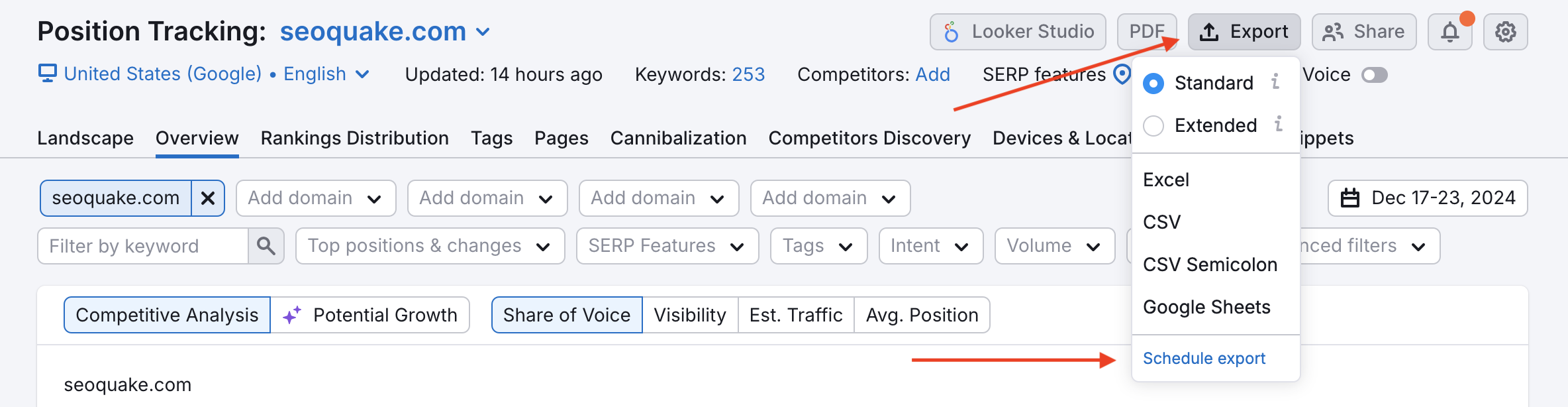
Bạn cũng có thể xuất dữ liệu sang Excel, Google Sheets, CSV hoặc CSV dấu chấm phẩy trong các tab sau: Tổng quan, Phân bố thứ hạng, Trang, Tìm kiếm đối thủ, Thiết bị & Địa điểm và Đoạn trích nổi bật.
Lên lịch xuất dữ liệu bảng tính
Nếu bạn có gói đăng ký Bộ công cụ SEO cấp Business, bạn có thể lên lịch xuất dữ liệu từ Theo dõi thứ hạng để gửi email cho mình hằng ngày, hằng tuần hoặc hằng tháng.
Các bản xuất được lên lịch này không giống với các cập nhật email hằng tuần thông thường của bạn. Bản xuất này sẽ là một bảng tính (tệp Excel hoặc CSV) chứa nhiều thông tin hơn.
Các tùy chọn lên lịch xuất của bạn bao gồm báo cáo Tổng quan, báo cáo Phân bố thứ hạng, Trang, Tìm kiếm đối thủ, Thiết bị & Địa điểm hoặc báo cáo Đoạn trích nổi bật. Để lên lịch một trong các bản xuất này, trước tiên hãy đảm bảo bạn đang ở một trong các tab này.
Sau đó, mở menu thả xuống của tùy chọn xuất, chọn lên lịch xuất và đặt các thông số của bản xuất để lên lịch. Tính năng này chỉ có với gói đăng ký Bộ công cụ SEO cấp Business.
Cài đặt chiến dịch
Nếu bạn muốn thay đổi cài đặt của chiến dịch, bạn có thể thực hiện bằng cách nhấp vào biểu tượng bánh răng ở góc trên bên phải của bảng thông tin. Biểu tượng cài đặt sẽ cho phép bạn thay đổi domain của mình thành domain phụ, URL hoặc thư mục con. Bạn cũng có thể thay đổi từ khóa, đối thủ hoặc bộ kích hoạt của mình.
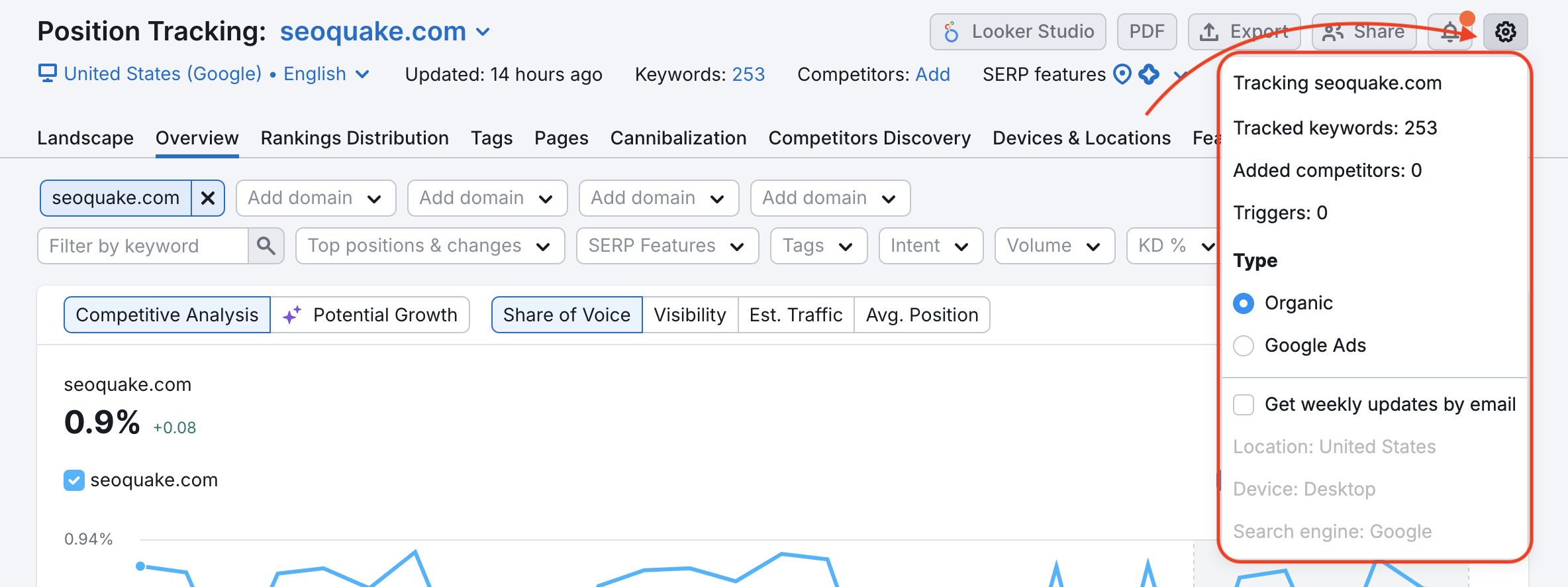
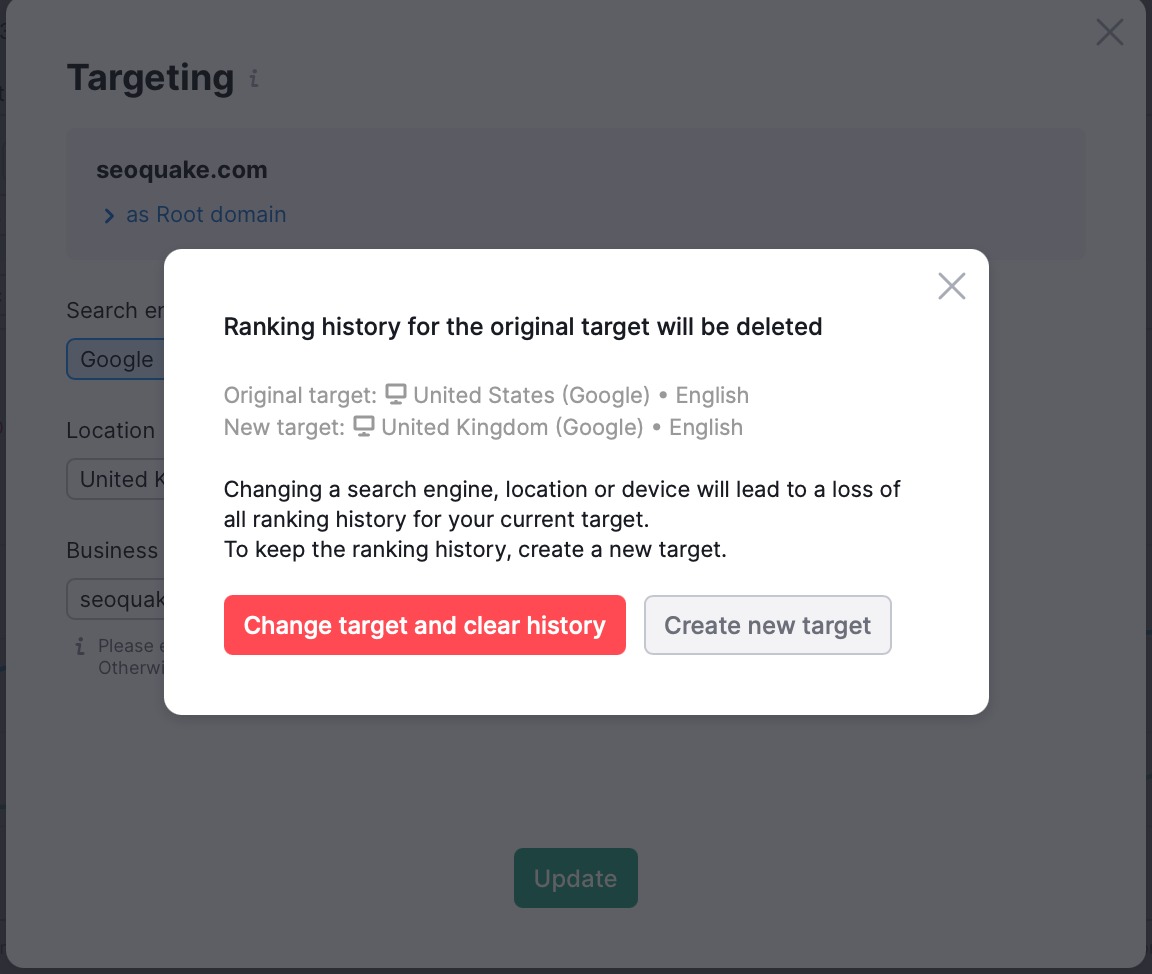
Ngoài việc thay đổi domain của chiến dịch, bạn cũng có thể thay đổi địa điểm, thiết bị và công cụ tìm kiếm (sang Bing, Baidu hoặc ChatGPT). Tuy nhiên, cần lưu ý rằng nếu bạn muốn thay đổi địa điểm, tất cả dữ liệu lịch sử trước đó của bạn sẽ bị mất.
 Quay lại Các bộ công cụ Semrush danh mục