在本指南中,您将了解可帮助您解决连接 Google Analytics 时的问题的基本故障排除步骤。
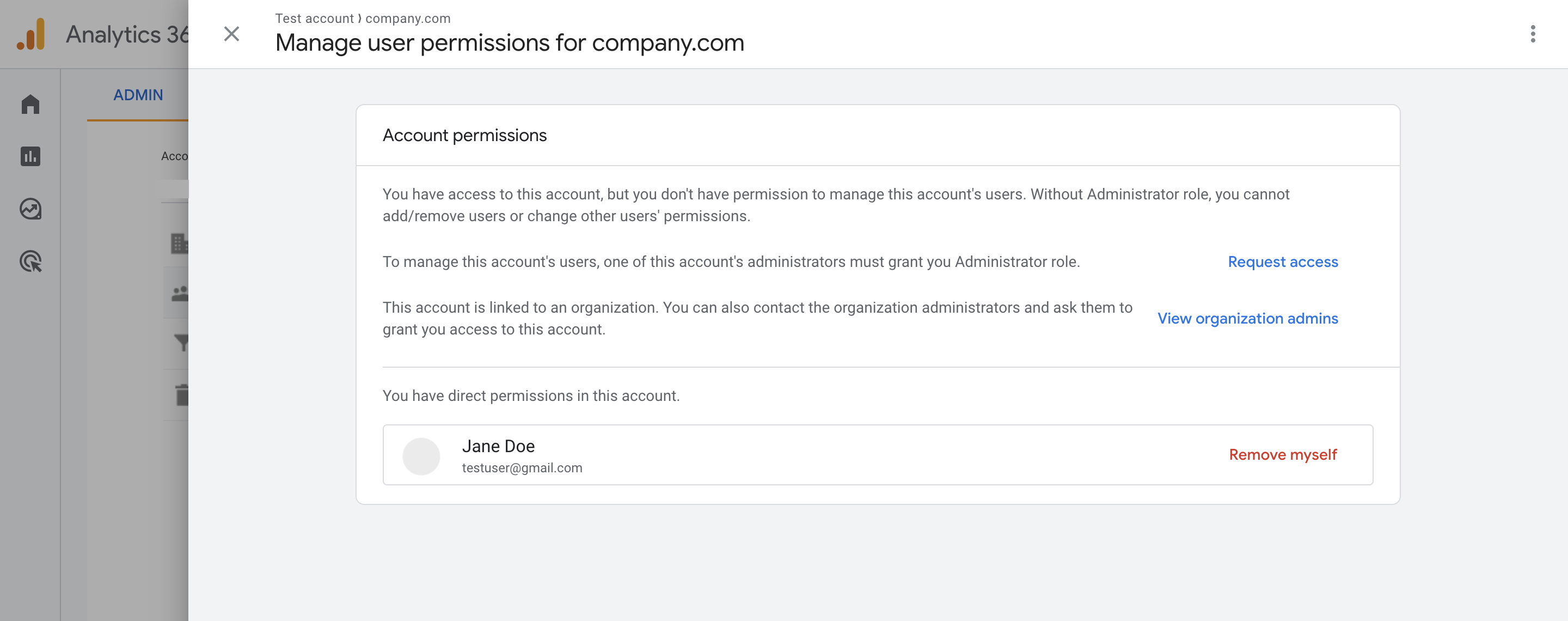
请仔细检查您用于将 Google Analytics(GA)连接到 Semrush 的 Google 帐号电子邮件地址。 请确保它具有所需的权限。 要将 GA 帐号连接到 Semrush,您至少需要拥有查看者权限。
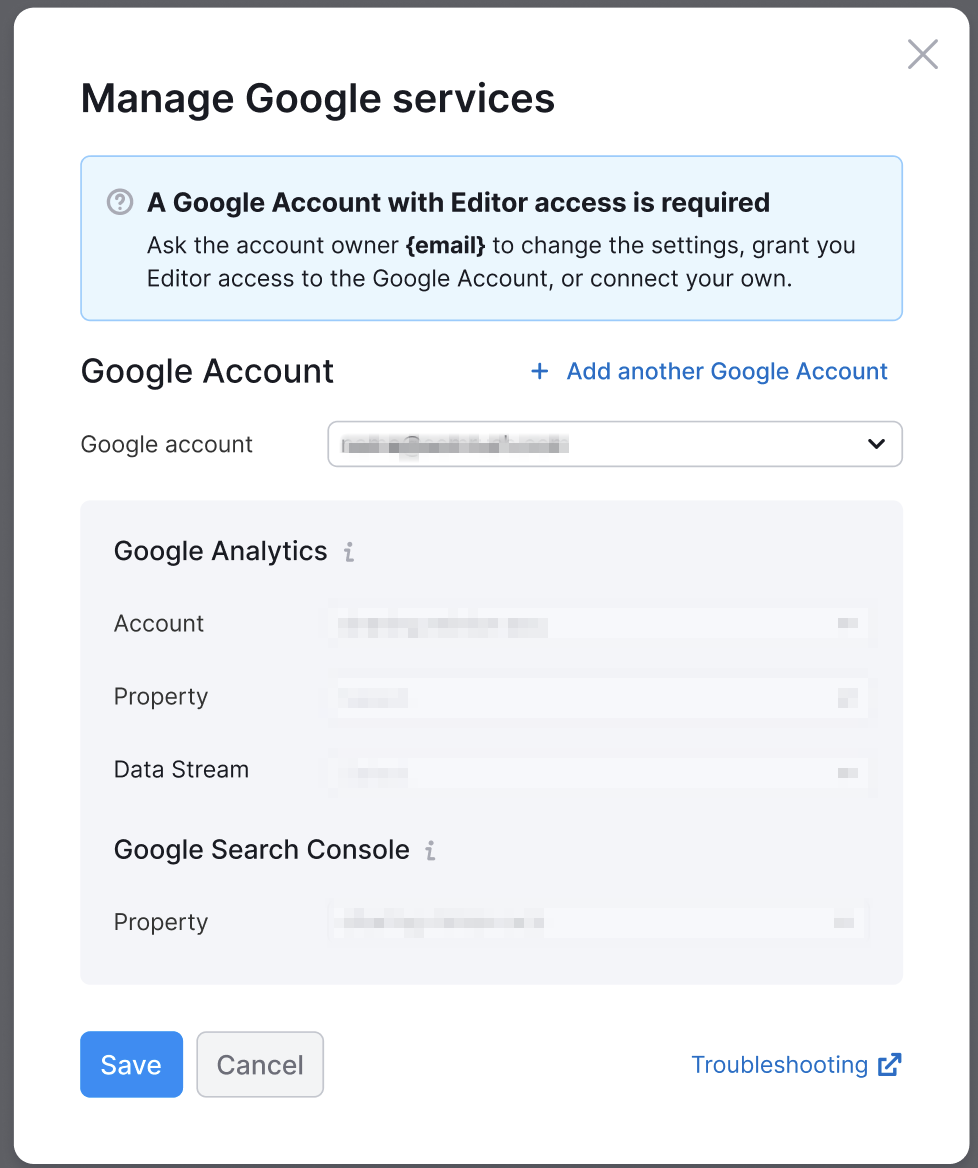
如果您通过SEO 信息中心连接 Google Analytics 帐号,但没有所需权限,您将看到"需要具有编辑者访问权限的 Google 帐号"通知。
如果在您尝试连接 GA 帐号后才授予了所需权限,您需要在 Semrush 中重置集成并重复连接 GA 的步骤。
有关从 Semrush 帐号断开 Google 帐号连接的分步指南,请参阅本文。 断开连接后,请按照本文中的说明重新连接您的 Google Analytics 帐号。
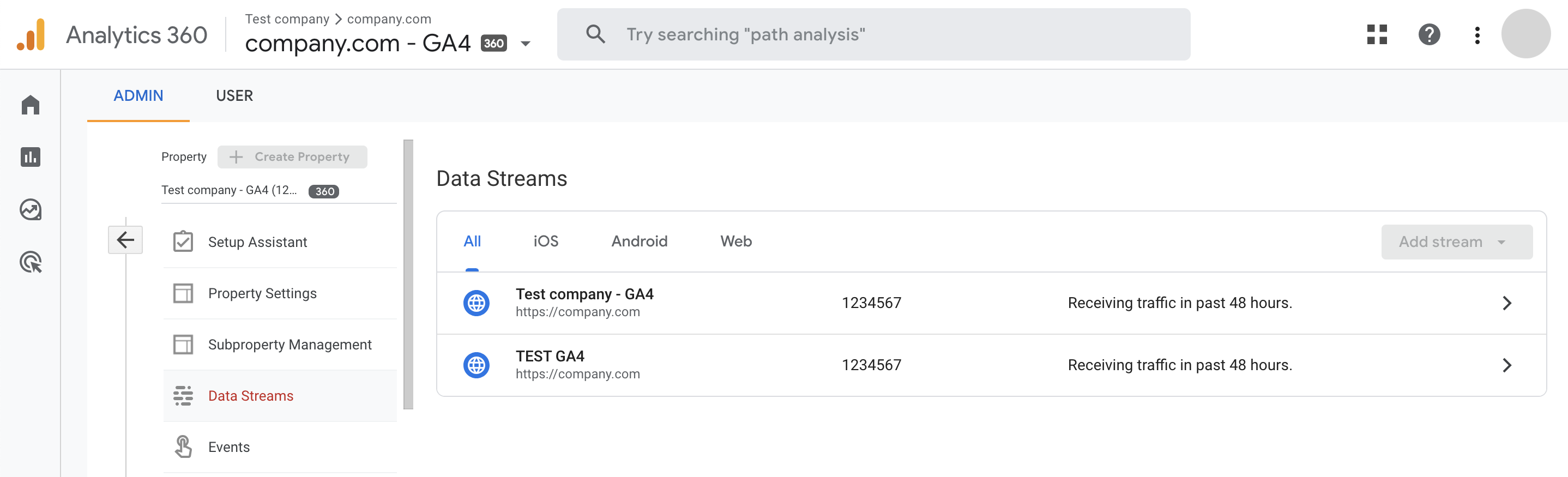
请确保在 Google Analytics(GA)中,View 设置中的网站 URL 和 Property 设置中的默认 URL 与 Semrush 中文件夹的域名完全一致。 换句话说,如果在 GA 中,网站的 URL/默认 URL 是 blog.example.com,那么您在 Semrush 中的文件夹应设置为 blog.example.com, 而不是 example.com,反之亦然。
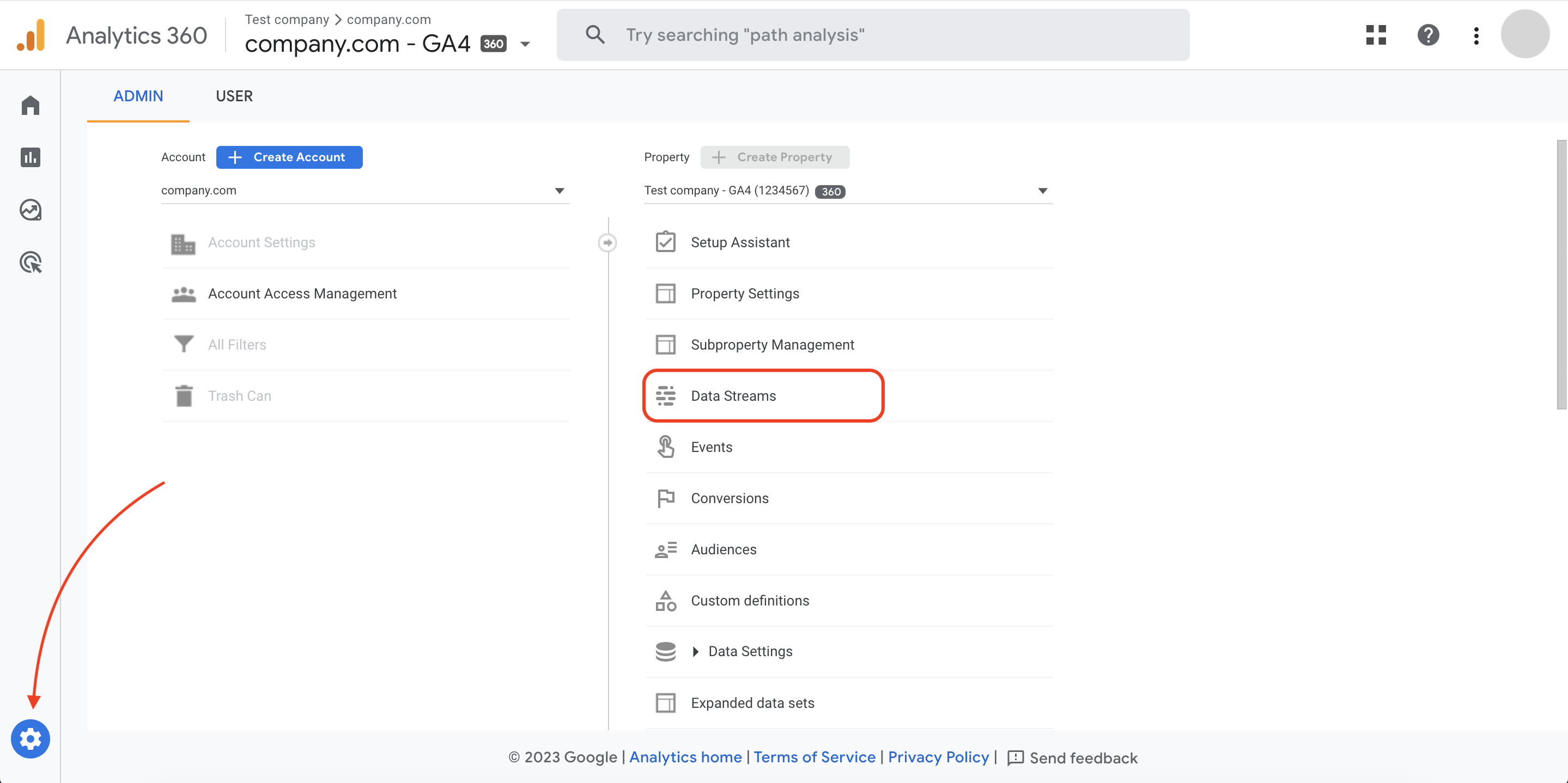
要查看网站的 URL,请转到 Admin -> 选择 Data Streams。
如果问题仍然存在,请联系我们的支持团队并提供以下信息:
- 您在 Semrush 中连接 Google Analytics 时所使用帐号关联的电子邮件地址
- 您在 Semrush 中连接 Google Analytics 的文件夹所在的域名
- 您要将 Google Analytics 帐号与之配对的 Semrush 工具
我们的客户支持团队很乐意为您提供任何帮助。
 返回到 集成 类别