本文将逐步指导您如何设置您的 排名跟踪 广告系列。
当您在 Semrush 中创建第一个文件夹时,系统会自动为您提供的域名配置并启动排名跟踪。 初始抓取完成后,您可以从左侧菜单进入排名跟踪工具,或者进入主页查看结果。
对于您创建的后续文件夹,您需要手动配置排名跟踪。 为此,请从排名跟踪中新建一个文件夹,并按照提示配置并启动您的检测广告系列。
第 1 步:定向
在配置窗口的第一步,最上方默认会显示您的广告系列根域名。 不过,您可以通过下拉菜单更改要跟踪的范围。 这样您就可以在根域名,子域名,URL 或子文件夹之间进行选择。

如果您希望获取尽可能多的数据,我们建议您从跟踪根域名开始。 不过请放心! 您可以在广告系列启动后的任何时候更改这些设置。
如果您已经知道自己想聚焦网站的某个非常具体的部分,那么这里就是您需要输入子域名,URL 或子文件夹的位置。
不过,子域名,URL 和子文件夹上的所有排名都会保存在您的历史数据中。
因此,最好先跟踪根域名,并在广告系列开始后再尝试查看子域名和 URL。
搜索引擎和设备类型
在域名下拉菜单下方,您会找到搜索引擎和设备筛选器。 您可以在 Google,Bing,百度,ChatGPT 和 Google AI 模式之间切换搜索引擎。 目前,百度的跟踪结果仅适用于国家级别和桌面设备。
搜索引擎旁边就是设备类型。 桌面电脑,手机和平板电脑上的搜索结果各不相同,因此请选择您最想跟踪其营销效果的设备。

注意:广告系列设置完成后,原始营业地点和设备类型将无法更改。 请在此步骤继续之前仔细检查您的设置。
不过,您可以在初始设置后添加其他广告系列,以跟踪网站在多个设备(桌面设备,手机和平板电脑),位置(精确到邮政编码级别)以及搜索引擎(Google,Bing,百度,ChatGPT 和 Google AI 模式)上的搜索可见度。 请注意,此功能仅对 SEO 工具箱订阅 的 Guru 和 Business 级别用户开放。
如果您的广告系列设置在城市级别,您将可以在广告系列中切换本地和全国的搜索量数据。
营业地点
接下来,您可以选择广告系列的营业地点。 您可以设置广告系列,以跟踪特定国家,州/地区,城市或邮政编码的结果。
输入位置后,决定是否让排名跟踪显示关键词的本地或全国搜索量。 排名跟踪广告系列开始运行后,您可以在本地和全国搜索量之间来回切换。

对于本地企业或任何按营业地点定位的营销活动,这一步对于聚焦工具,以跟踪您网站实际针对区域的结果至关重要。
本地地图标注排名
最后,广告系列设置的最后一部分是输入您的商家名称(如适用) 此功能与您的本地地图标注排名结果相关。 为了跟踪您网站的本地地图标注排名结果,我们需要您准确提供商家名称,必须与其显示方式完全一致。
这意味着不要缩写或简化您的商家名称,也不要拼写错误。 这样一来,如果您跟踪本地关键词,我们就能识别出您的商家在本地地图标注排名中获得排名的所有关键词。

第 2 步:关键词
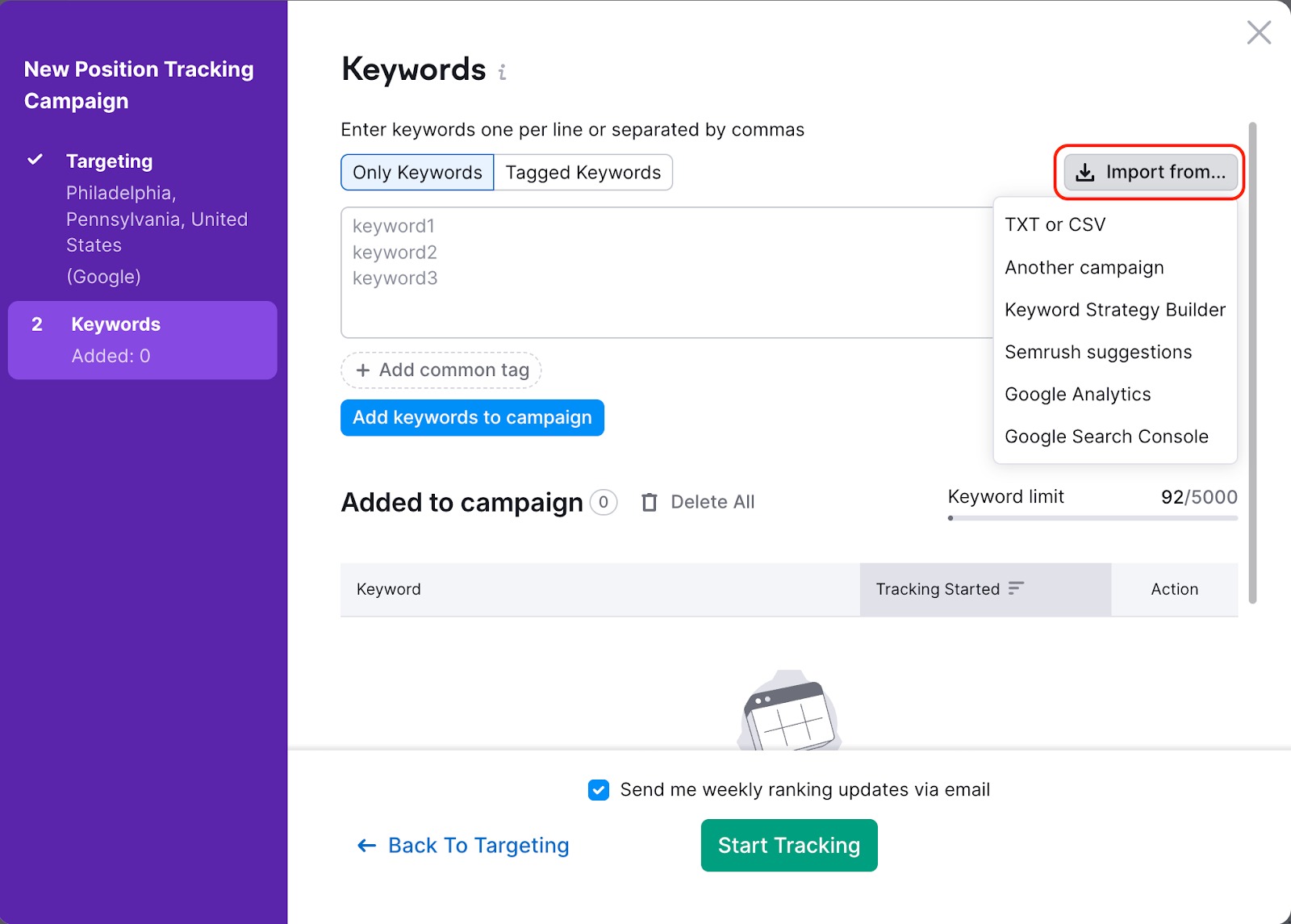
在配置好定位设置后,现在该向您的广告系列添加关键词了。 添加关键词时,您可以选择从 .txt 或 .csv 文件,现有的排名跟踪广告系列,Semrush 报告(Semrush 建议),关键词策略构建器,Google Analytics(分析)和 Google Search Console 导入关键词。
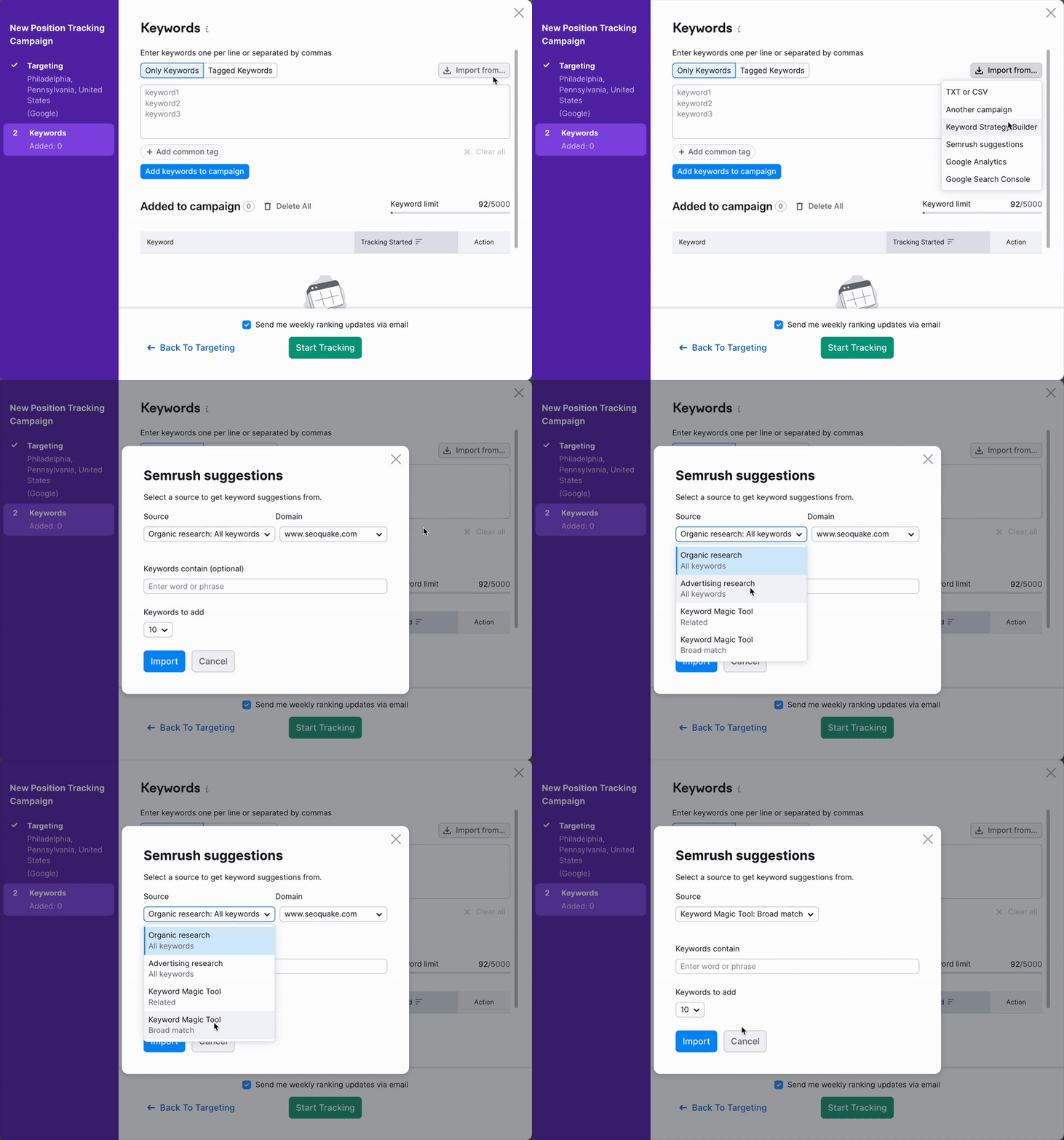
从 Semrush 添加关键词时,您可以选择从 Organic Positions 报告,Advertising Positions 报告以及 关键词魔法工具 的相关关键词或广泛匹配关键词中添加关键词。
从 Google Analytics(分析)导入会将您在 GA4 > Acquisition > Overview > View manual campaigns > Session Manual term 下找到的关键词列表添加到您的排名跟踪广告系列中。 如果您看不到手动报告,请参考此指南。
上传 .csv 文件时,请确保将所有关键词都放在第一列。 其他列中的任何信息都不会被导入。
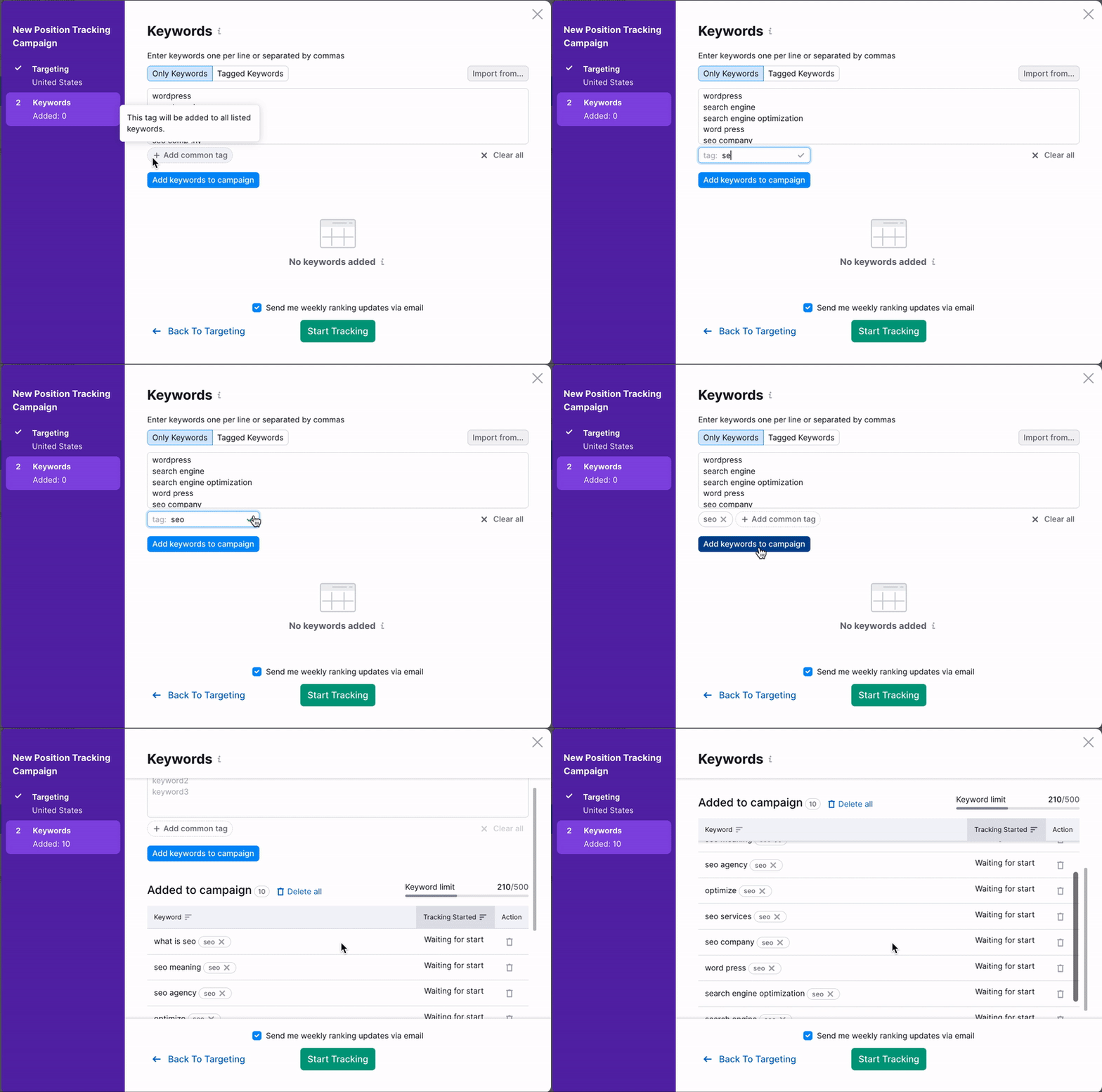
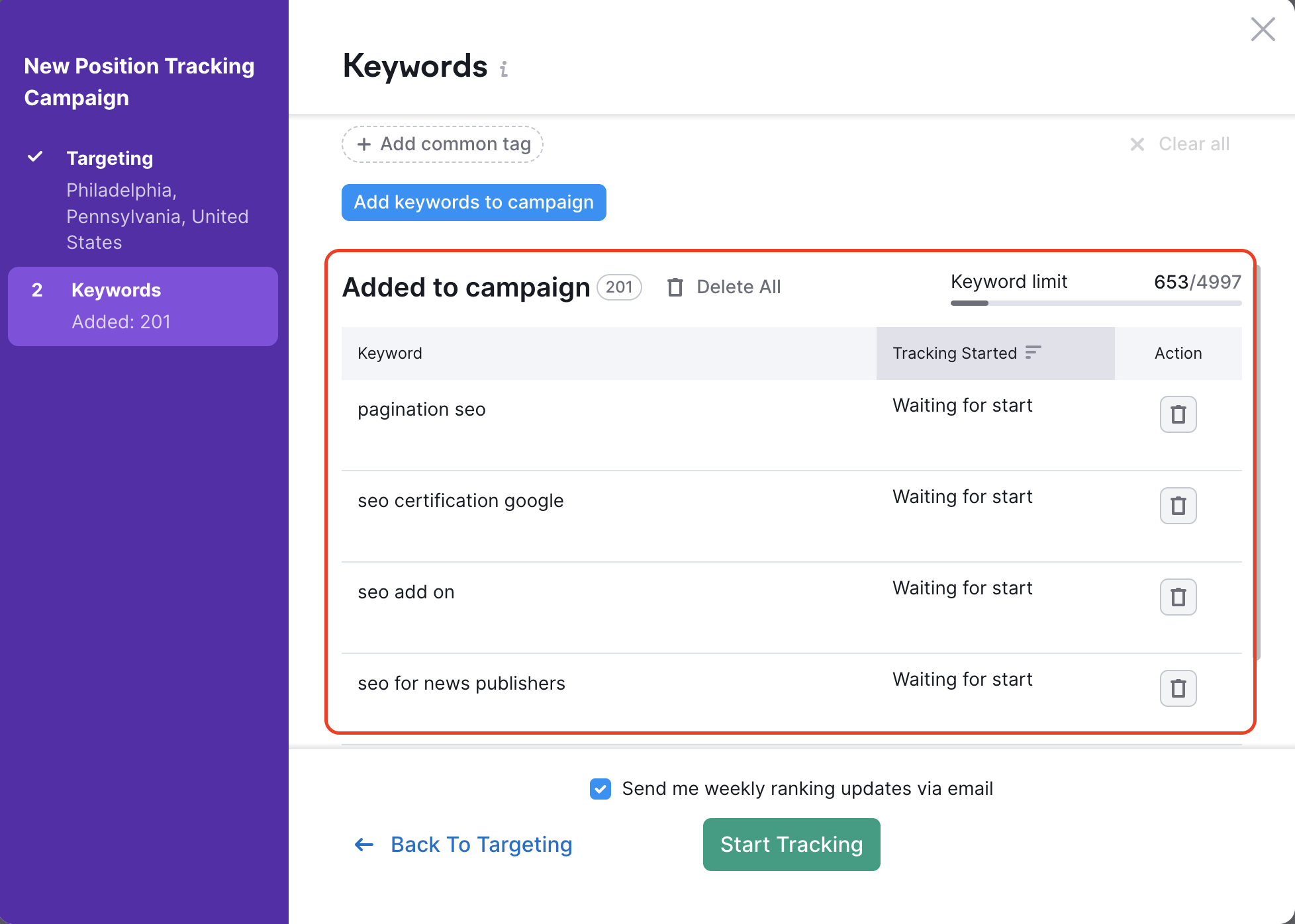
在将关键词添加到沙盒时,您可以在将它们添加到广告系列之前先为关键词组添加标签。
如果您希望沙盒中的所有关键词使用相同的标签,只需点击沙盒下方的"添加通用标签"按钮即可。
不过,如果您想为单个关键词创建多个标签,则需要在已标记关键词选项卡中,用逗号将每个标签与对应的关键词分隔开。
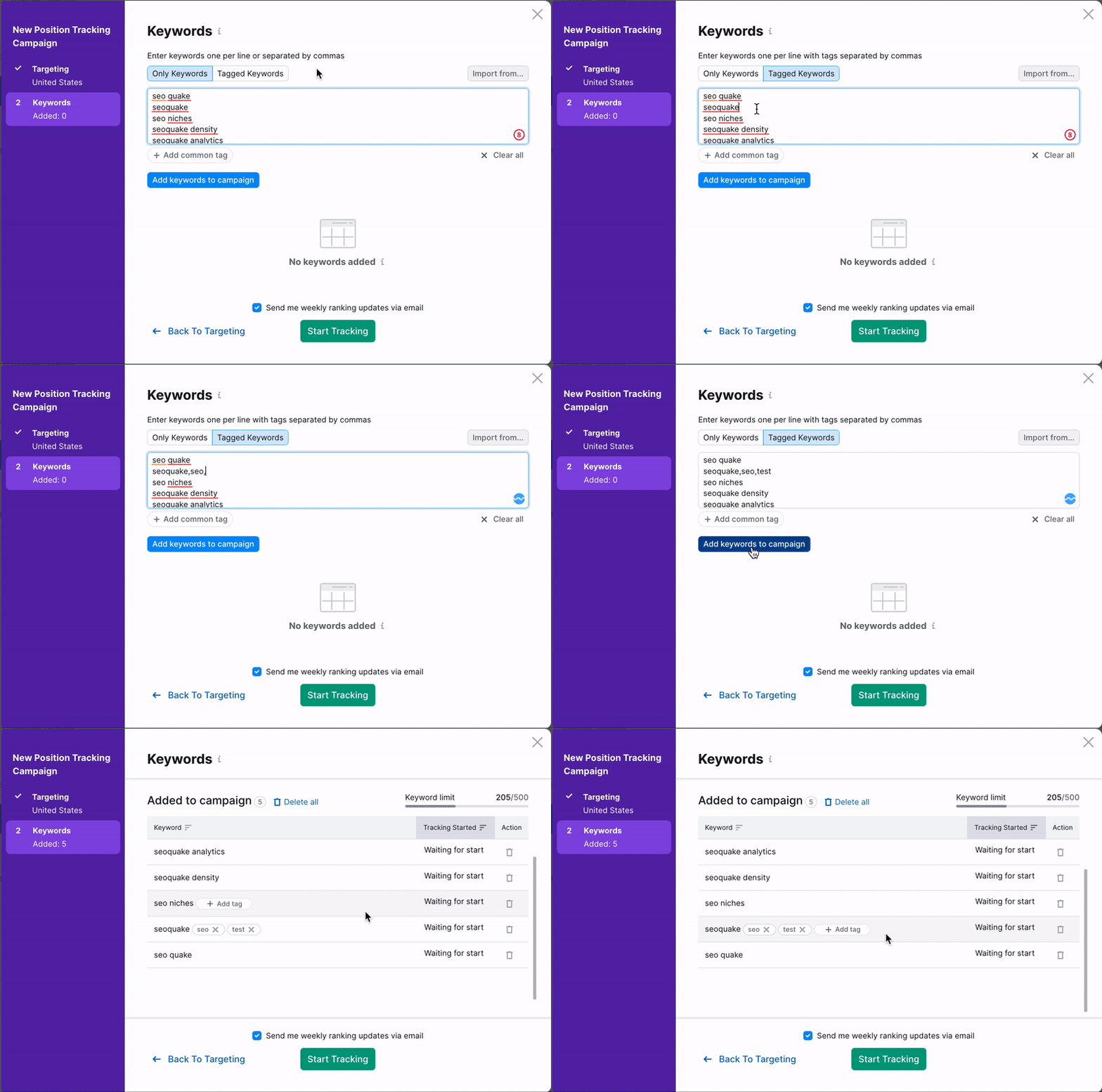
您在广告系列中的关键词上应用的标签越具体,就越容易在广告系列推进过程中分析不同关键词的排名。
在开始广告系列之前,请在"已添加到广告系列"列表中审核您的目标关键词,并通过绿色"开始跟踪"按钮上方的小复选框选择是否希望每周通过电子邮件接收更新。 这些更新将为您提供一份摘要,显示您的域名在 Google 上排名进入前 3,前 10,前 20 和前 100 的关键词数量。 一旦您点击"开始跟踪"按钮,您的广告系列将开始收集数据。
更新或删除您的广告系列或文件夹
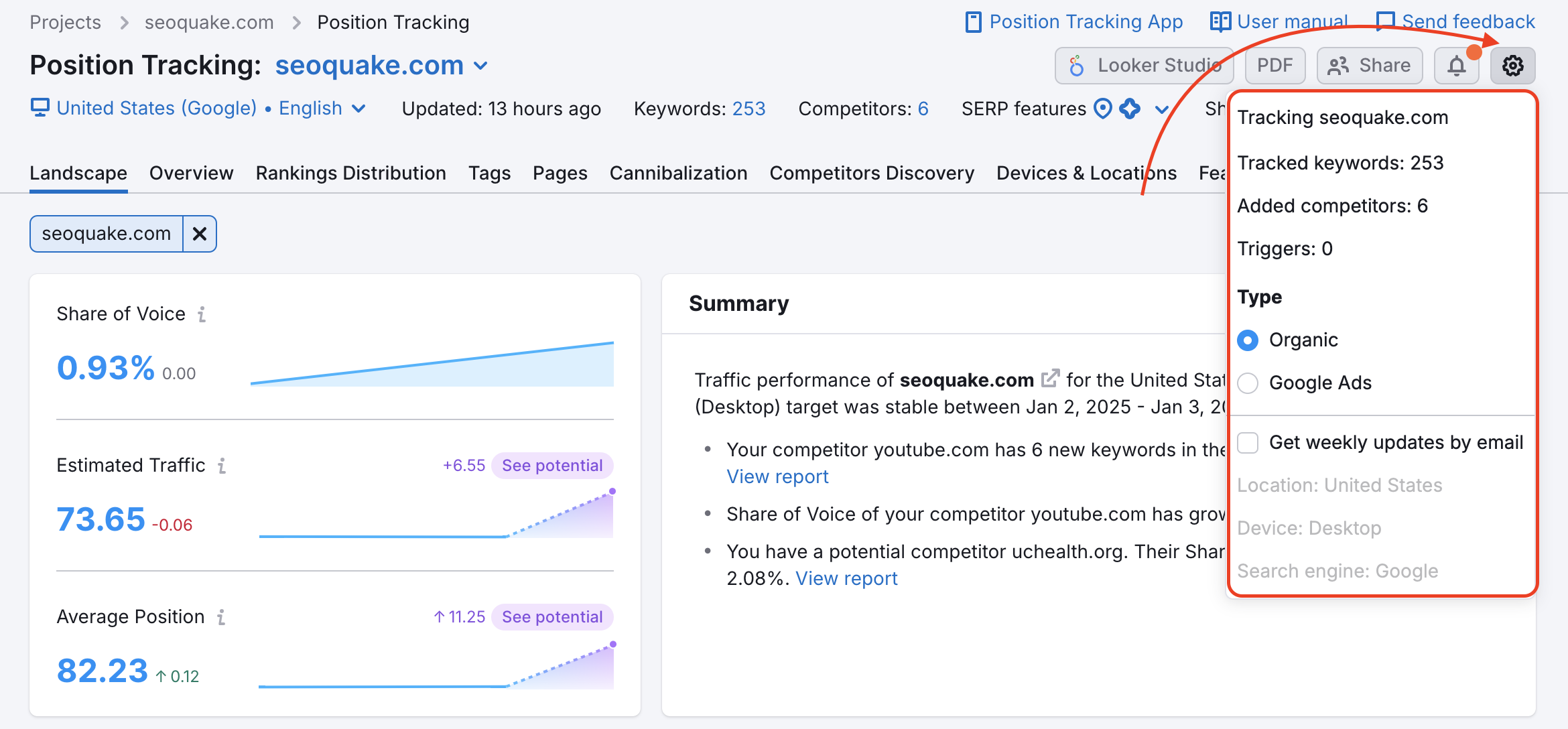
如果您在设置时出现错误并希望修正,或者在已完成设置后想为您的排名跟踪广告系列添加更多关键词,您有几种可选方式。
首先,您可以在排名跟踪设置中添加或移除关键词,这与您首次设置排名跟踪广告系列时使用的窗口相同。 方法是打开“设置”菜单,然后选择“跟踪关键词”。
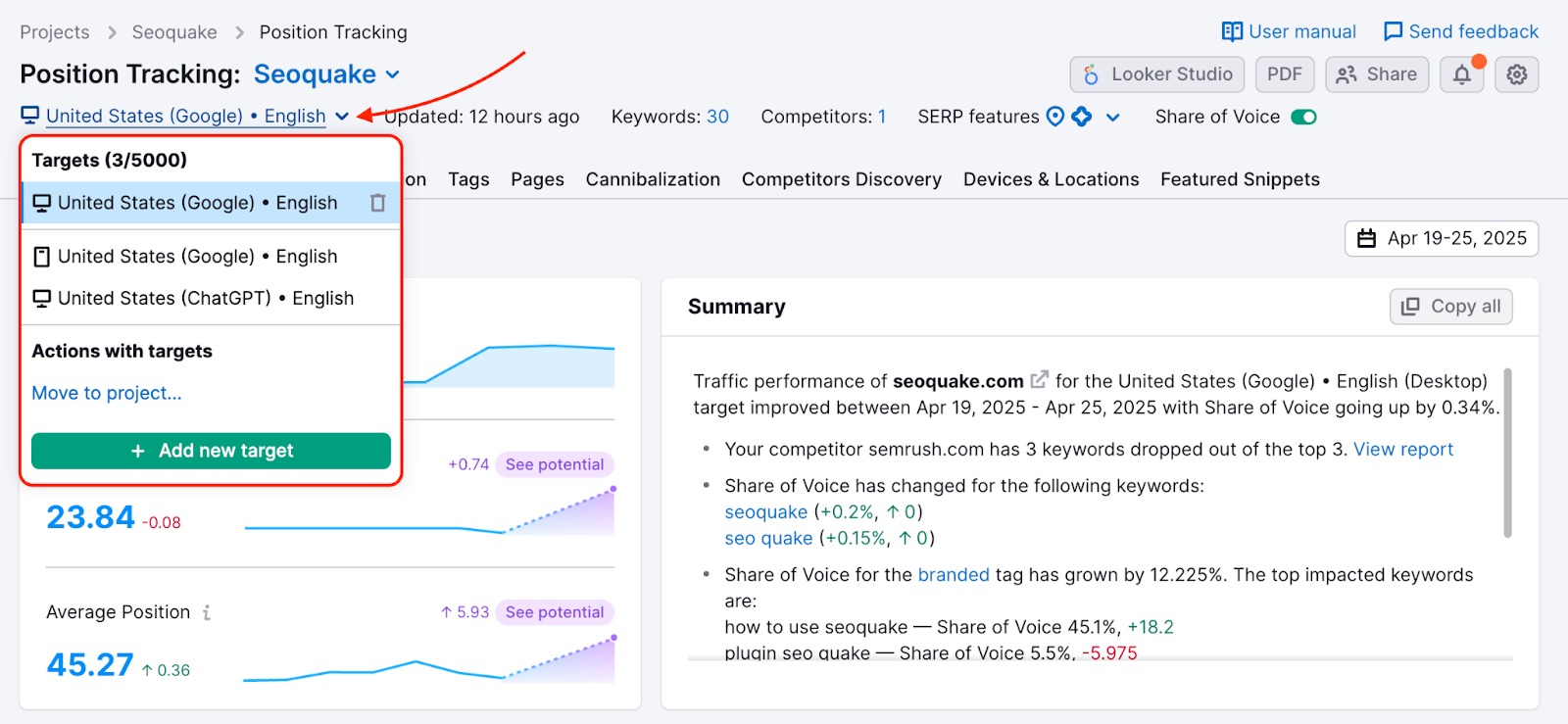
如果您使用的是Guru 或 Business SEO 工具箱订阅,您可以使用多目标定位功能创建额外的广告系列,而无需删除并新建文件夹。 不过,您无法创建重复的相同广告系列,因此需要选择不同的搜索引擎,设备类型,营业地点或语言才能继续。
如果您使用多目标定位设置了多个排名跟踪广告系列,可以通过广告系列顶部菜单中的营业地点下拉菜单删除任何不再需要的广告系列。 执行此操作时,点击当前查看的营业地点以展开菜单,然后点击要移除的广告系列旁边的垃圾桶图标。
如果您未使用多目标定位,没有 SEO 工具箱订阅,或者使用的是 Pro SEO 工具箱订阅,则无法在不删除整个文件夹的情况下删除您的排名跟踪广告系列。 请注意,删除文件夹会移除您设置的所有网站监控数据,而不仅仅是排名跟踪数据。
 返回到 Semrush 工具箱 类别